网站首页 美食营养 游戏数码 手工爱好 生活家居 健康养生 运动户外 职场理财 情感交际 母婴教育 生活知识 知识问答

wps怎么关闭拼写检查 英文下面有波浪线怎么去掉

时间:2024-11-02 09:20:55

wps怎么关闭拼写检查?英文下面有波浪线怎么去掉?wps中word软件会执行拼写检查的功能。这项功能对于全英文文档来说是挺不错的,然而也有它自己的缺点,对于一些中国人姓名音译,还有很多行业术语的简写也会打上波浪线,非常影响美观,下面小编来教大家如何去除。

wps怎么关闭拼写检查 英文下面有波浪线怎么去掉

工具/原料

wps办公软件

wps怎么关闭拼写检查 英文下面有波浪线怎么去掉

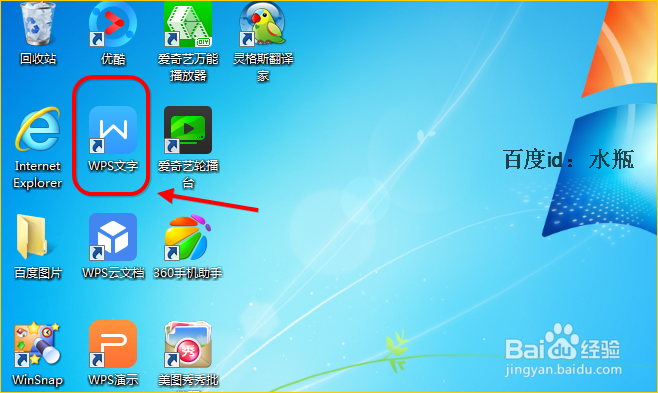
1、双击电脑桌面上的wps软件中的word,打开这款软件后载入文档。

wps怎么关闭拼写检查 英文下面有波浪线怎么去掉wps怎么关闭拼写检查 英文下面有波浪线怎么去掉

2、方法1,也是治标不治本的方法:首先找到自己不想打波浪摒蛲照燔号的字母单词,选中它后右击。会跳出一个快捷菜单,点击全部忽略。一个个全按照此方式进行忽略。

wps怎么关闭拼写检查 英文下面有波浪线怎么去掉

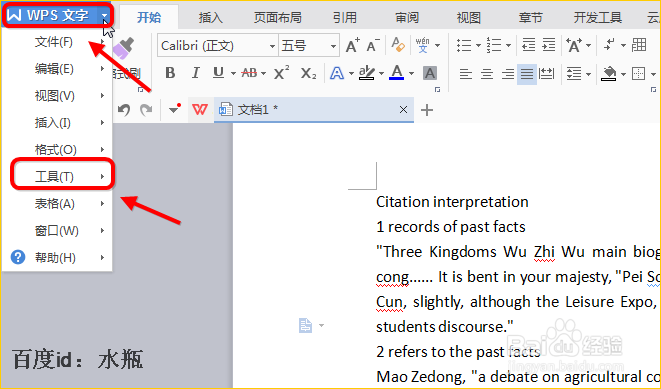
3、方法2 点击wps操作界面最左上角的wps图标,在下拉快捷菜单选择“工具”。wps英文下面有波浪线怎么去掉?
wps怎么关闭拼写检查 英文下面有波浪线怎么去掉

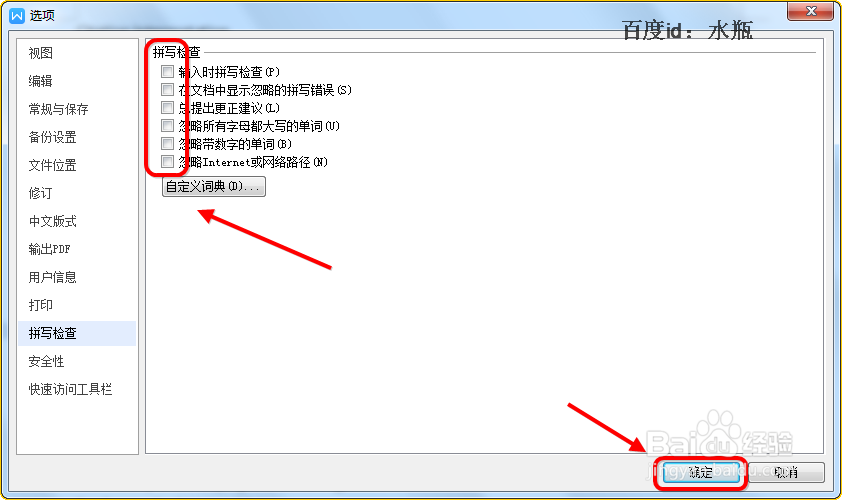
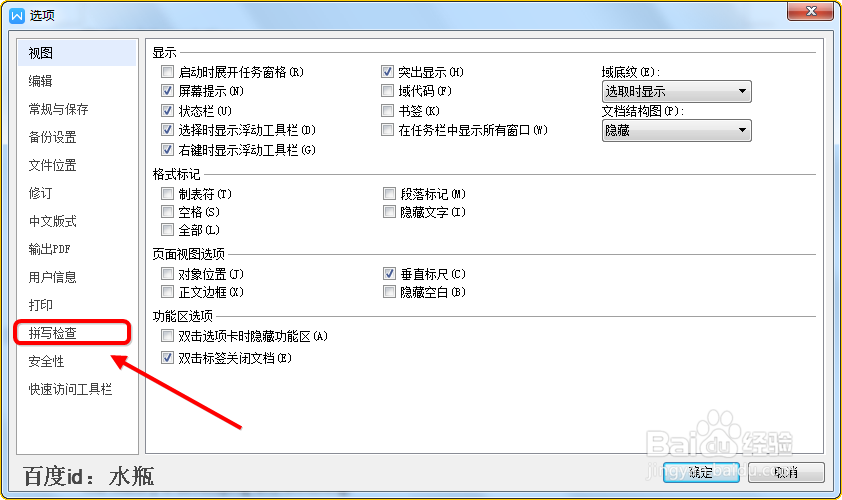
4、在工具的菜单栏里,我们选择“选项”。接着会跳出一个选项框,点击“拼写检查”。
wps怎么关闭拼写检查 英文下面有波浪线怎么去掉

5、将拼写检查中的勾去掉。也可以根据自身需求来看要执行哪些内容。都选择完毕后点击“确定”。

wps怎么关闭拼写检查 英文下面有波浪线怎么去掉

6、设置完后随即生效,这时候的页面就显得干干净净,没有错误了。

wps怎么关闭拼写检查 英文下面有波浪线怎么去掉

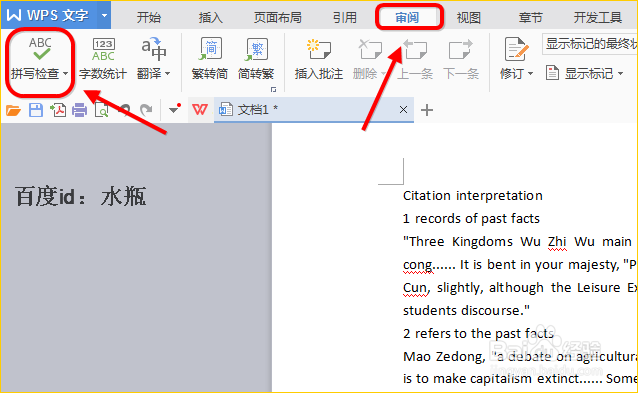
7、下面小编再来介绍一项有关拼写检查的新功能。返回到步骤1,我们在上方菜单栏选择点击“审阅”。然后找到拼写检查功能。
wps怎么关闭拼写检查 英文下面有波浪线怎么去掉

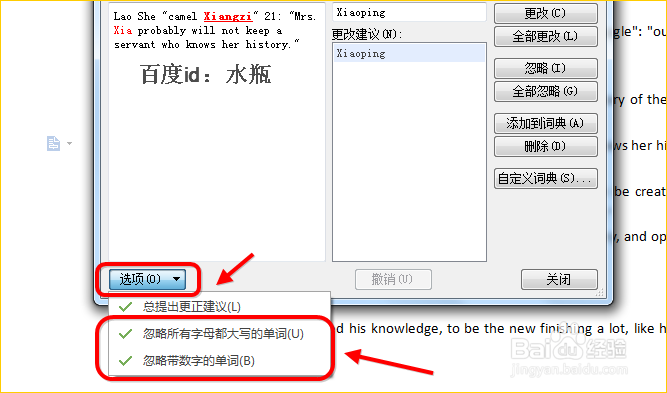
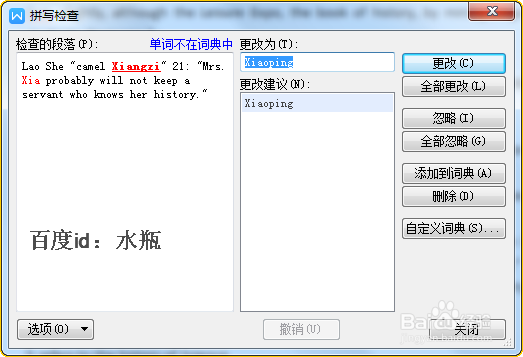
8、或者直接按下F蚀卺垦肝7,会跳出一个关于拼写检查的修正框。在这里可以对那些真正写错的英文单词进行修正,是一个非常好用的功能哦。
wps怎么关闭拼写检查 英文下面有波浪线怎么去掉

9、wps怎么关闭拼写检查?右下角的“选项”功能,可以进行更加人性化的设置。

wps怎么关闭拼写检查 英文下面有波浪线怎么去掉
© 2026 五度知识库
信息来自网络 所有数据仅供参考
有疑问请联系站长 site.kefu@gmail.com