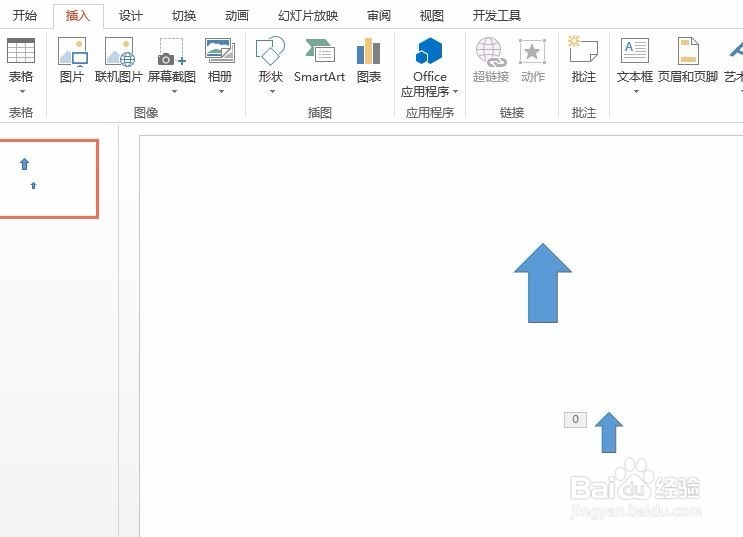
1、首先插入你想要旋转的图案,我这里以箭头做案例。点击插入,选择箭头。
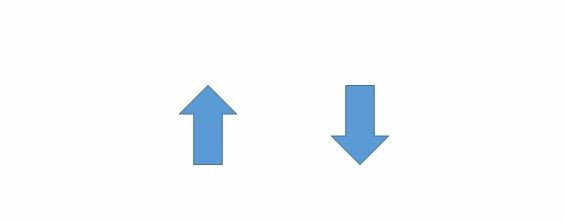
2、然后复制箭头,到对称的位置。如下图所示,对齐。
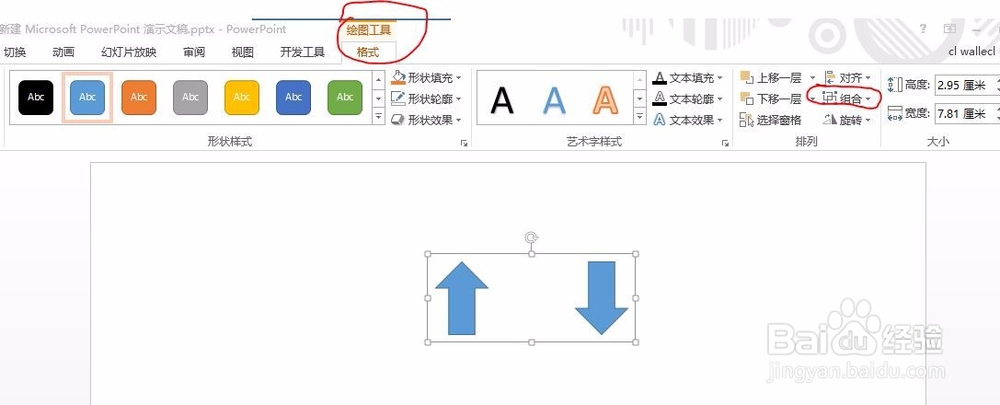
3、选中这两个图案,然后在绘图工具-》格式中选择排列中的组合。原理就是将两个图片合并成一张图。
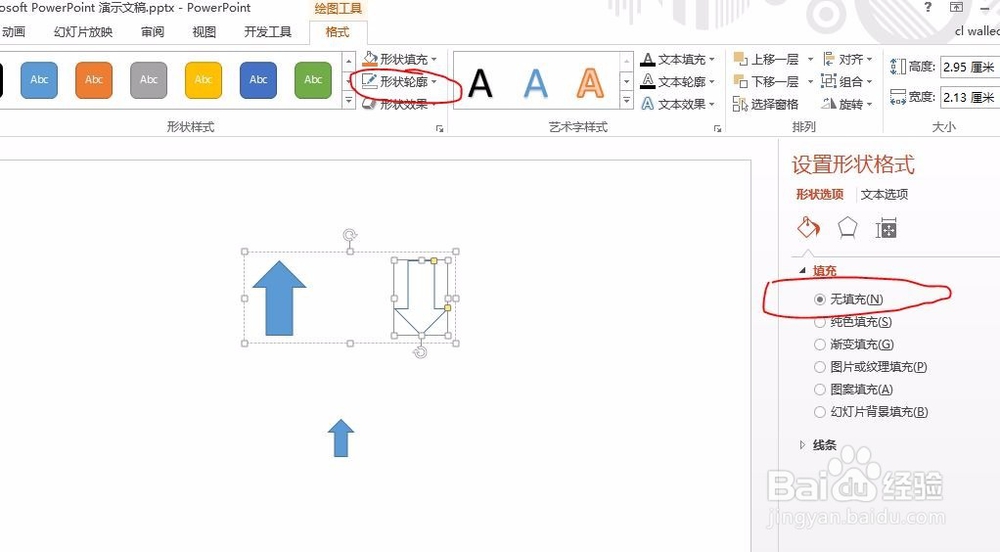
4、然后点击组合后的第二个箭头设置成纯色填充以及设置成无边框。也就是说将一个图看不见,但是整个图的大小不变化。
5、然后选中组合后的图片,点击动画,使用强调栏的陀螺旋。这个旋转是按照中心旋转的,就会形成旋转的效果。

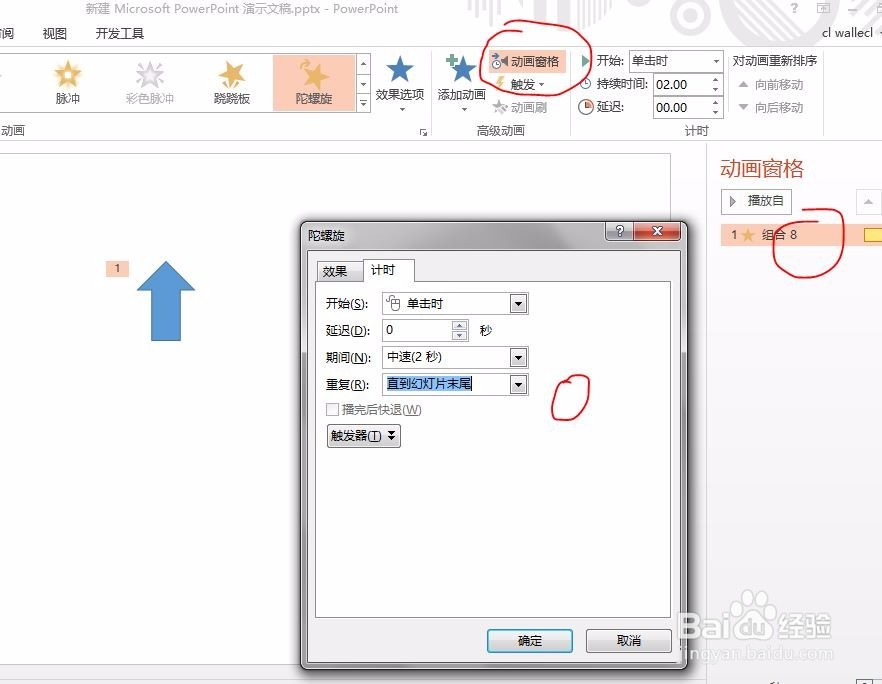
6、然后点击动画中的动画窗格,选中右边的动画进度条,右键选择效果选项,选择直到幻灯片结束。