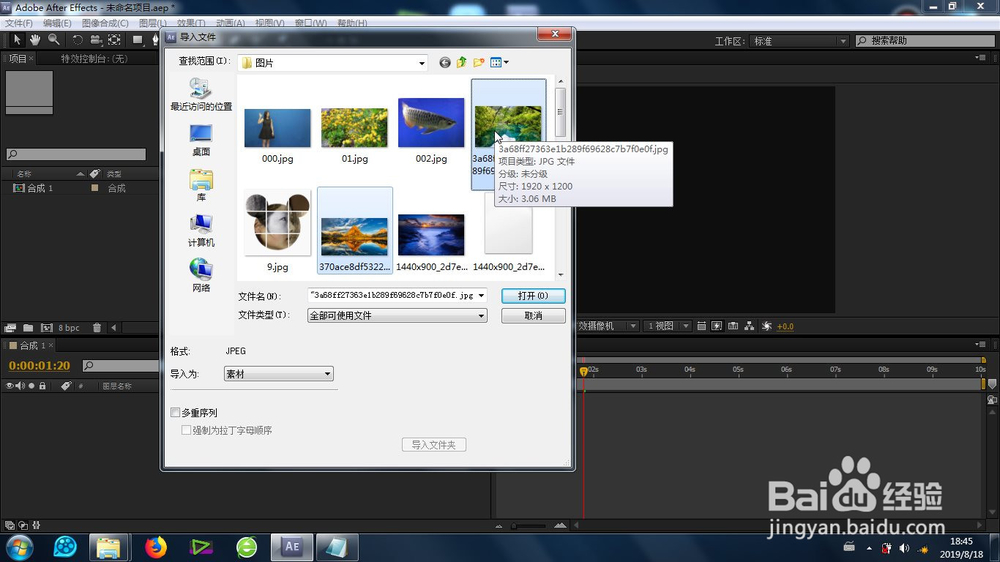
1、最首要的步骤就是图片素材的素材库导入以及AE合成的新建,素材导进去之后再导入合成里面的时间线上。
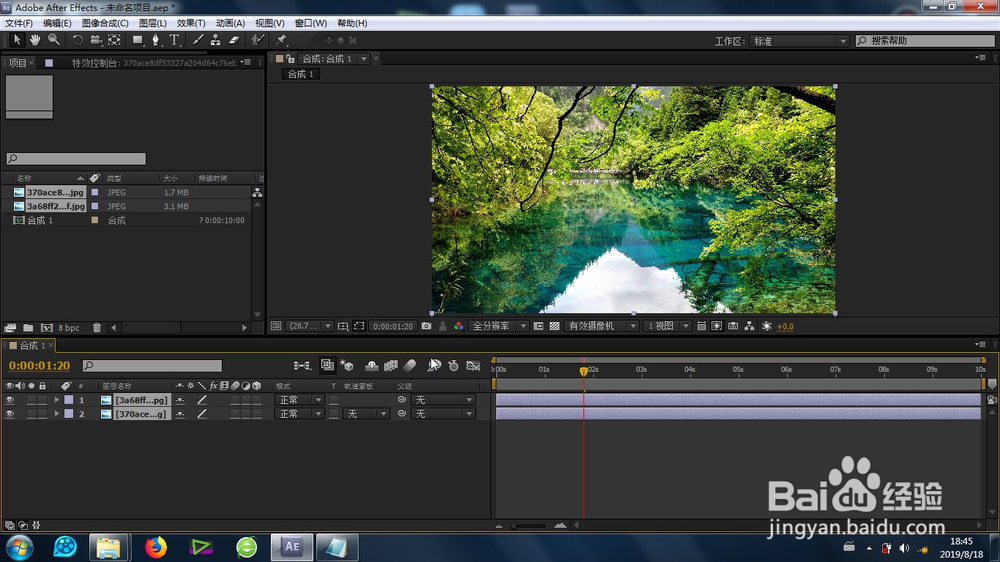
2、图片有大有小,太大的话,为了最后效果的展示,可以进行缩小显示(快捷键是S)
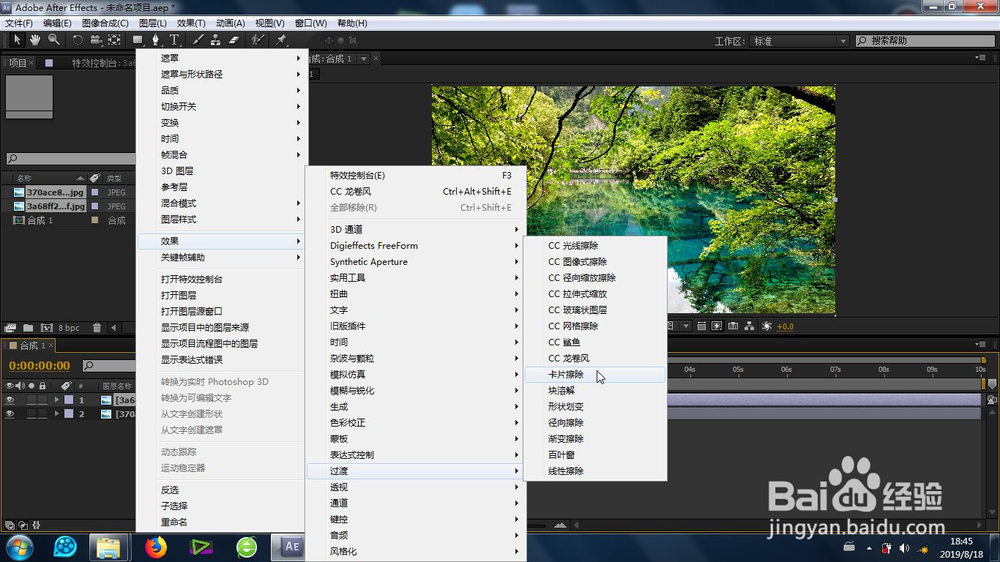
3、如何添加 效果是很关键的一步,首先将时间指针用鼠标移动到需要添加效果的时间点,然后采用第一种效果添加方式:选择(上层)素材,右键选择:效果-过渡-卡片擦除转场。
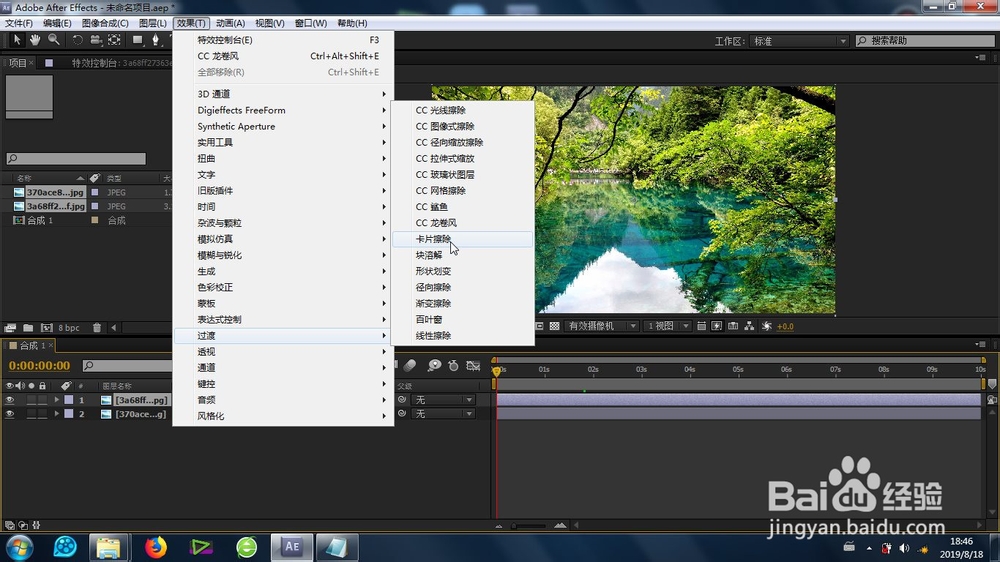
4、定位了时间指针的时间点之后,这个效果还可以这样添加:上方工具栏里面的:效果-过渡-卡片擦除转场。
5、添加了卡片擦除转场效果之后,AE整体布局的左上角就会出现卡片擦除转场参数设置窗口,右上角会有默认的卡片擦除转场效果产生。
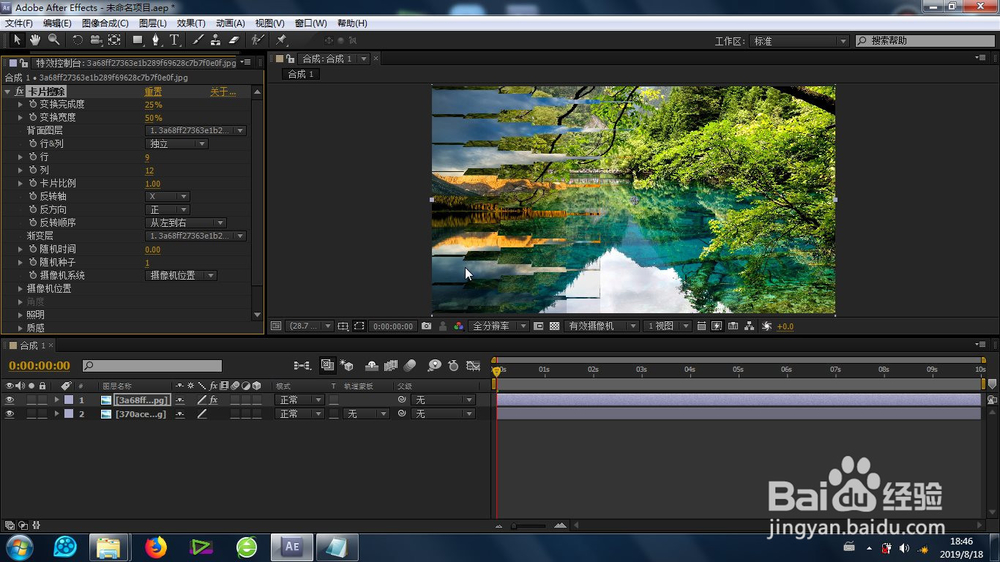
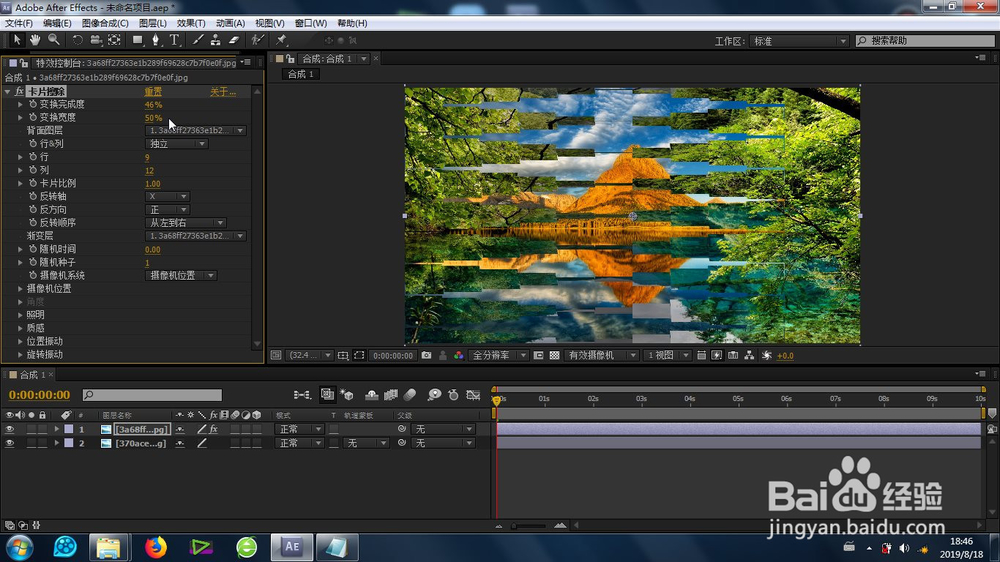
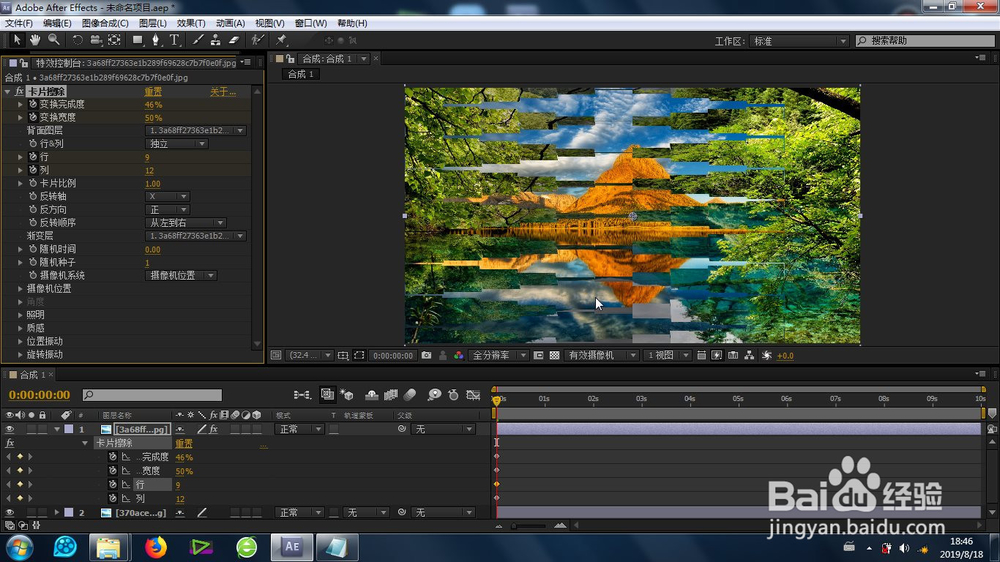
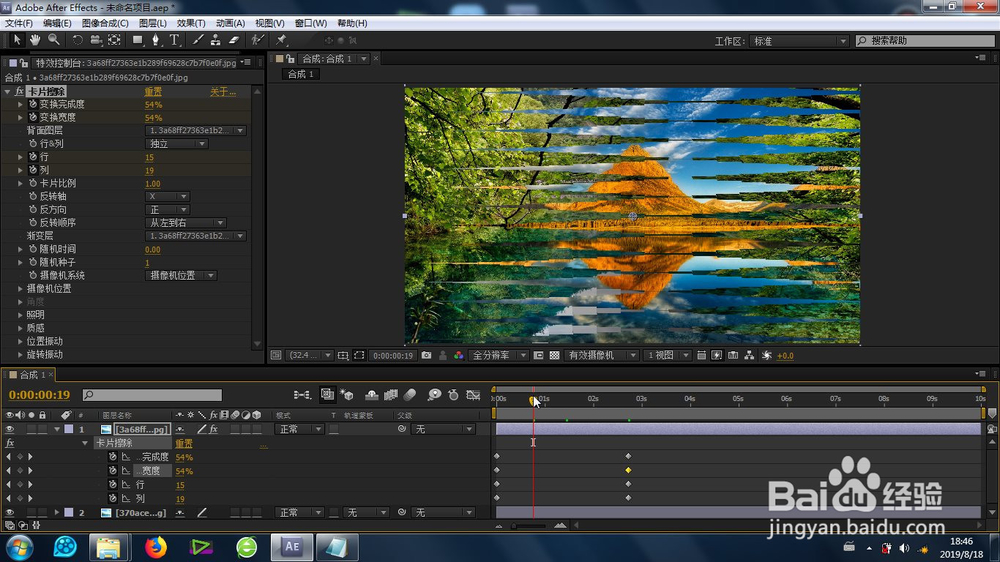
6、最关键的步骤就是这些参数(卡片行列、比例、宽度以及完成度)的设置,只要参数前面有小秒表标识的,都是可以设置关键帧变化动画,来实现更多的渐变动画。这样题目里的 卡片擦除转场效果就制作完成。
1、1、特效位置的确认;
2、素材的导入;
3、特效的添加;
4、特效参数的调节;
5、关键帧的添加。