网站首页 美食营养 游戏数码 手工爱好 生活家居 健康养生 运动户外 职场理财 情感交际 母婴教育 生活知识 知识问答

灰色调的风景图片调成蔚蓝色调风景图片

时间:2024-11-23 11:33:15

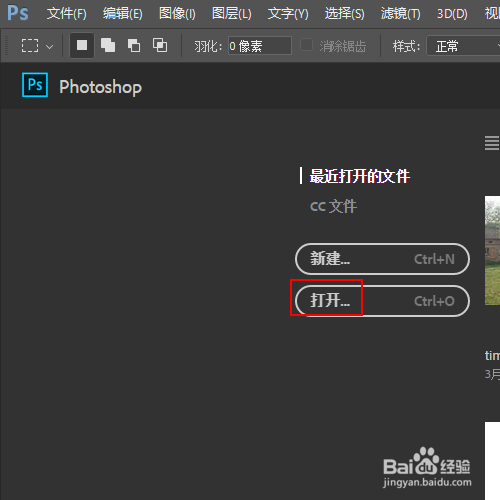
1、在photoshop主界面上单击打开选项
灰色调的风景图片调成蔚蓝色调风景图片

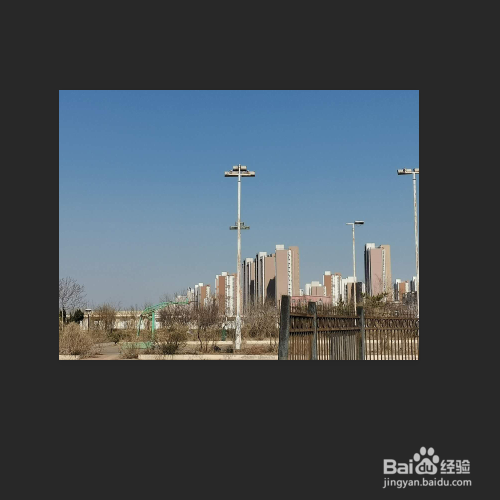
2、载入需要处理的图片,如图所示。

灰色调的风景图片调成蔚蓝色调风景图片

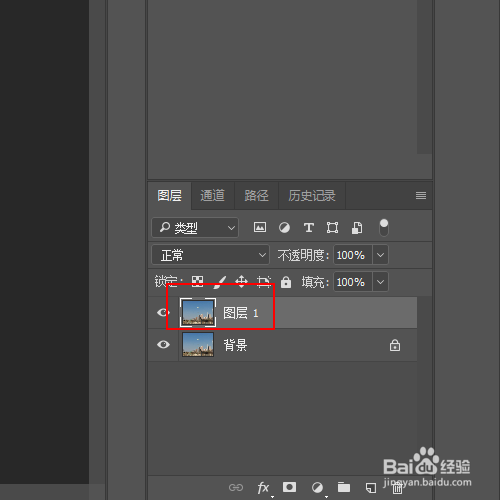
3、使用组合键Ctrl+J对背景图层进行复制得到图层1图层。

灰色调的风景图片调成蔚蓝色调风景图片

4、菜单栏:执行图像-自动对比度命令

灰色调的风景图片调成蔚蓝色调风景图片

5、菜单栏:执行【图像】-【模式】-【CMYK颜色】命令

灰色调的风景图片调成蔚蓝色调风景图片

6、在弹出的警告窗口中单击确定按钮。

灰色调的风景图片调成蔚蓝色调风景图片

7、再次单击确定按钮。

灰色调的风景图片调成蔚蓝色调风景图片

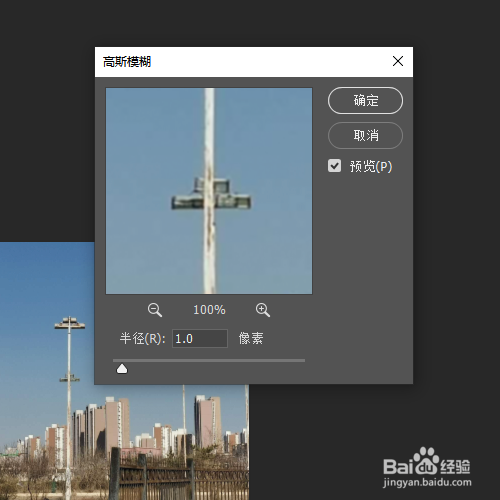
8、菜单栏:执行【滤镜】-【模糊】-【高斯模糊】命令

灰色调的风景图片调成蔚蓝色调风景图片

9、在高斯模糊窗口中设置半径为1并单击确定。

灰色调的风景图片调成蔚蓝色调风景图片

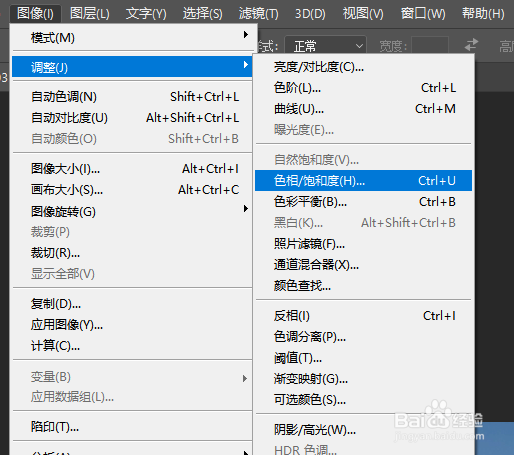
10、菜单栏:执行【图像】-【调整】-【色相/饱和度】命令

灰色调的风景图片调成蔚蓝色调风景图片

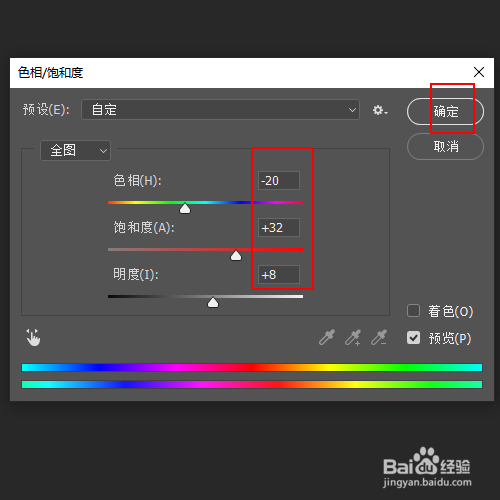
11、在【色相/饱和度】窗口中设置如下参数,并单击确定按钮

灰色调的风景图片调成蔚蓝色调风景图片

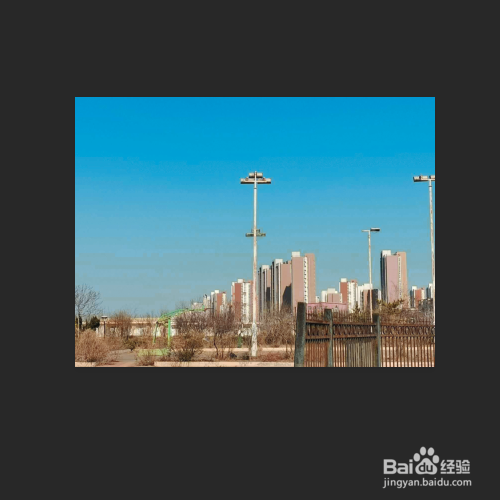
12、最终效果,如图所示。

灰色调的风景图片调成蔚蓝色调风景图片
© 2026 五度知识库
信息来自网络 所有数据仅供参考
有疑问请联系站长 site.kefu@gmail.com