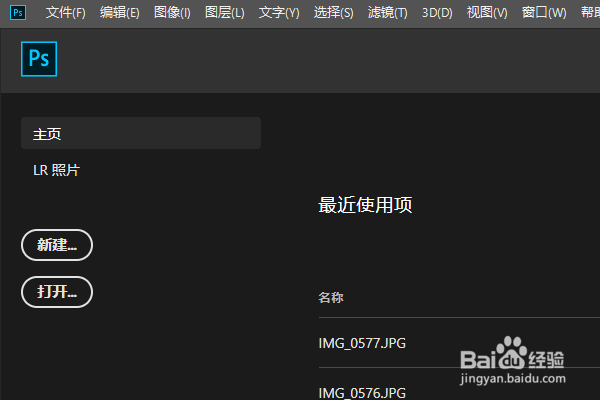
1、在Photoshop主页打开准备处理的图片文件。
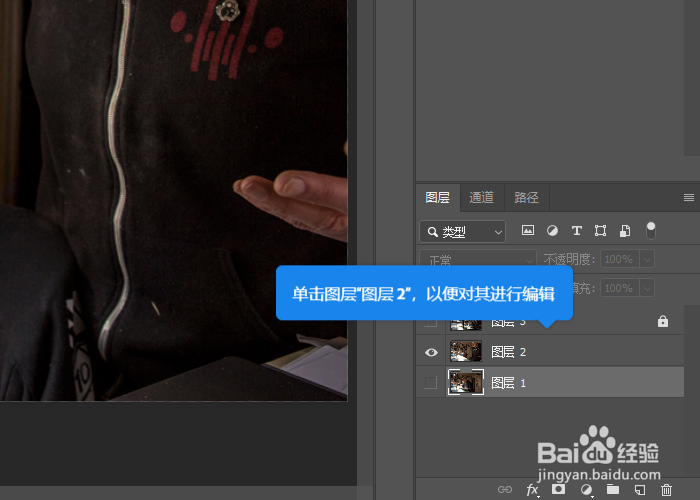
2、在图层面板中选中要处理的图层。
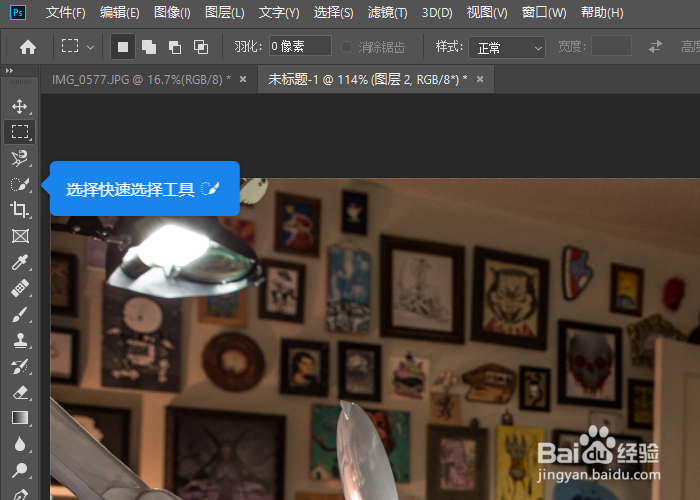
3、在工具栏中单击快速选择工具。
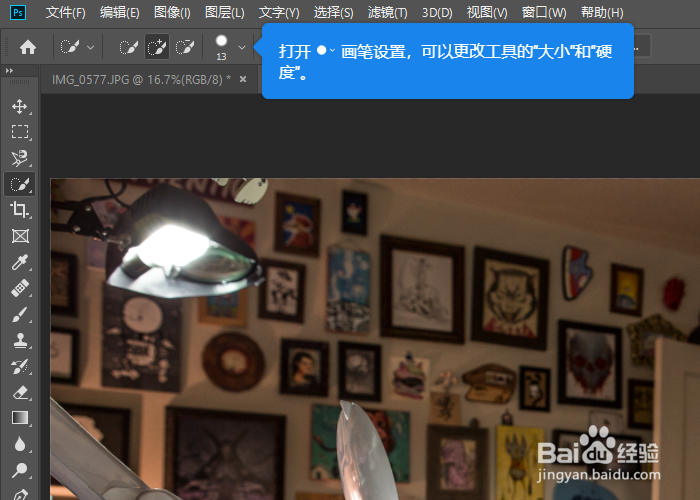
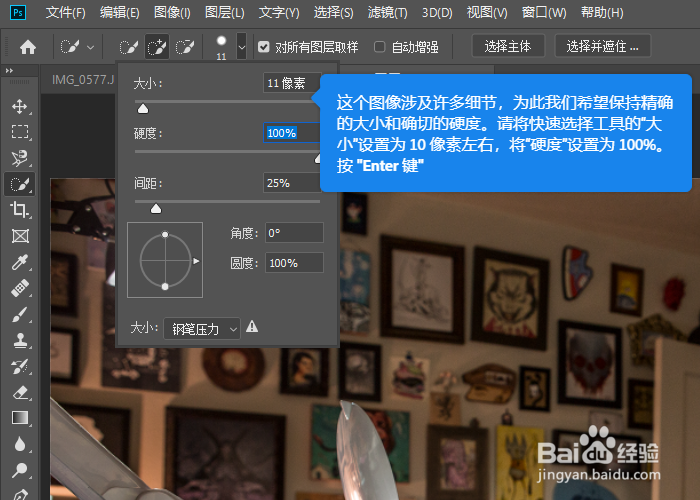
4、打开画笔设置,更改画笔大小和画笔硬度。
5、将画笔大小设置为10像素左右,画笔硬度设置为100%。
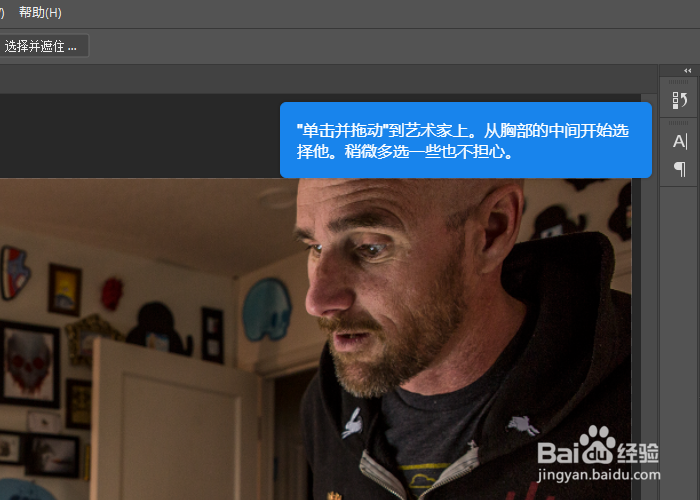
6、单击并拖动鼠标选择区域。
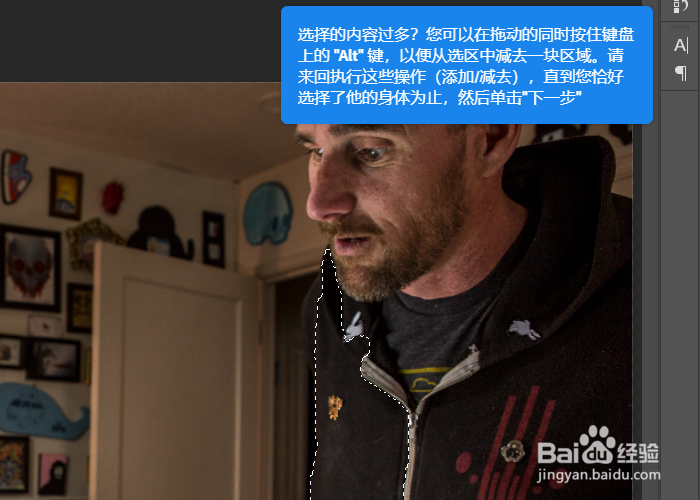
7、如果选择区域超出预期部分,按住ALT键修正。
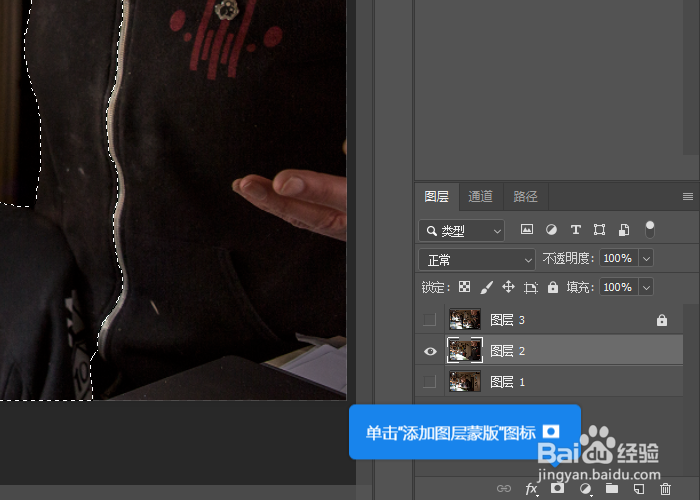
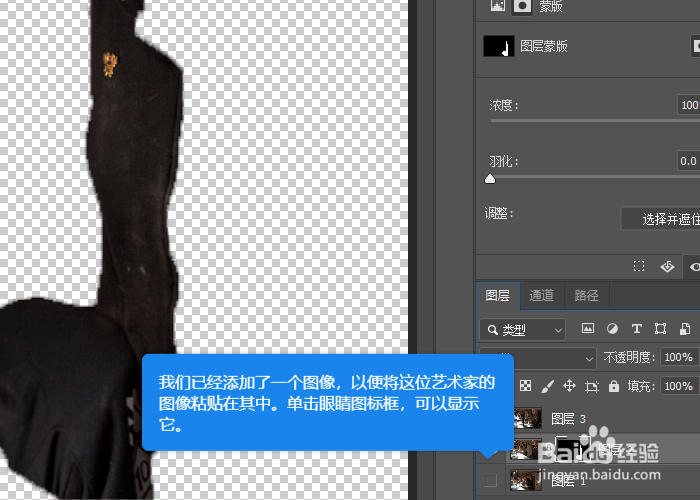
8、在图层面板中添加图层蒙版。
9、点击其他图层,之前选中的区域与之合并,完成。
1、在Photoshop主页打开准备处理的图片文件。
2、在图层面板中选中要处理的图层。
3、在工具栏中单击快速选择工具。
4、打开画笔设置,更改画笔大小和画笔硬度。
5、将画笔大小设置为10像素左右,画笔硬度设置为100%。
6、单击并拖动鼠标选择区域。
7、如果选择区域超出预期部分,按住ALT键修正。
8、在图层面板中添加图层蒙版。
9、点击其他图层,之前选中的区域与之合并,完成。