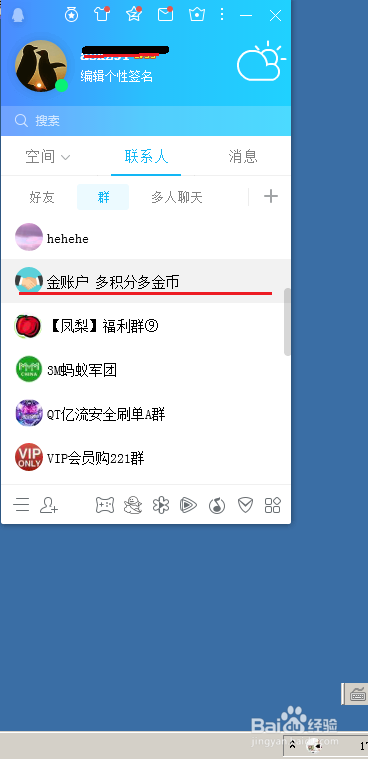
1、首先登录qq软件。在qq主面板选取一个群进去看看。
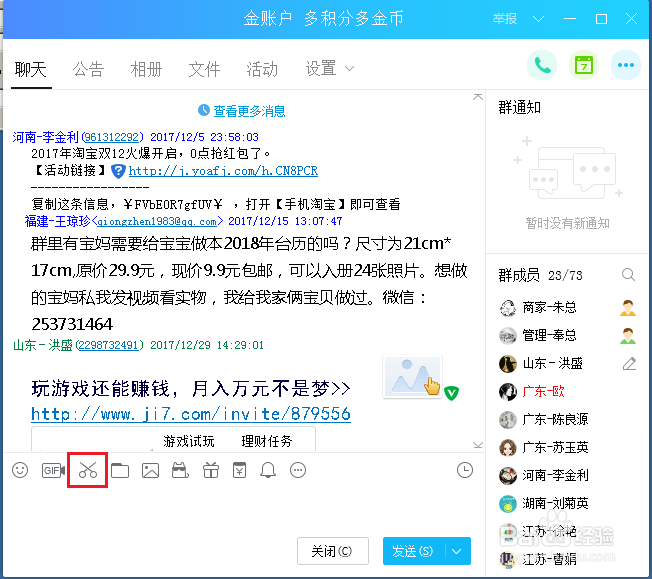
2、这个小剪刀就是qq内置的截图工具。
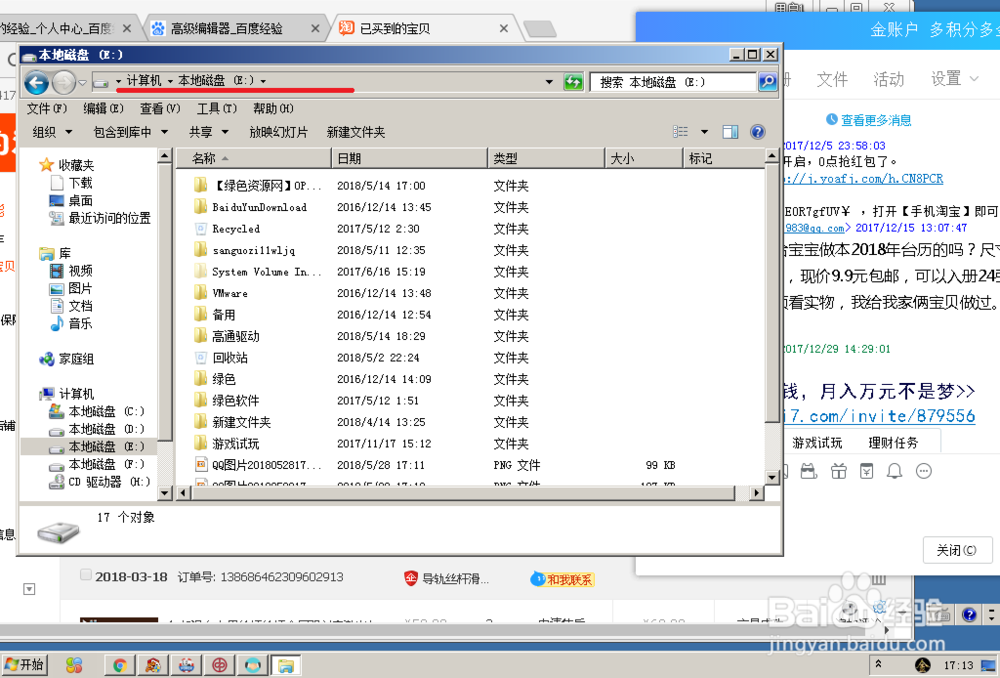
3、比如要截取E盘根目录资源管理器,首先点击E盘资源管理器窗口标题栏,使窗口前置,没有阻挡。
4、点一下 qq软件截图工具,之后光标移动到资源管理器,左键单击,在之后出现的qq截图工具上最后一个“完成”按键上单击,整个资源管理器就被完整截取过来了。截取后的图片被显示在qq软件的对话窗口。
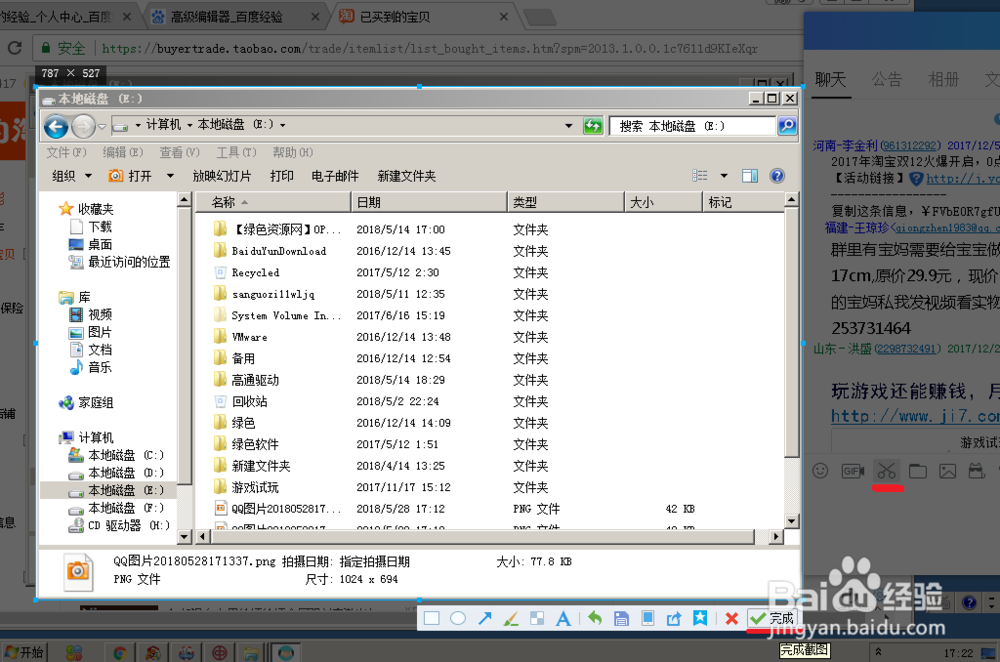
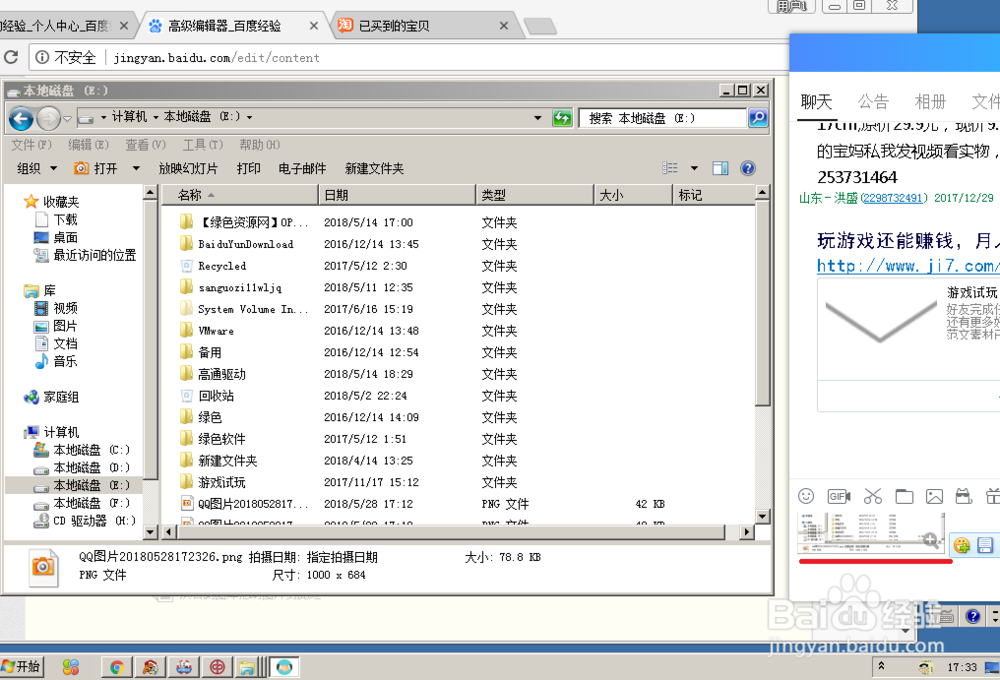
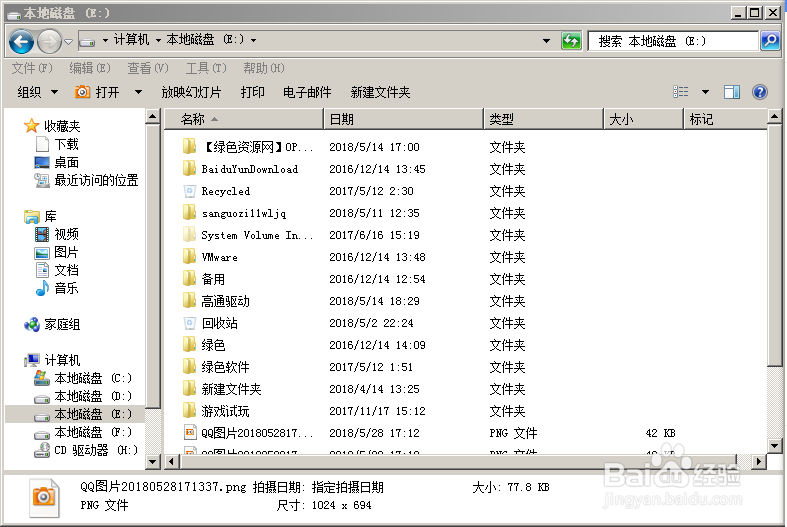
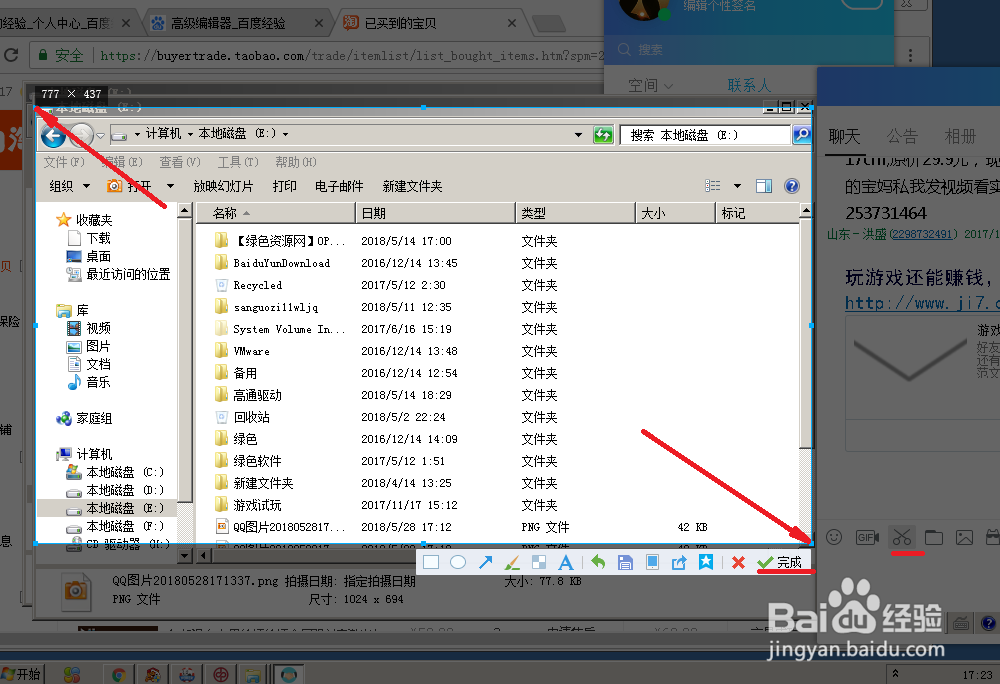
5、也可以选取窗口任意一部分矩形区间进行截图。点击截图工具,按住鼠标左键对当前窗口进行对角线区域选择,好了以后松开鼠标键,点击“完成”,这部分窗口图片就被截取出来了。
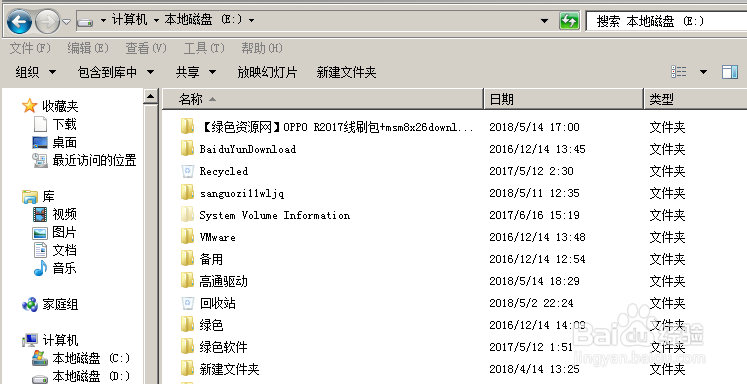
6、整幅图片同时被保存在windows系统剪贴板上,你可以把它保存成任意文件,以后可以使用。