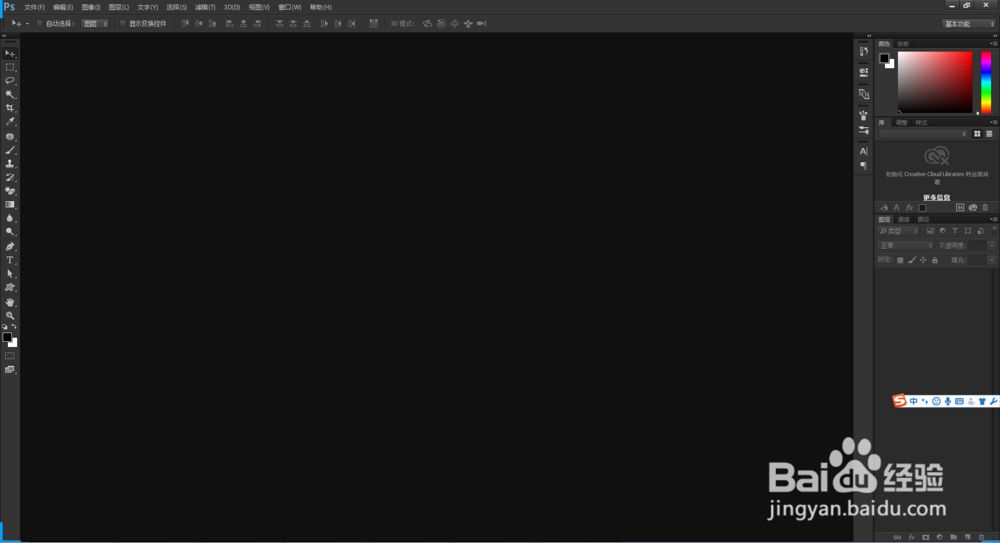
1、双击打开电脑中安装的ps软件,进入主页面。如下图所示。
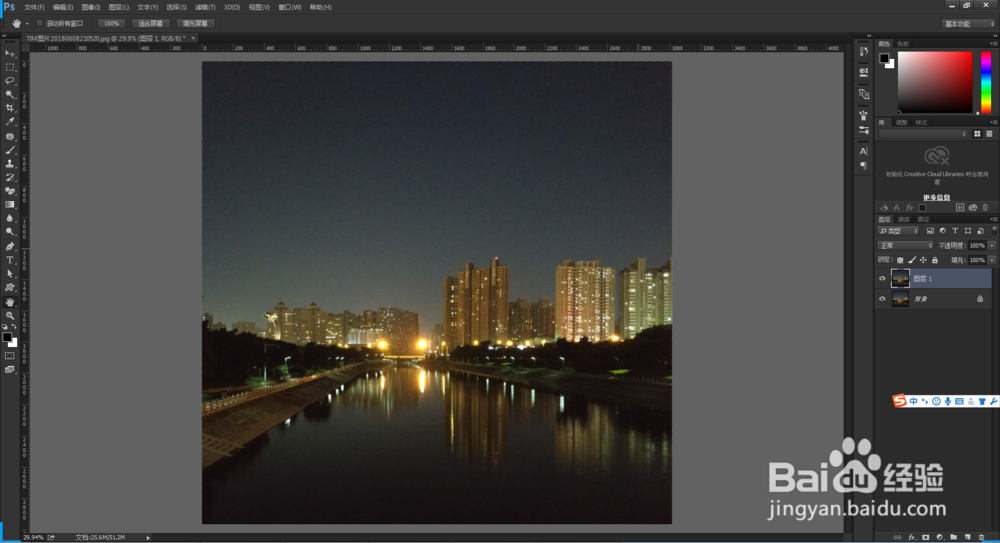
2、选择一张自己喜欢的图片直接拖入到ps软件中,按Ctrl+j复制图片图层。如下图所示
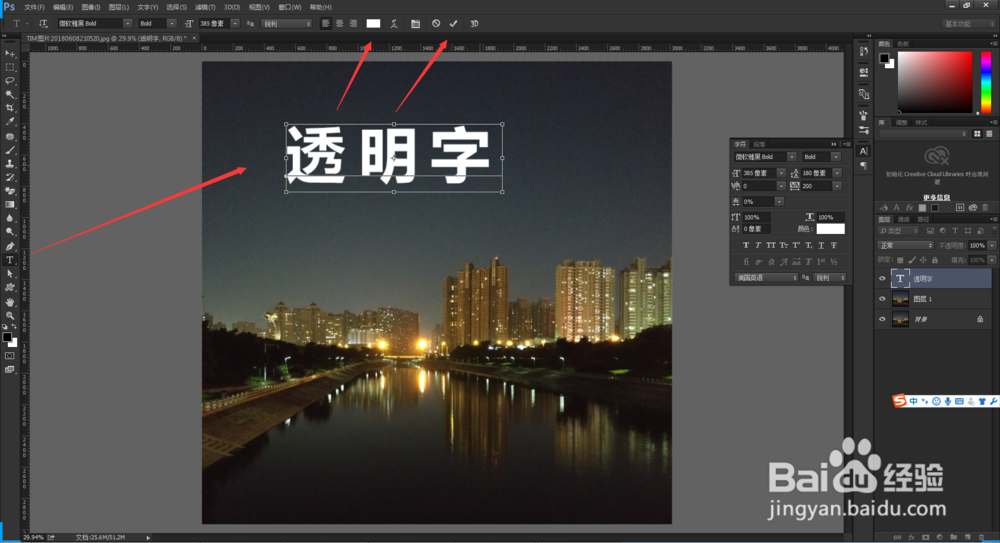
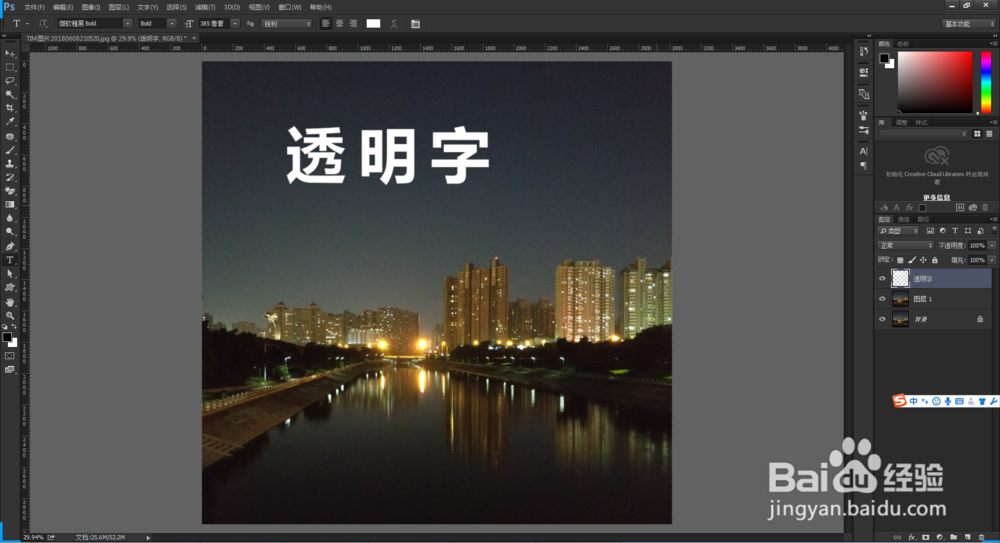
3、选择文字工具,在图片的需要的位置,输入文字,如下图。
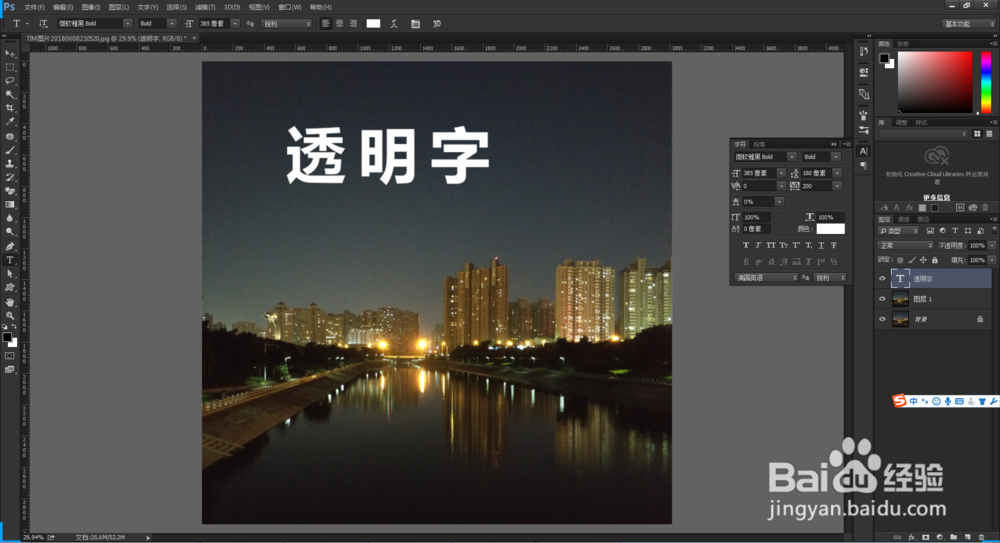
4、选中文字图层,鼠标右键选择【栅格化文字】,文字图层会有下图的变化。如下图。

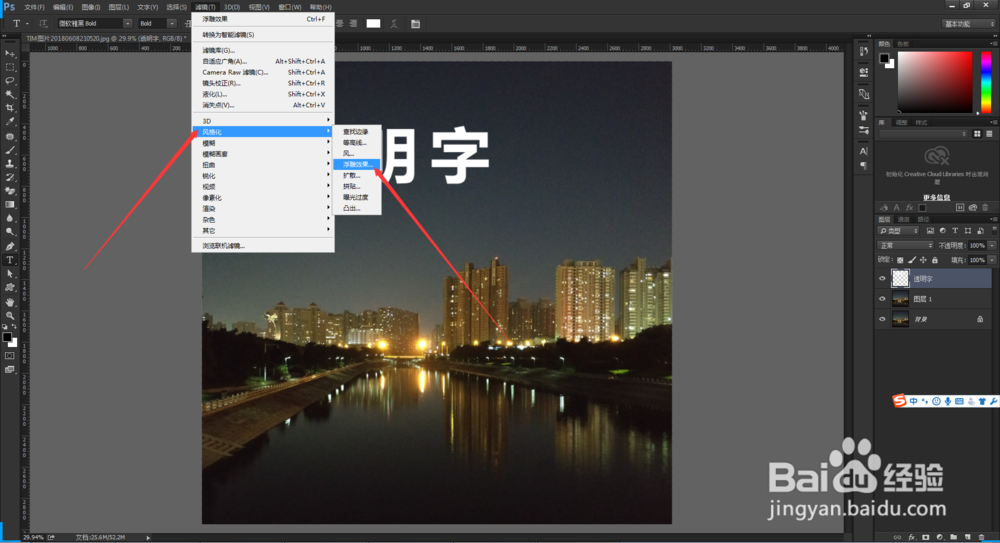
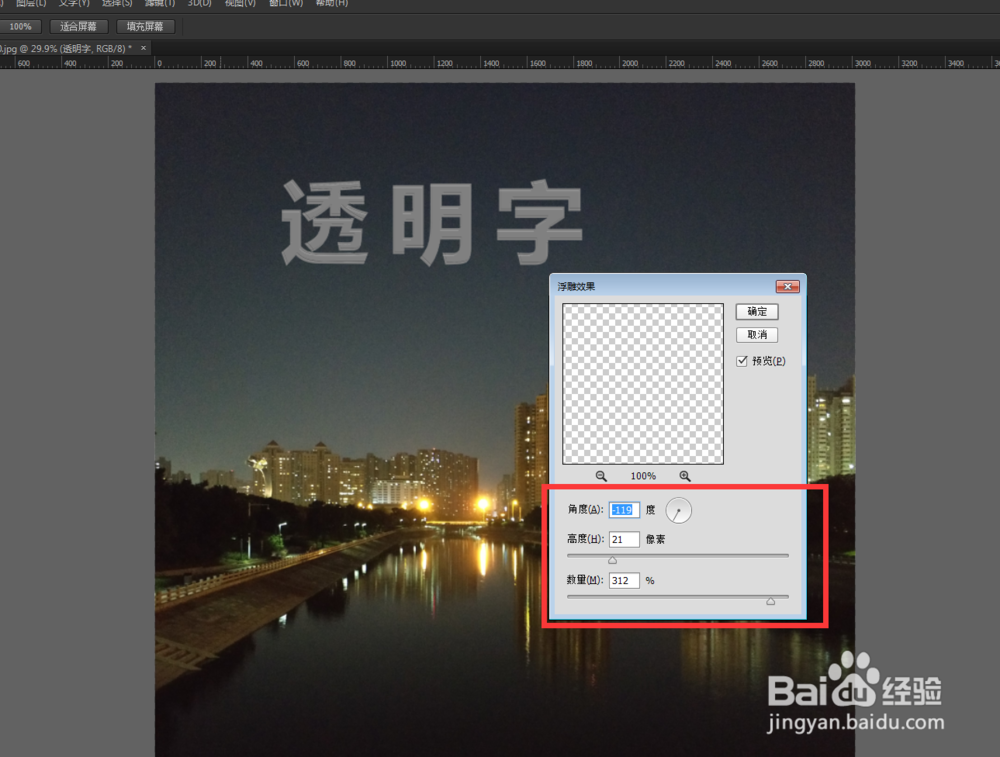
5、选择,滤镜,风格化,浮雕效果,弹出浮雕效果对话框。参数设置如下图所示,
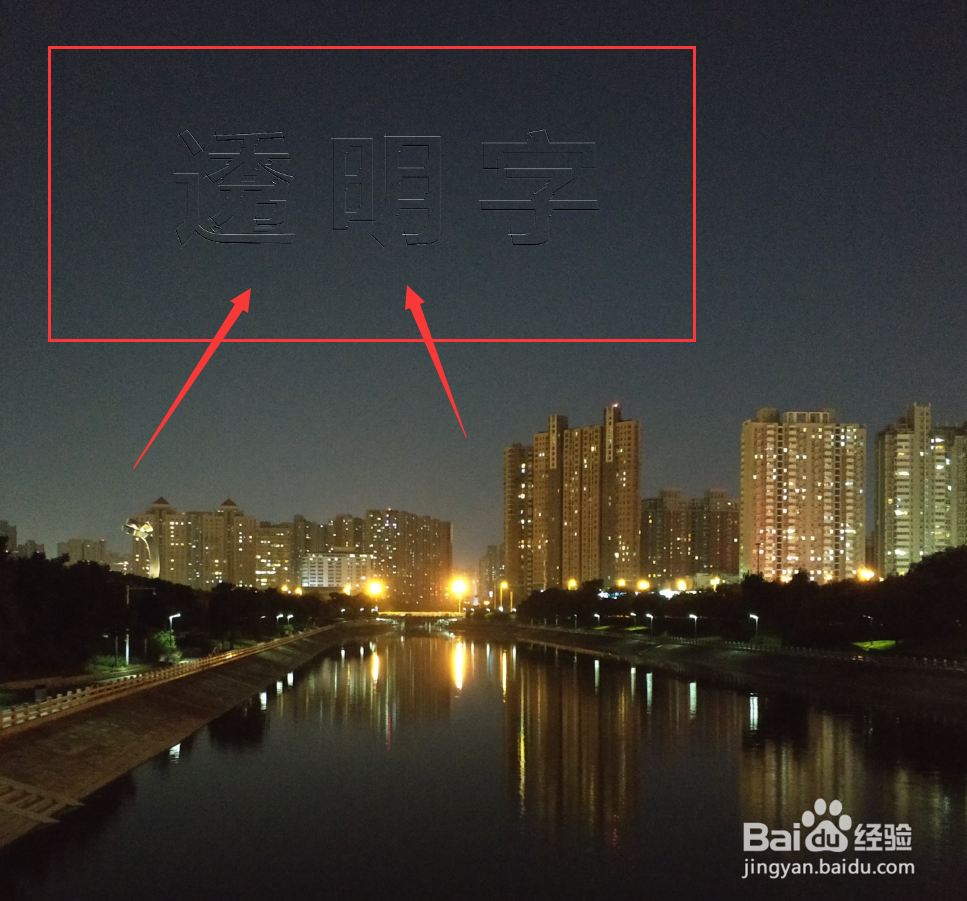
6、单击确定按钮。图层的混合模式效果选择【线性光】,图片上的文字就已经改为透明字了,如下图所示。

1、双击打开电脑中安装的ps软件,进入主页面。如下图所示。
2、选择一张自己喜欢的图片直接拖入到ps软件中,按Ctrl+j复制图片图层。如下图所示
3、选择文字工具,在图片的需要的位置,输入文字,如下图。
4、选中文字图层,鼠标右键选择【栅格化文字】,文字图层会有下图的变化。如下图。
5、选择,滤镜,风格化,浮雕效果,弹出浮雕效果对话框。参数设置如下图所示,
6、单击确定按钮。图层的混合模式效果选择【线性光】,图片上的文字就已经改为透明字了,如下图所示。