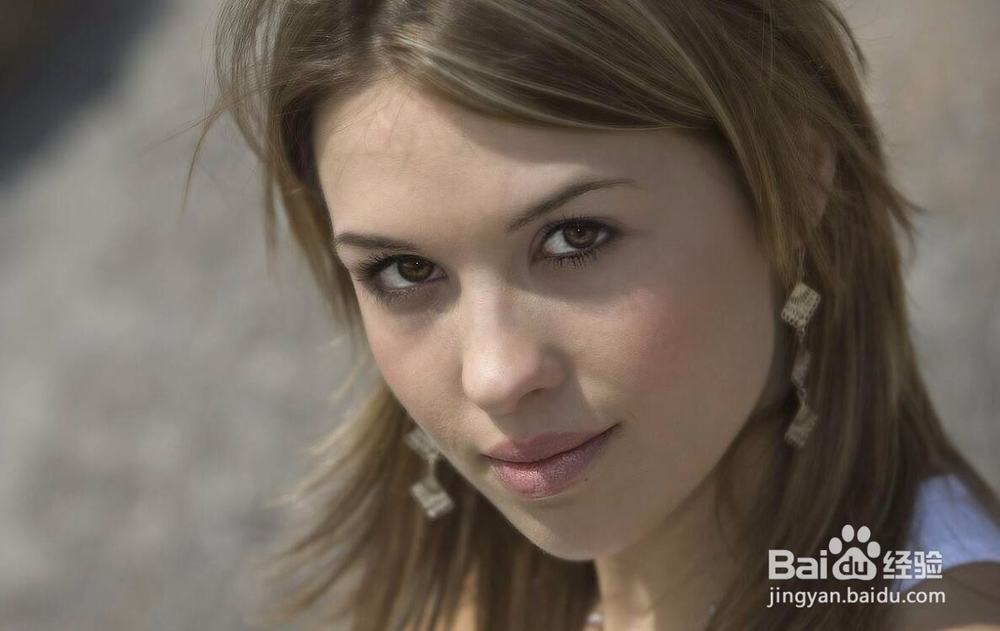
1、首先我们打开我们需要调整的照片,放在PS软件中。
我随便在百度图片中搜索了一张人物的照片。清晰度不是太高,为了看方法吧。
然后复制在PS软件中打开。
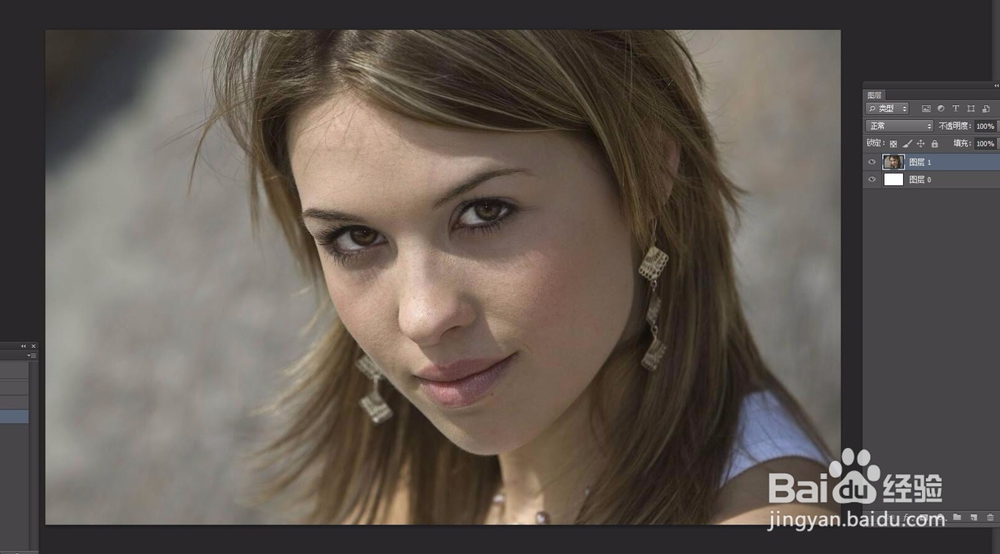
2、我们将我们的图片复制出两份备用。
对没有看错,复制两个图层,完全一样的图片。
然后我们先将最上面的图层眼睛关闭掉,方便我们的操作。
我们先对复制的第一层做调整。
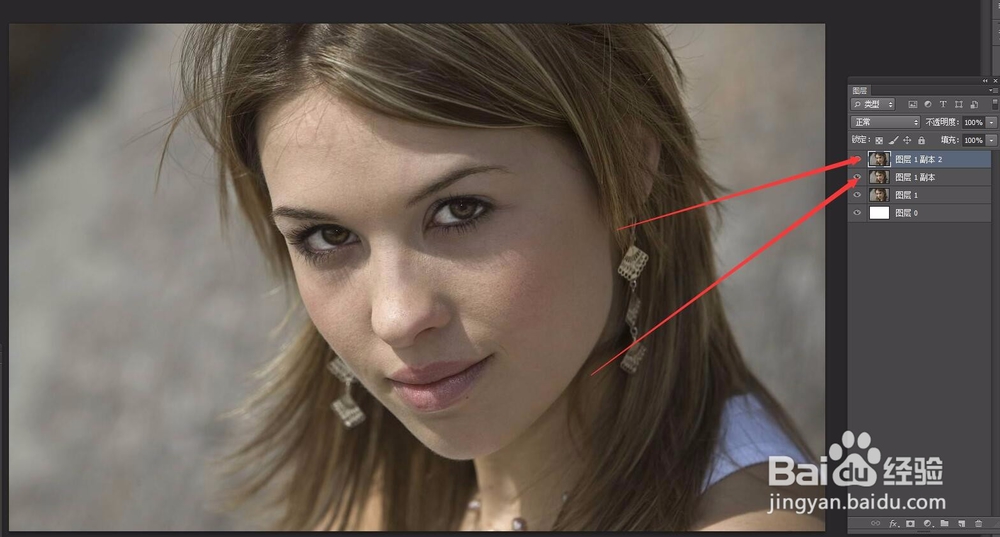
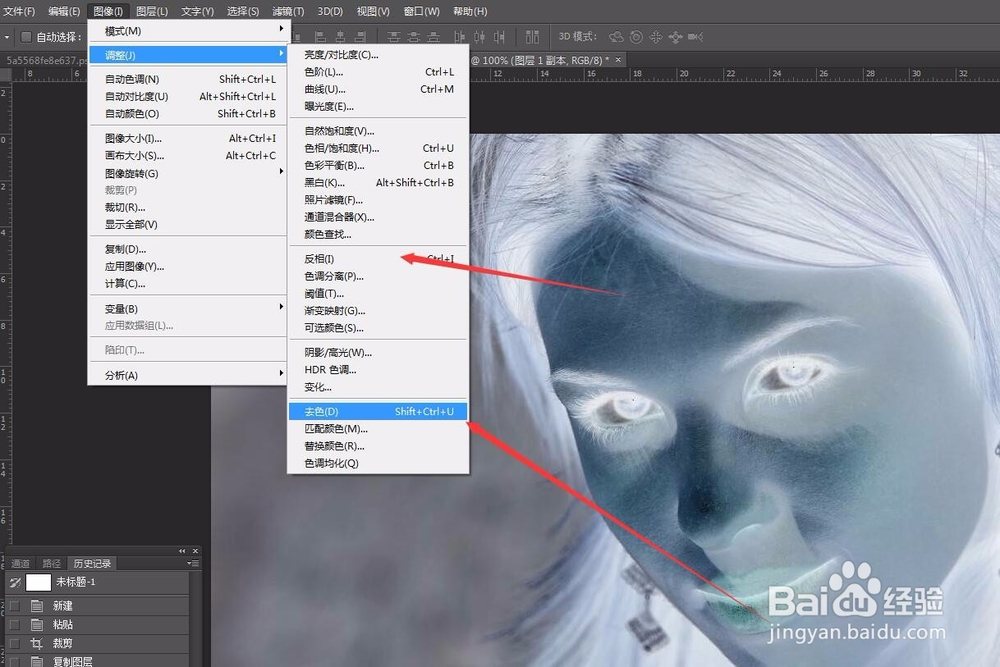
3、选择图像调整,我们先给图片执行反相命令。这样我们的图片就变成了过去底片的效果了。
然后再次执行图像-调整-去色。
给我们的图片去掉他本来的颜色。
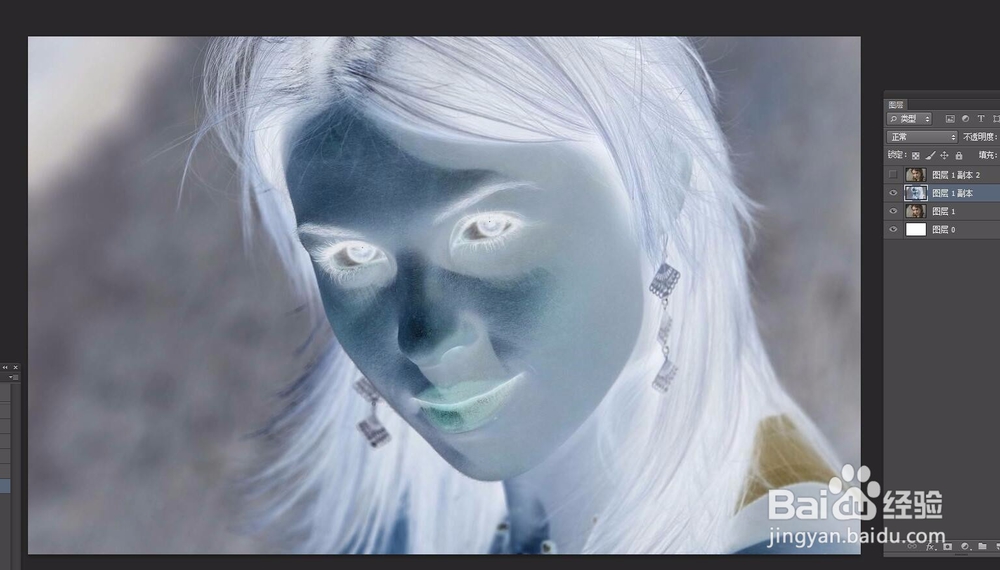
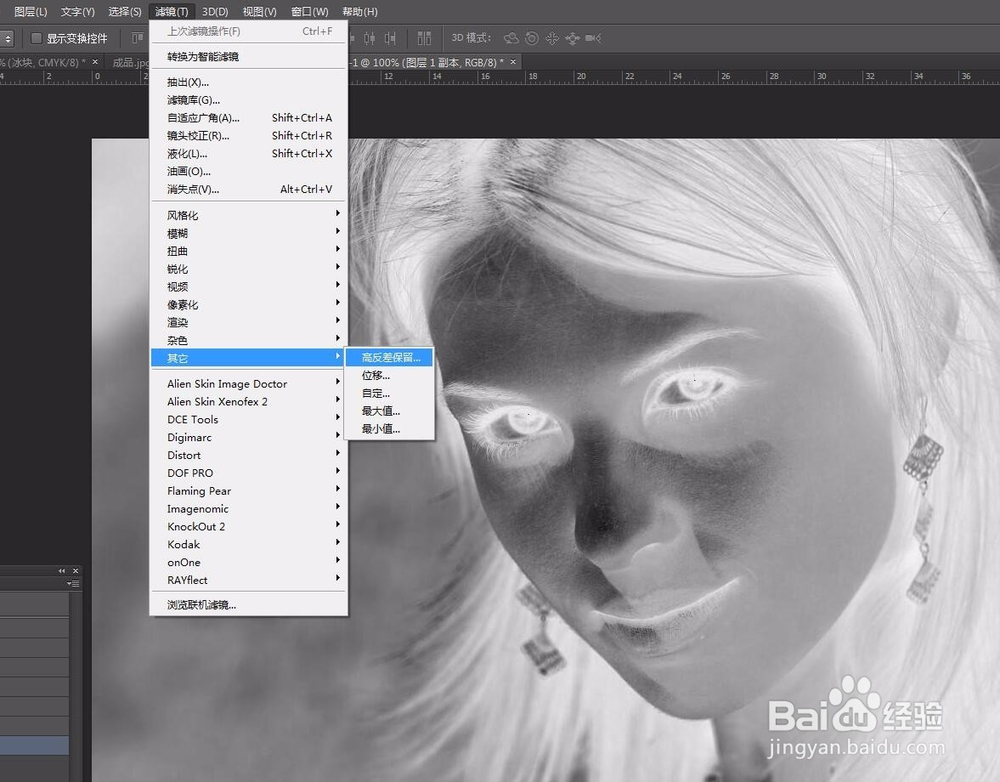
4、然后选择滤镜-其他-高反差保留命令。
对我们的图片执行这个命令,因为图片的质量大小不同,所以数值设定肯定也是不同的,需要我们进行观察,数值根据图片需要而定,不要设置的过大,我们看到简单的轮廓就可以
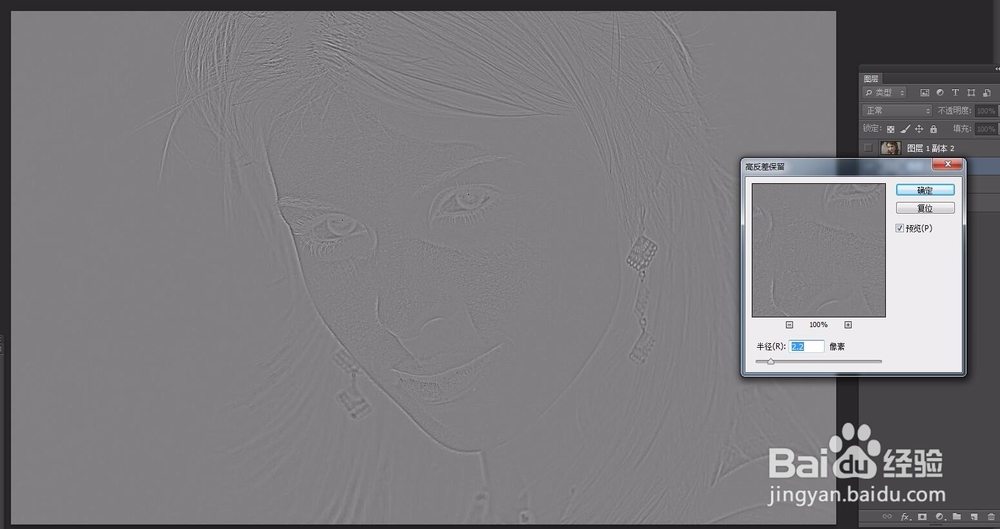
5、然后对图片的混合模式更改为线性光。
这个时候可以看到图片变得模糊了。
然后我们打开最上面的图片显示出来,对图片进行去色命令,
让这个图片也变为黑白色。
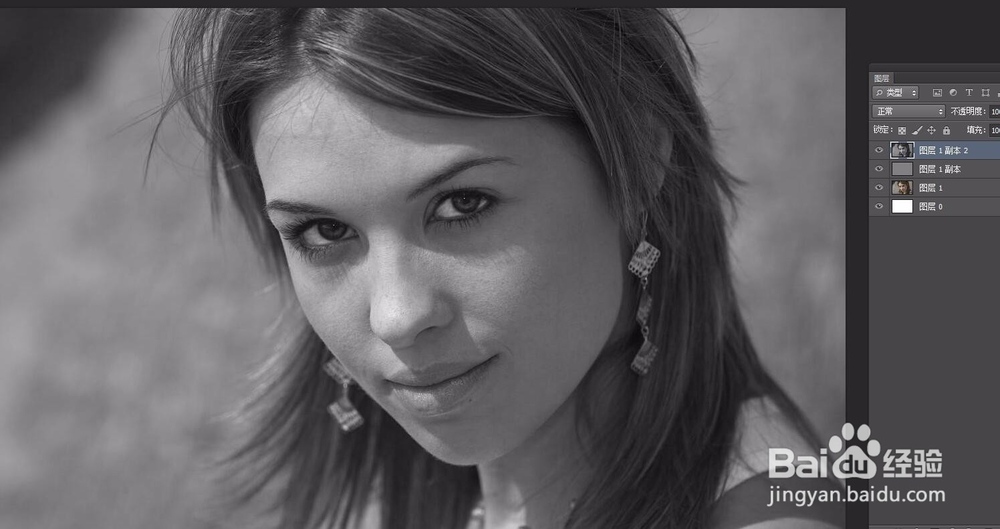
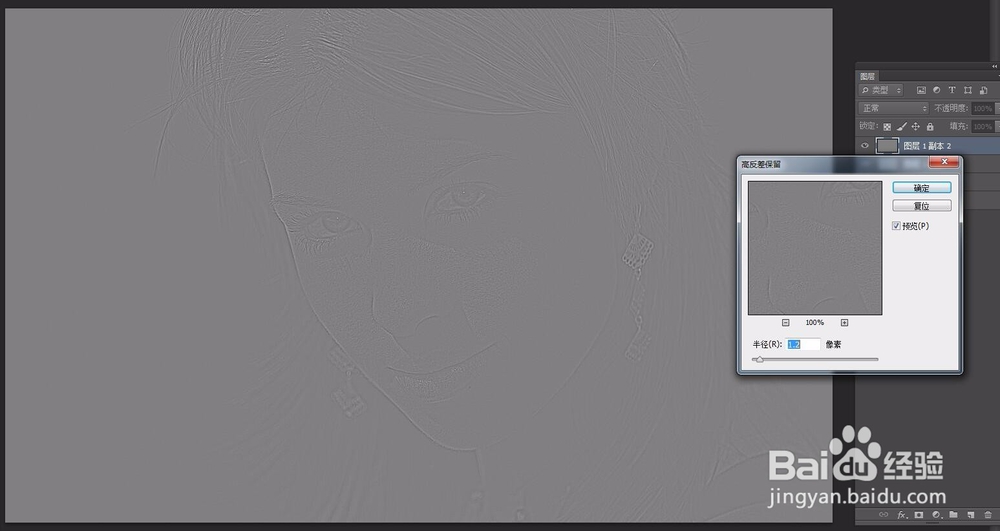
6、然后执行滤镜-高反差保留。
这次的数值可以设置的稍微小一点,我们为了查找图片的边缘。
设置好点击确定,然后混合模式改为线性光。
如果图片还是有点模糊,可以将第二层的不透明度稍微降低一点
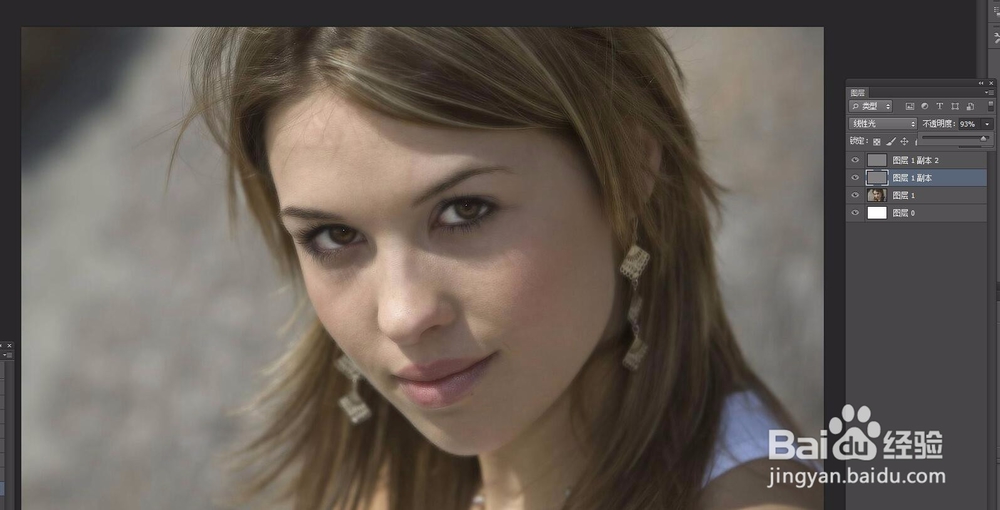
7、我们可以给第二个图层添加图层蒙版,选择黑色笔刷,不透明度设置的小一点,然后在眼睛嘴巴部位稍微涂抹一下。
这样就可以了,人物皮肤已经变得光滑了。