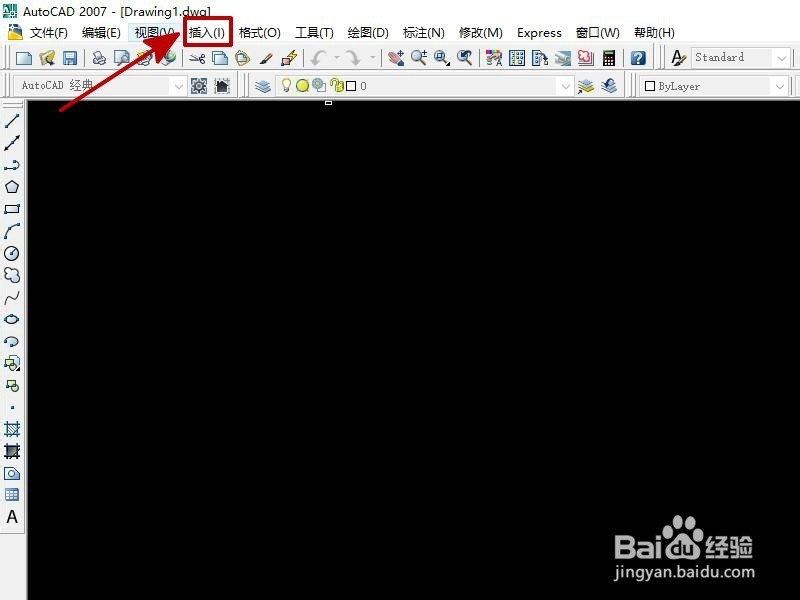
1、首先,打开CAD软件,在功能栏里选择”插入“,如图所示。
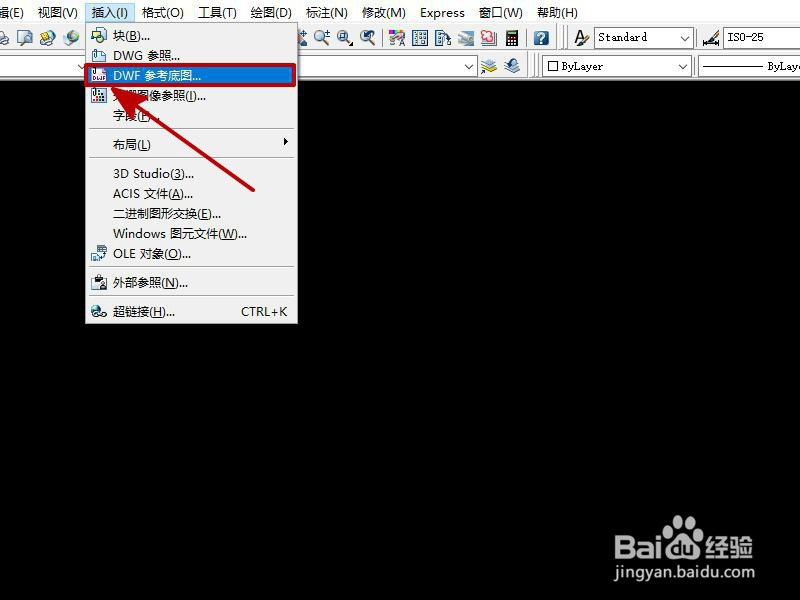
2、在下拉框内选择”DWF参考底图“。
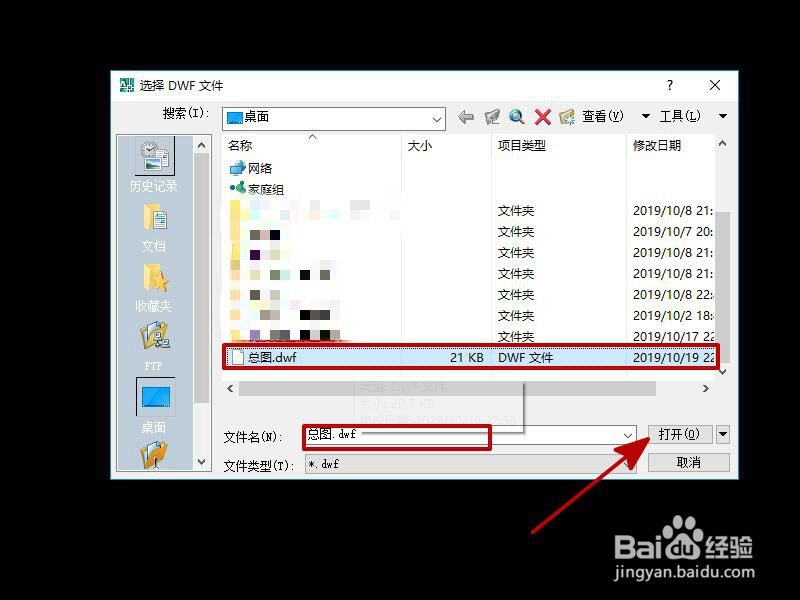
3、通过路径找到你需要插入的参考底图,在文件名里输入底图的名称,然后点击”打开“。
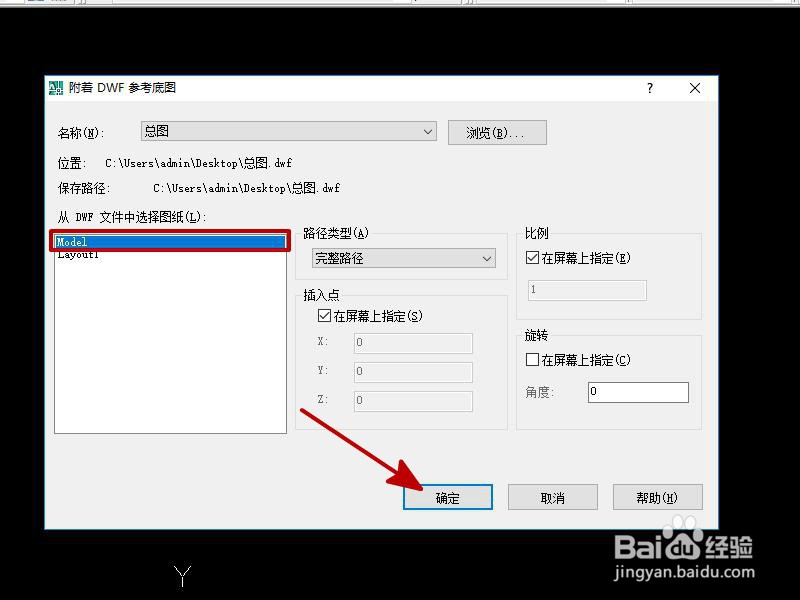
4、在对话框内选择”Model",点击“确定”。
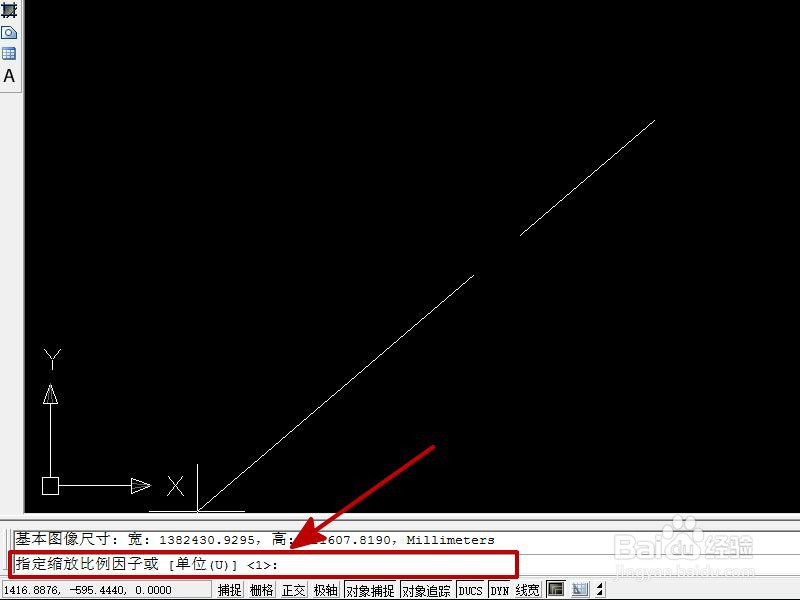
5、回到CAD界面,点击左键,确定插入点,然后在命令栏里输入比例大小,如图所示。
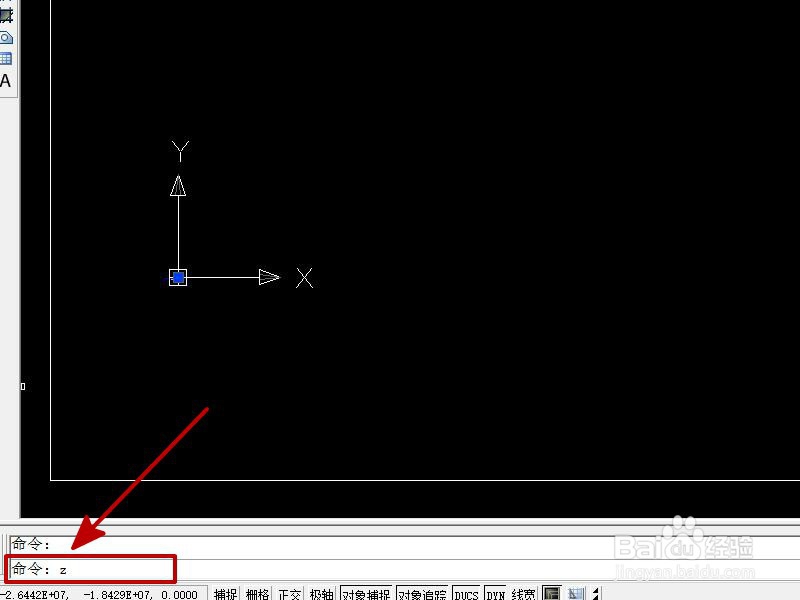
6、然后在命令栏里输入“z", 按空格键,再输入“a", 按空格键。这样就能看到你插入的底图了。
7、总结:
1、打开CAD软件,在功能栏里选择”插入“。
2、在下拉框内选择”DWF参考底图“。
3、通过路径找到你需要插入的参考底图。
4、在对话框内选择”Model",点击“确定”。
5、点击左键,确定插入点,然后在命令栏里输入比例大小。
6、在命令栏里输入“z", 按空格键,再输入“a", 按空格键。