1、打开filmora之后,会提示这个窗口,在设定宽高比例中,选择希望设置的比例,支持手机竖屏和一般的16:9,这里选择16:9。

2、设置完毕后,点击下方的新项目,则会建立一个新的项目,右边项目库显示的是过去建立的项目。

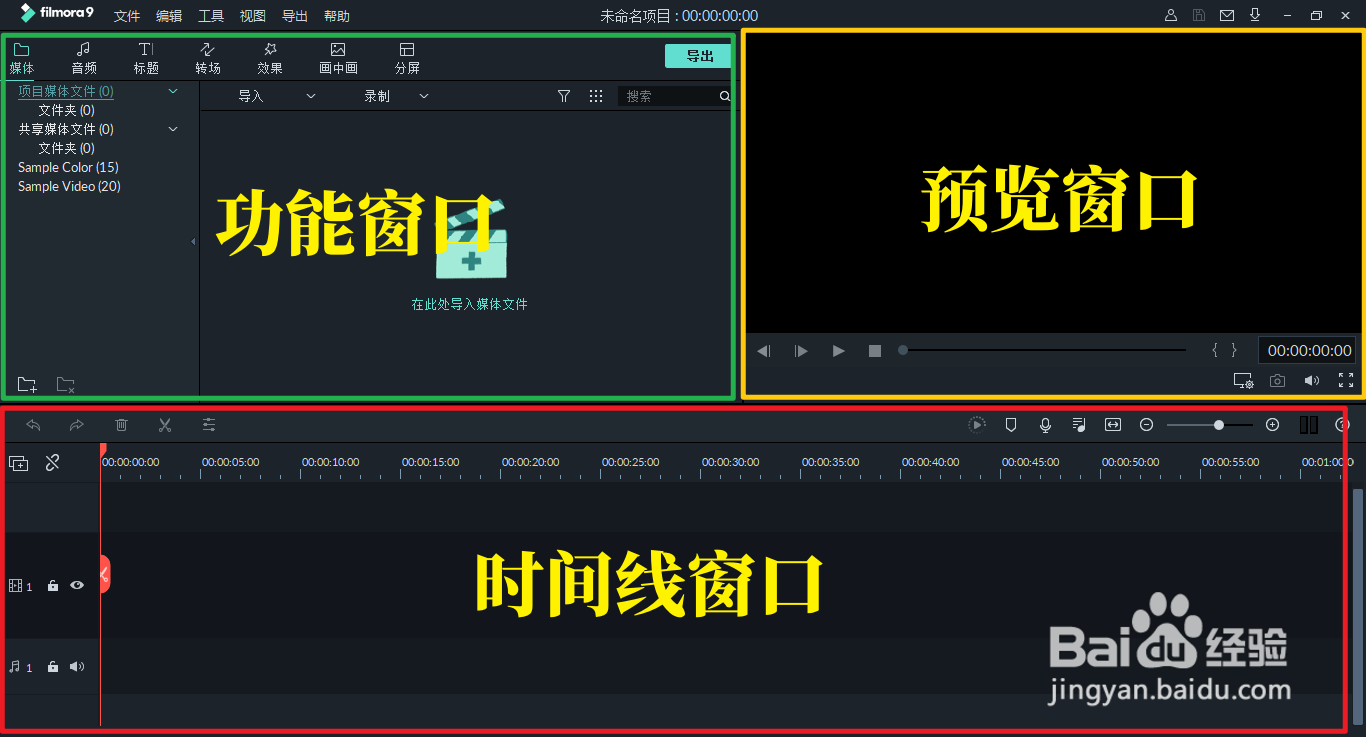
3、建立完项目之后,会进入主界面,下面我用不同颜色的框标注了不同的功能区,可以看出filmora相对于其他剪辑软件(例如vegas、edius、pr等)是十分简洁和新手友好的。
功能窗口可以进行导入素材、设置字幕、设置特效、画中画、分屏等。
预览窗口可以对素材或特效、字幕等进行预览观看。
时间线窗口则决定了放置素材的前后顺序。
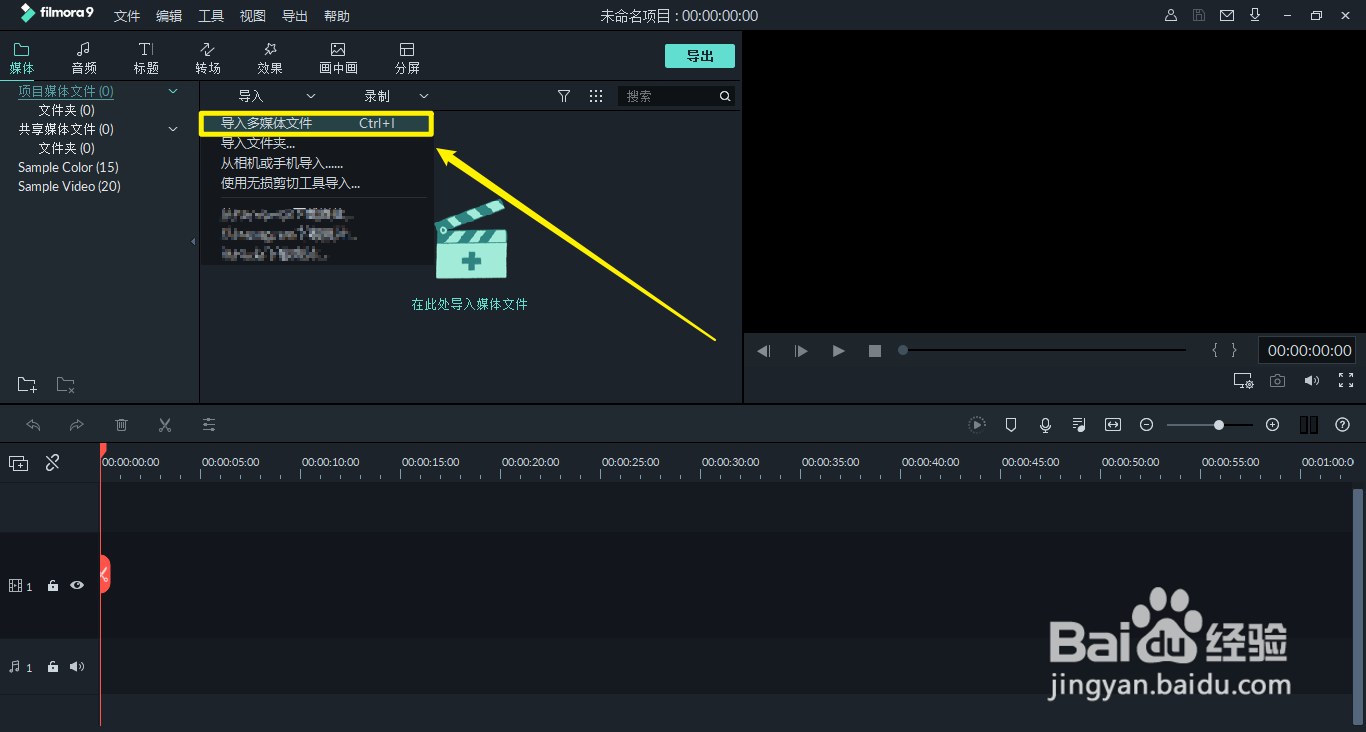
4、首先我们导入素材,点击功能区导入,选择导入多媒体文件,这里的多媒体文件可以是音频文件,例如mp3、wav等,也可以是视频文件,例如mp4、avi、flv等。
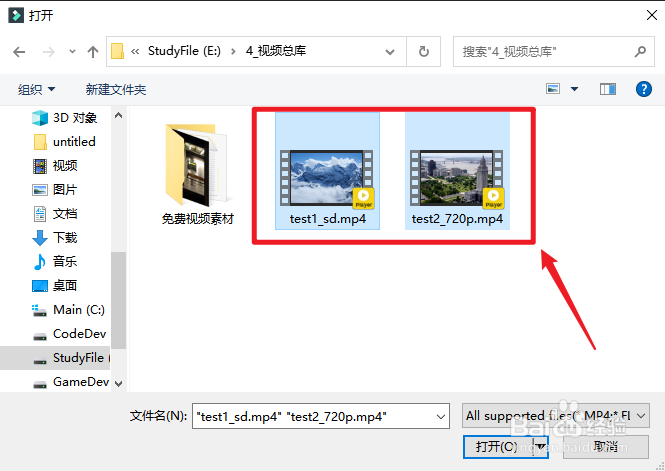
5、找到要剪辑的素材,支持多选,这里我们选择了两个视频文件,然后点击打开。
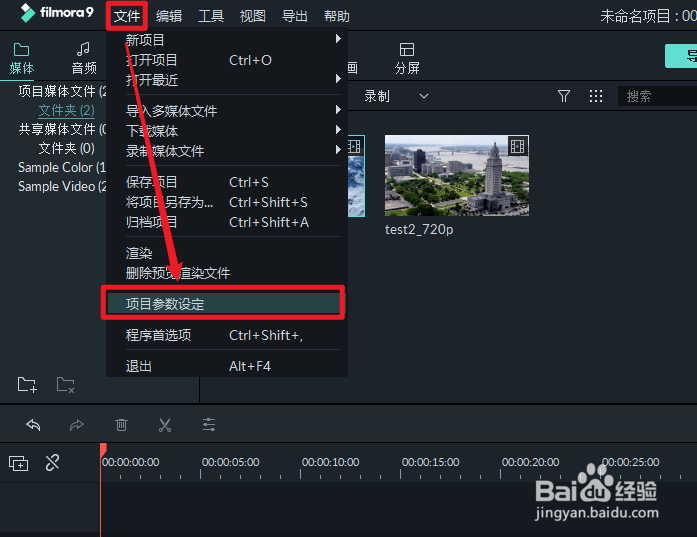
6、再来进行项目的设置,首先选择文件,然后点击项目参数设置。
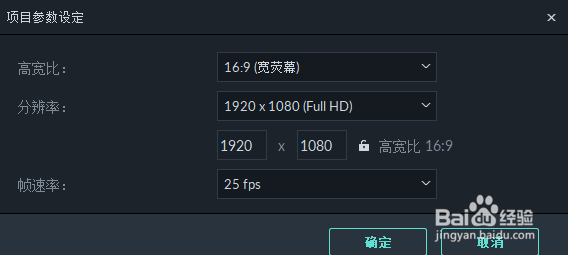
7、在项目参数设定中,可以再次设置高宽比,这里依然选择16:9。
分辨率常见的有480p、720p、1080p,对应的分辨率分别是:640*480、1280*720、1920*1080.这里的p指的是逐行扫描,就是一种显示帧的方式。
帧速率指的是每秒播放的图片数(众所周知,电影就是一张张动的很快的图片)
我国电视标准是25fps,就是一秒连续放25张图片。
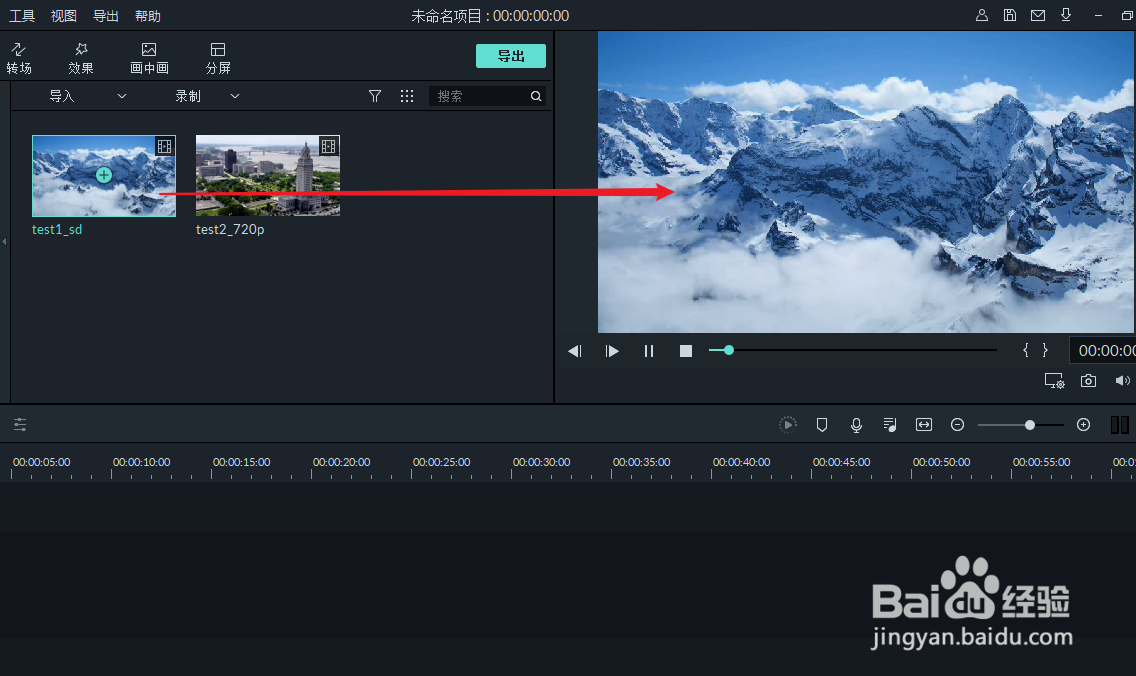
8、导入后,要进行预览,就双击导入的视频,这时在预览窗口就会自动播放视频。
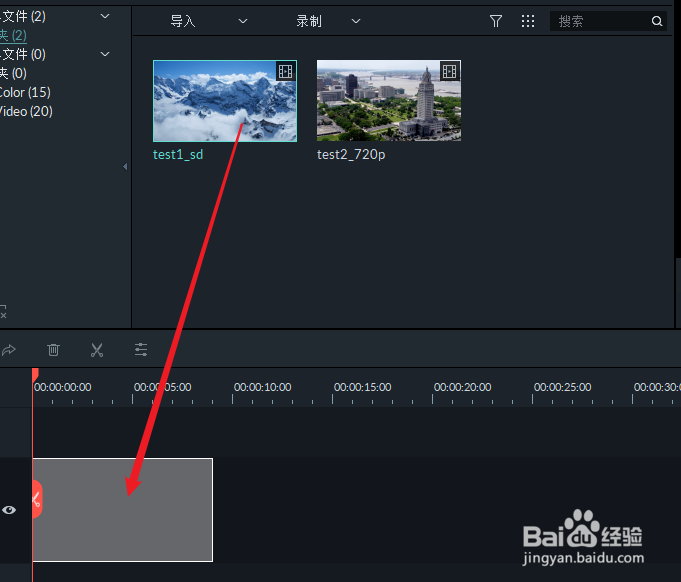
9、在视频素材上按住鼠标左键,然后直接将视频拖拽到时间线窗口。
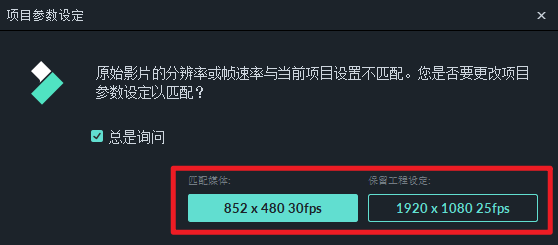
10、假如视频自身的参数设置和项目设置不同,就会弹出这个询问窗口,问你是修改项目设置呢?还是把视频调的和项目设置一样。
一般当我们前面设置好项目参数后,这里就选择第二个选项,保留工程设定。
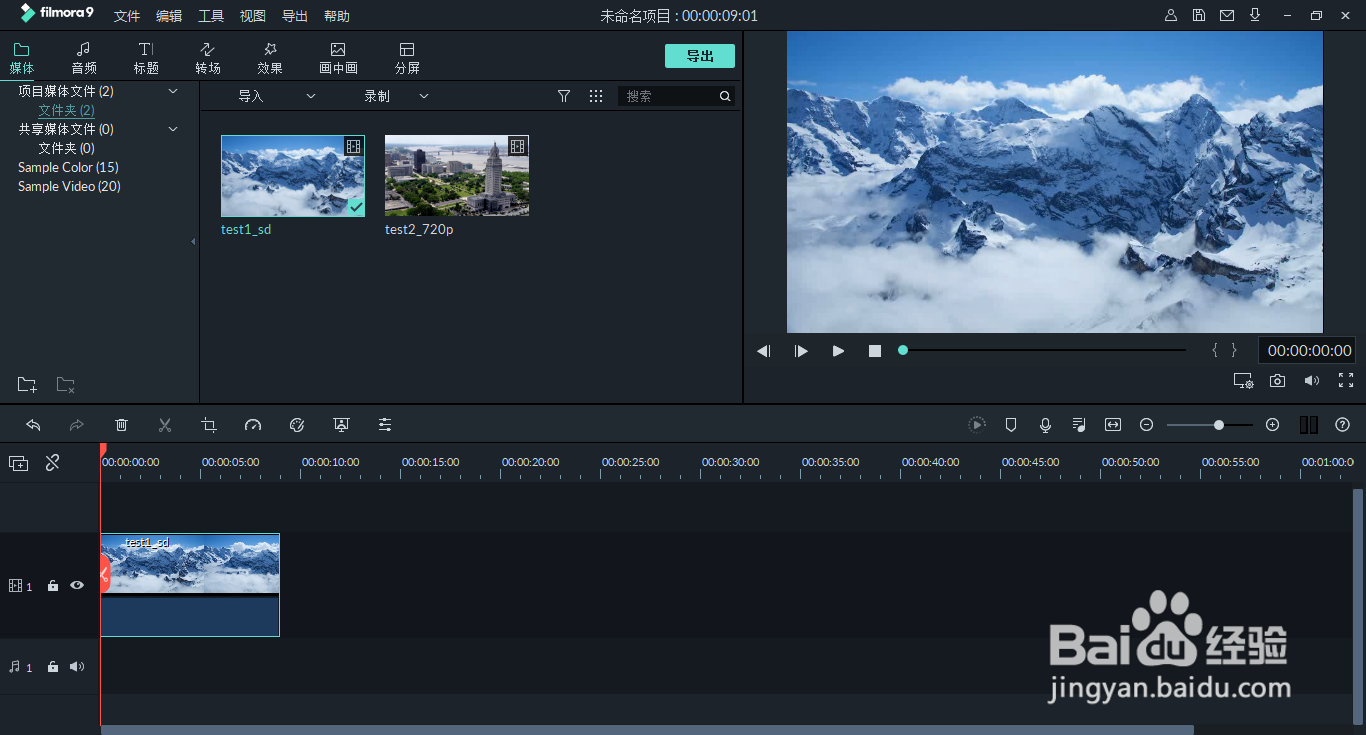
11、然后视频就被导入时间线窗口了。
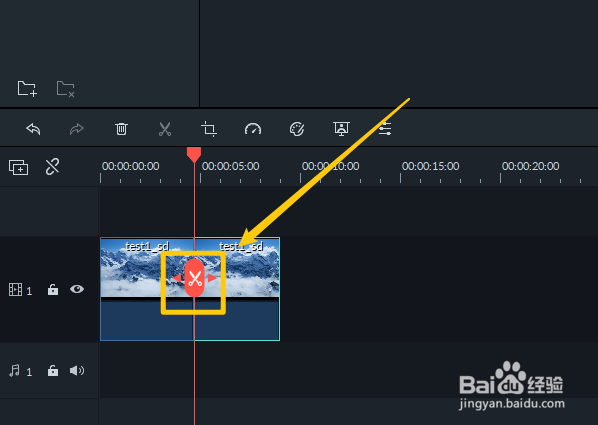
12、一般最常用的操作是剪辑中的”剪“,那么如何”剪开“这个视频呢?
这里我们将下方红色指针上的剪刀移动到要剪断的位置,然后点击一下。
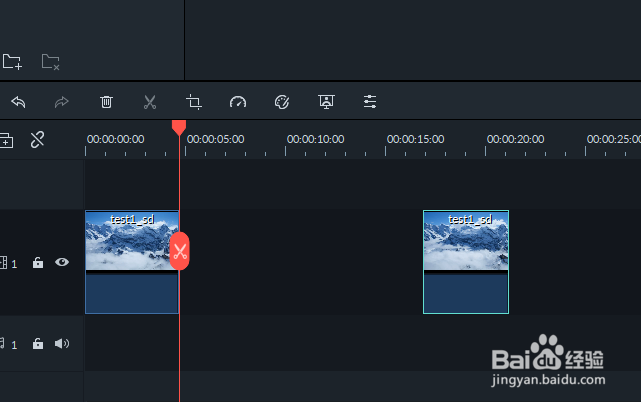
13、这时视频就会被分成两个部分,如同之前拖拽的操作,这里我们可以拖动时间线上的视频,将其放到我们想要的位置上去。
14、这里我们把第二个视频素材,拖拽到剪开的视频中间。
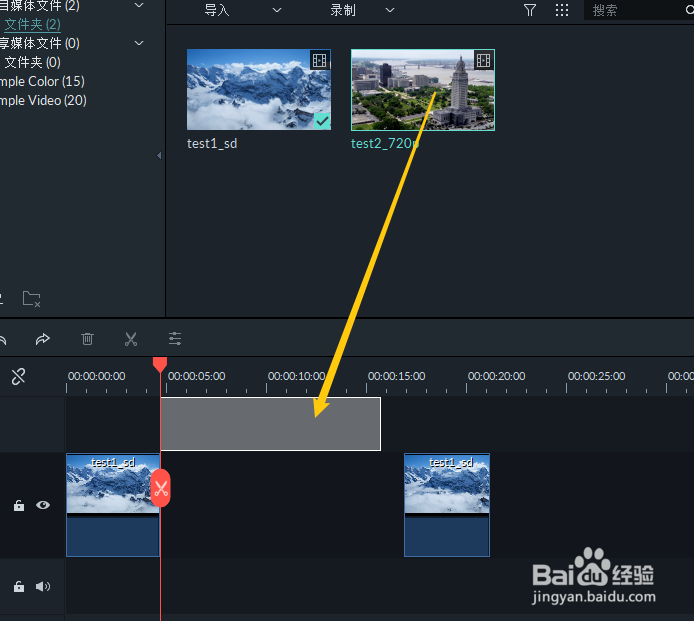
15、然后拖动时间线上视频的位置,让他们对齐。
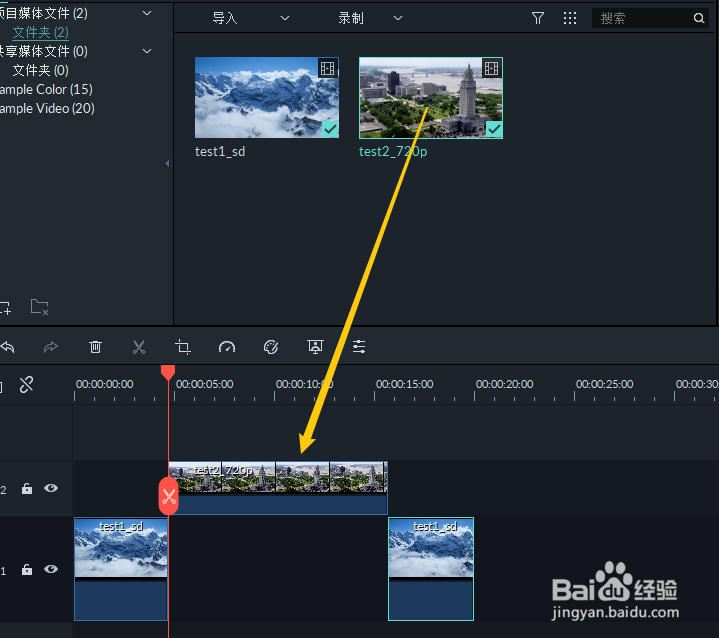
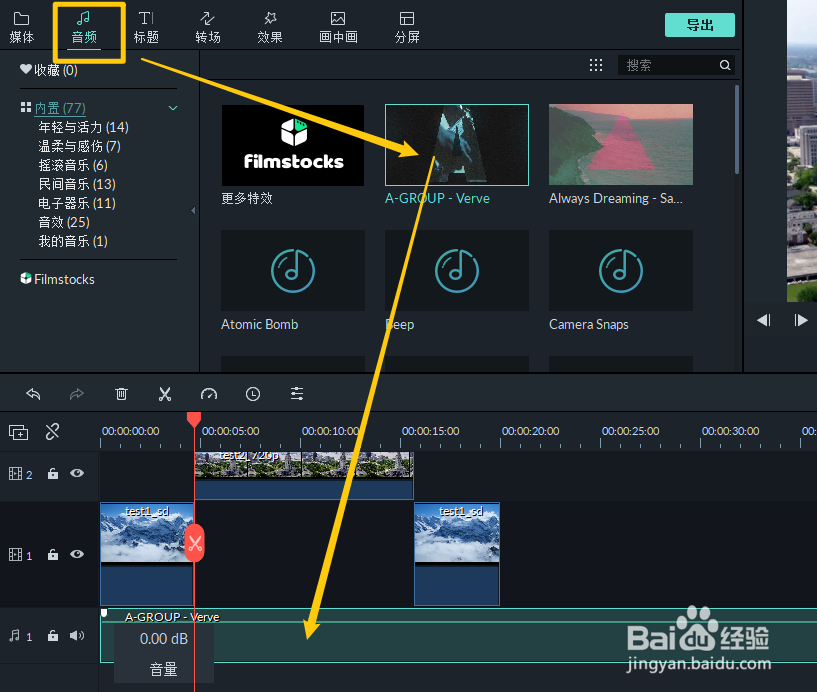
16、接下来介绍功能区,首先点击音频,这里是filmora内置的音乐,我们可以将其拖到时间线上作为背景音乐。
(注意:导入自己的背景音乐在前面的媒体中,按照和视频一样的方式导入)
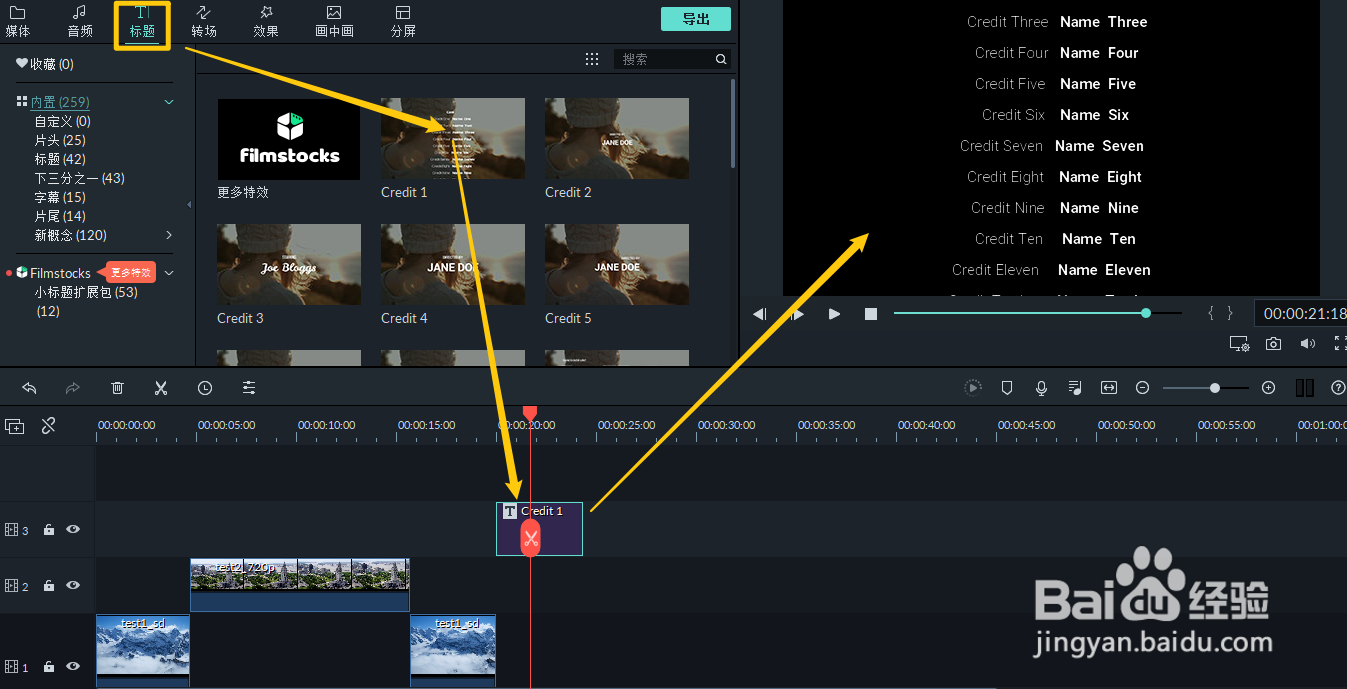
17、功能区还有标题,点击后我们可以找到合适的标题,这里的标题其实包含了字幕、片头、片尾等,我们按照和拖拽视频一样的操作,将选好的片尾拖动到时间线上,时间线上红色的指针指向的位置可以在预览区中显示。
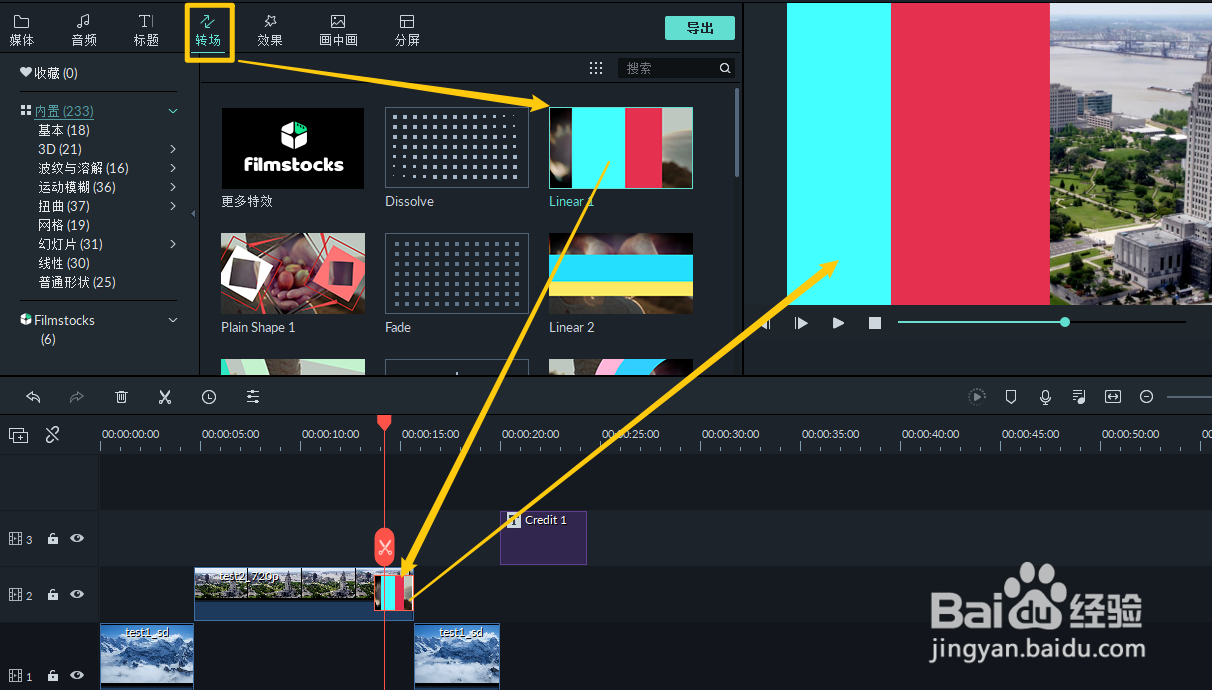
18、功能区的转场,视频转场是为了让不同视频素材之间的拼接显得更加自然,只能拖到两个视频片段的中间,如下所示,然后依然可以预览转场后的效果。
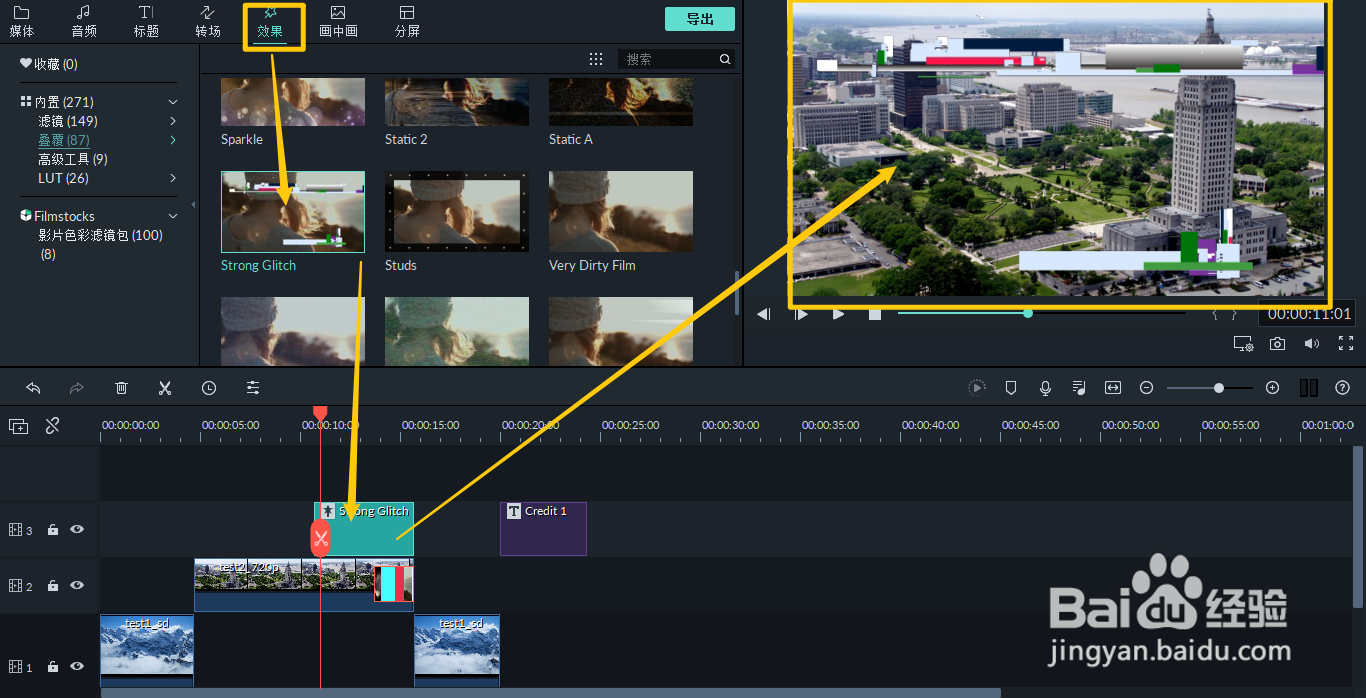
19、功能区的效果包括了滤镜、相框,可以对影片的风格进行修改,也可以实现一些特殊的效果,比如流行的抖音故障风,我们在叠覆中选择Strong Glitch,然后将其拖到视频中,这时在预览区上,就显现出了故障风格。
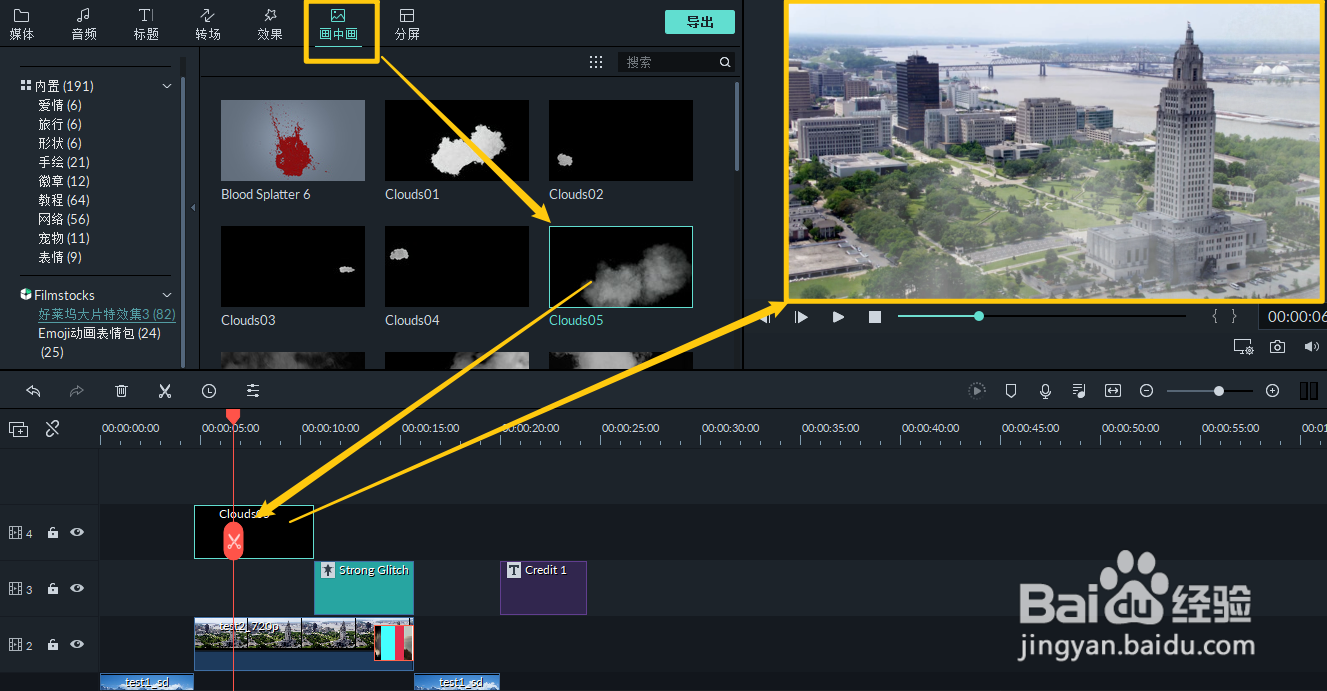
20、画中画可以在视频中加上一些动态的小物件,比如表情包,❓等。
也可以叠加一些特效素材,这里我们选择云彩(Clouds05),然后拖到准备叠加的视频上方,这时原本空荡荡的楼区上,出现了云彩。
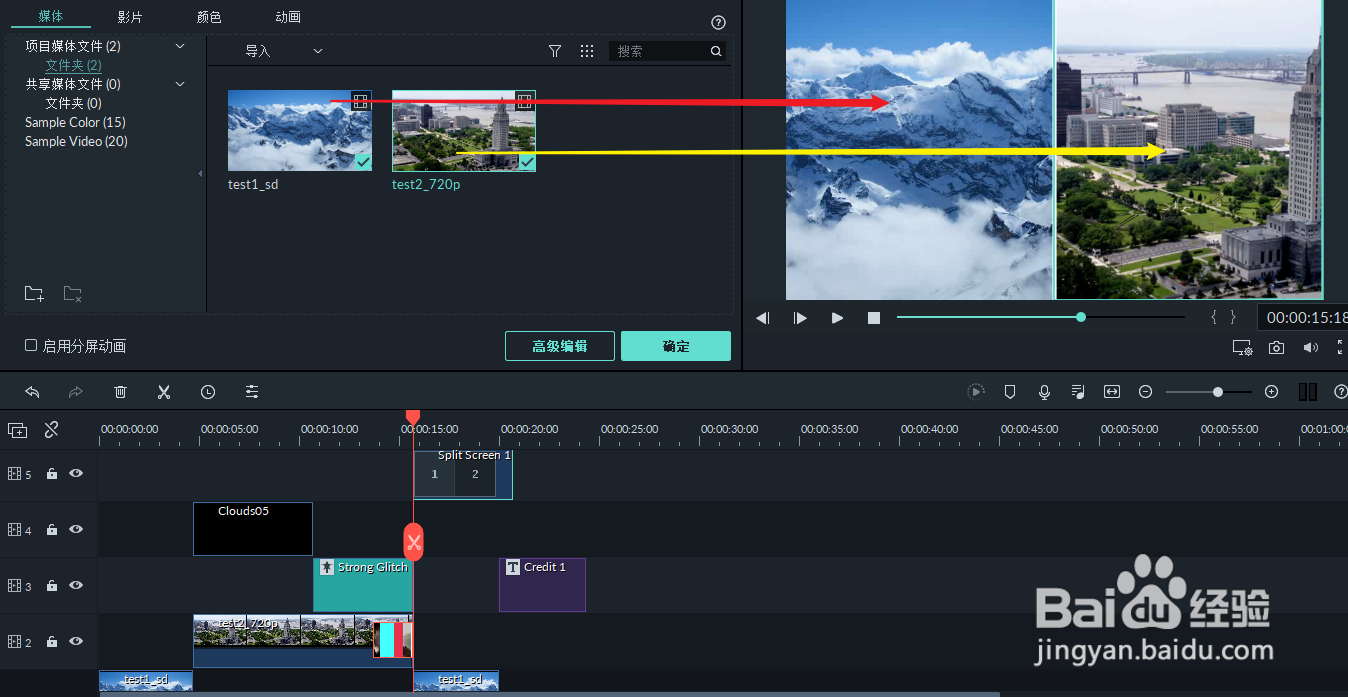
21、分屏可以将多个素材呈现在同一屏幕上,先将选好的分屏效果拖到时间线上。
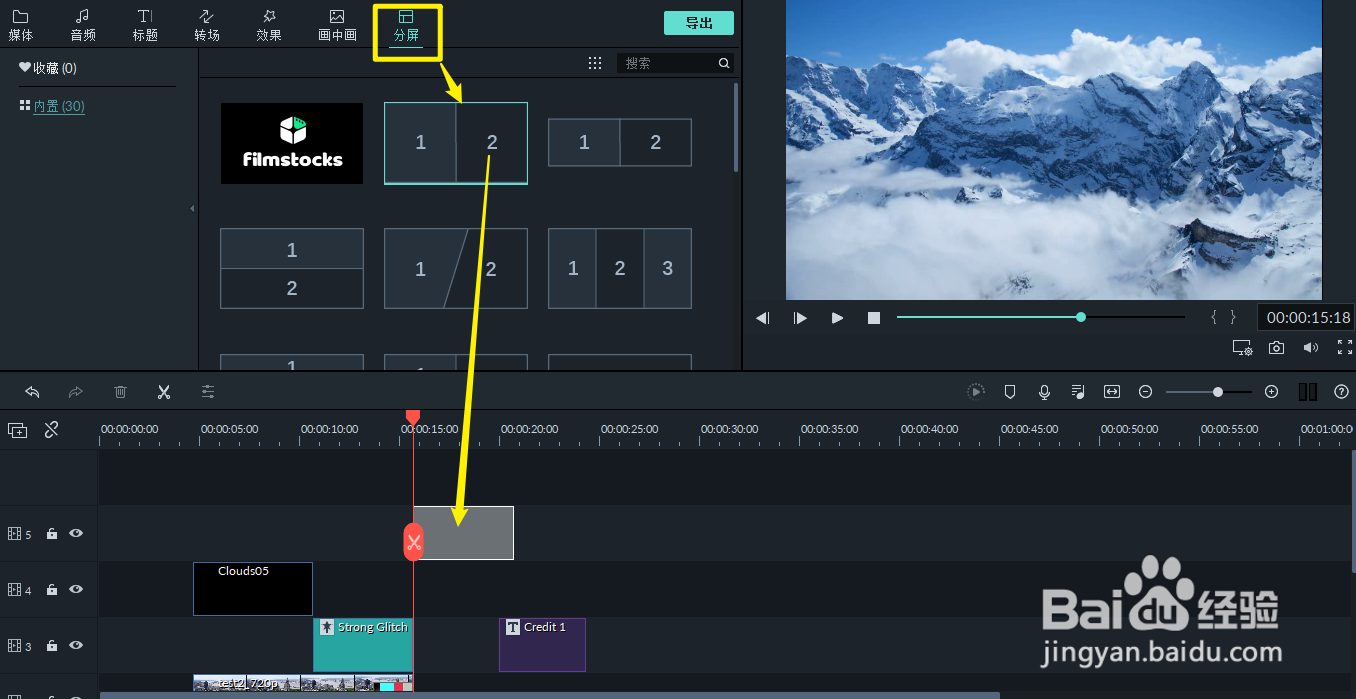
22、然后将不同的素材直接拖到预览区里,这时两个素材分别在同一屏幕的左边和右边出现了。
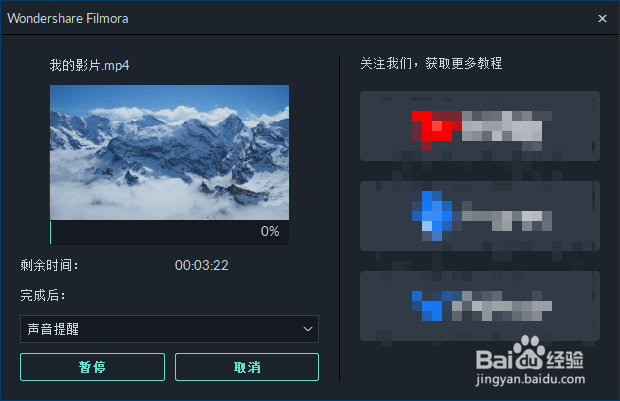
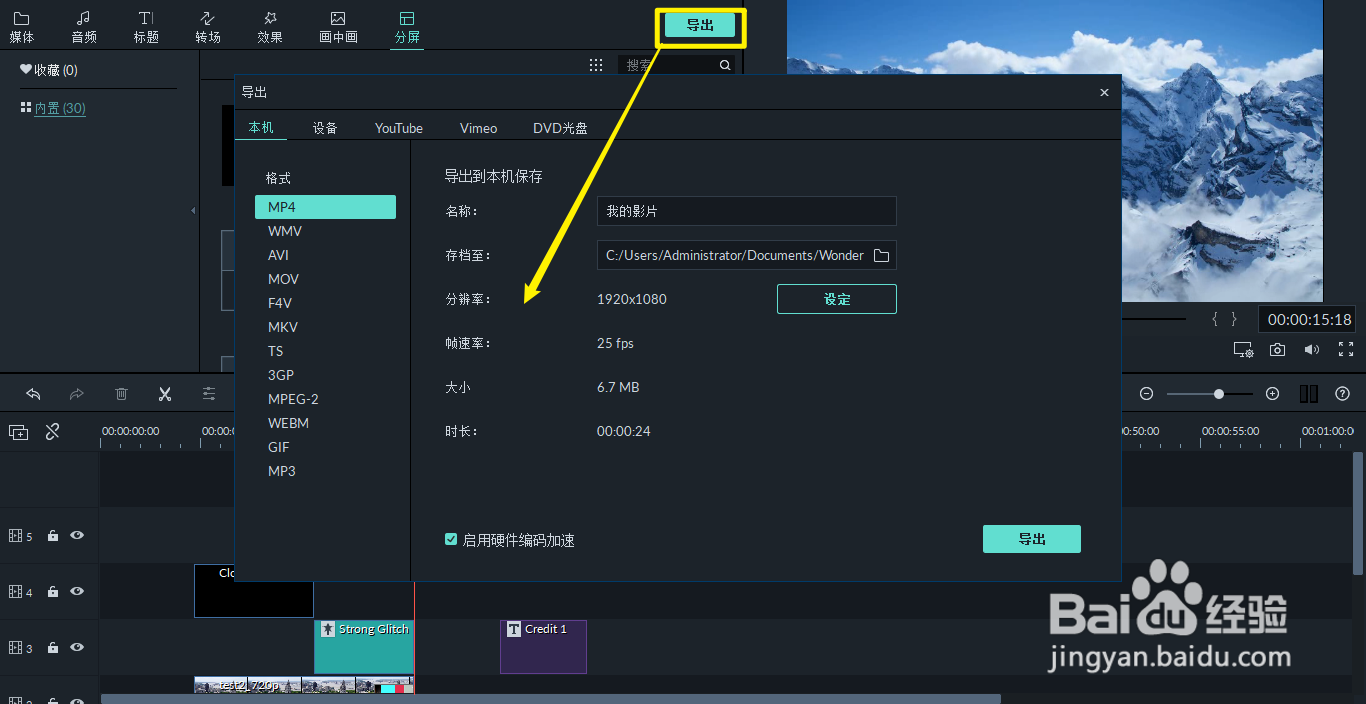
23、最后剪辑完毕需要导出的时候,就点击功能区右上角的导出,然后再弹出的窗口中进行一些设置,格式有mp4、wmv等,一般要上传到视频网站或抖音上,选择mp4即可,然后可以再次设定分辨率,名称可以根据内容设置(如图,会生成”我的影片.mp4“这个文件。
存档至即设置保存在那个目录下。
设定完后,点击导出。
24、点击导出后,会出现这个窗口显示剩余时间(生成时间和电脑性能有关系),当进度满后,在存档的目录下就可以找到剪好的视频了。
也可以取消。