1、在电脑中,打开或新建一个excel表格,如图所示:

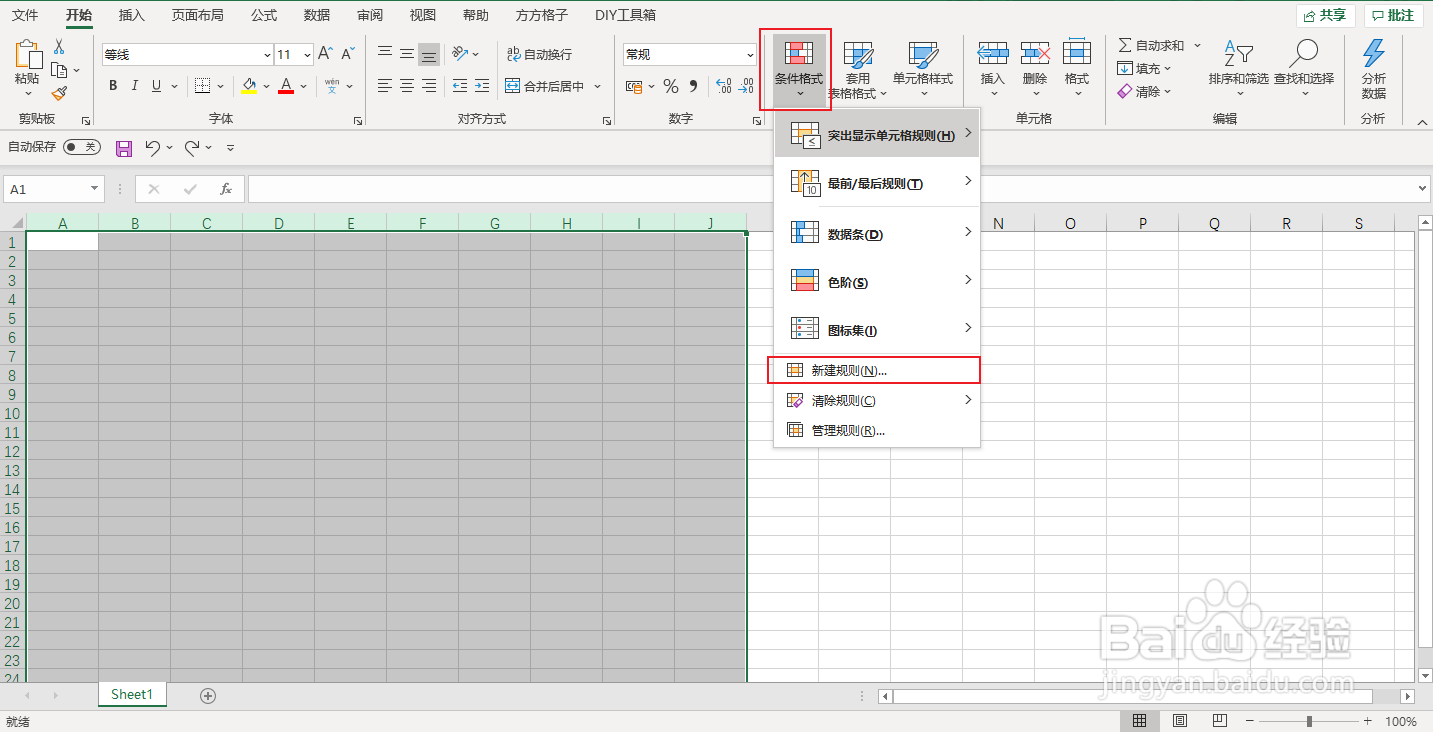
2、根据我们绘制表格的具体情况,选中绘制表格所需要的列项(比如:我们绘制的表格需要十列,就选中“A”到“J”),如图所示:

3、选中之后,点击“条件格式”“新建规则”,如图所示:
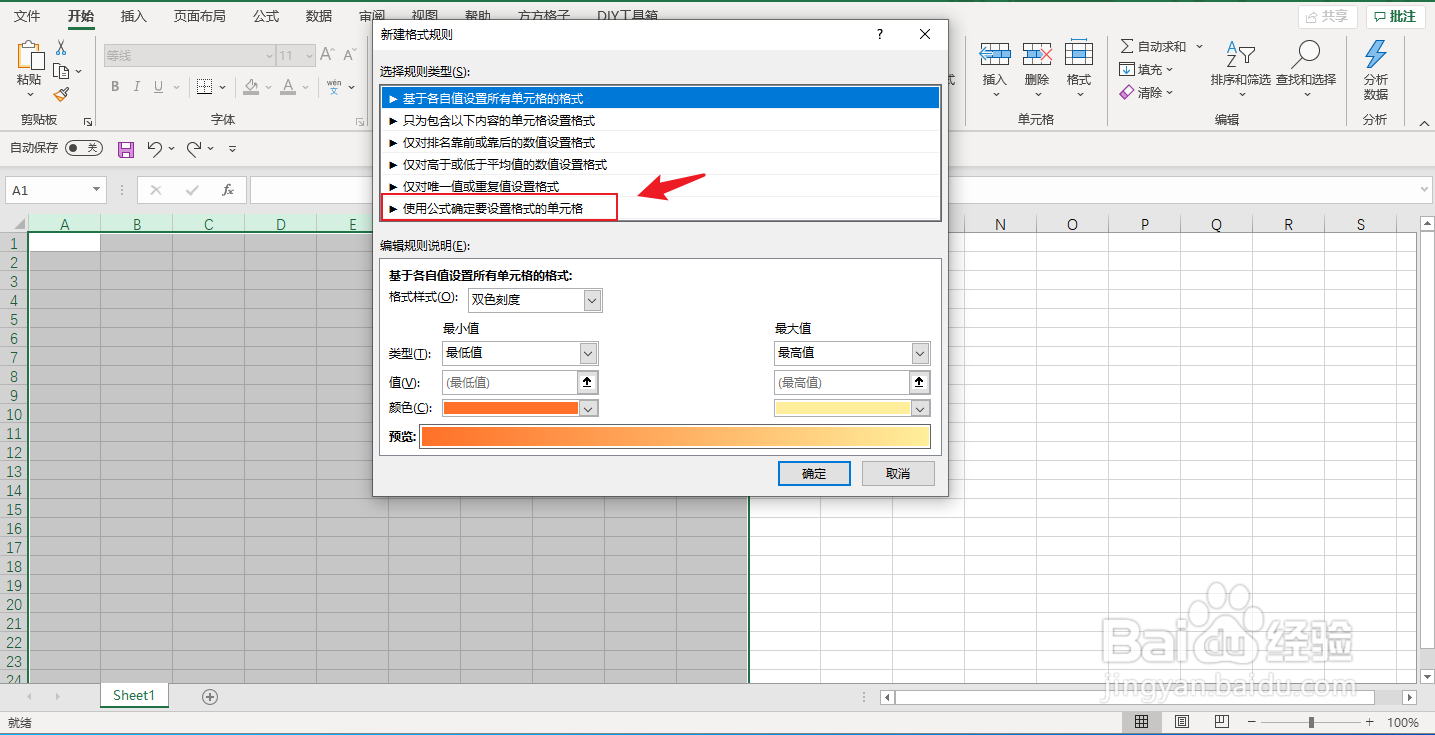
4、点击“使用公式确定要设置格式的单元格”,如图所示:
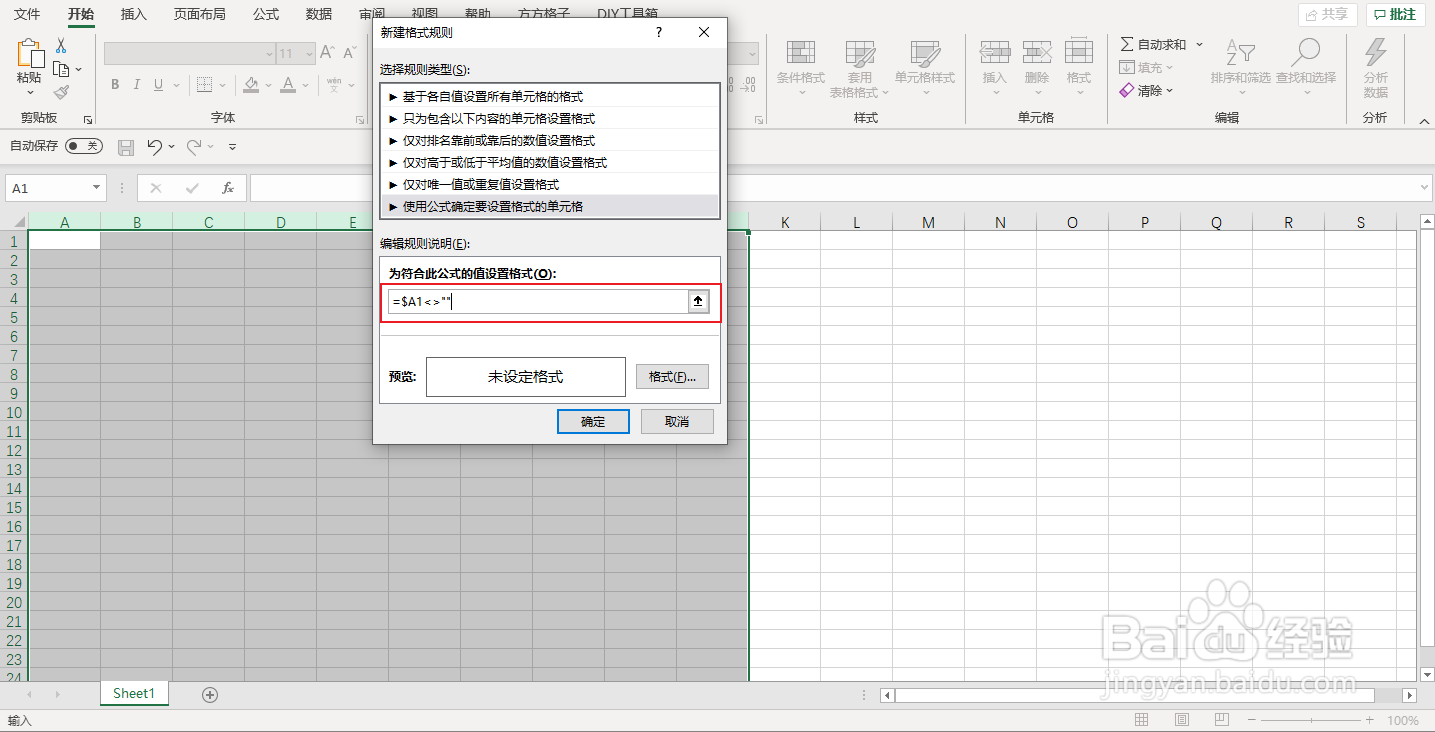
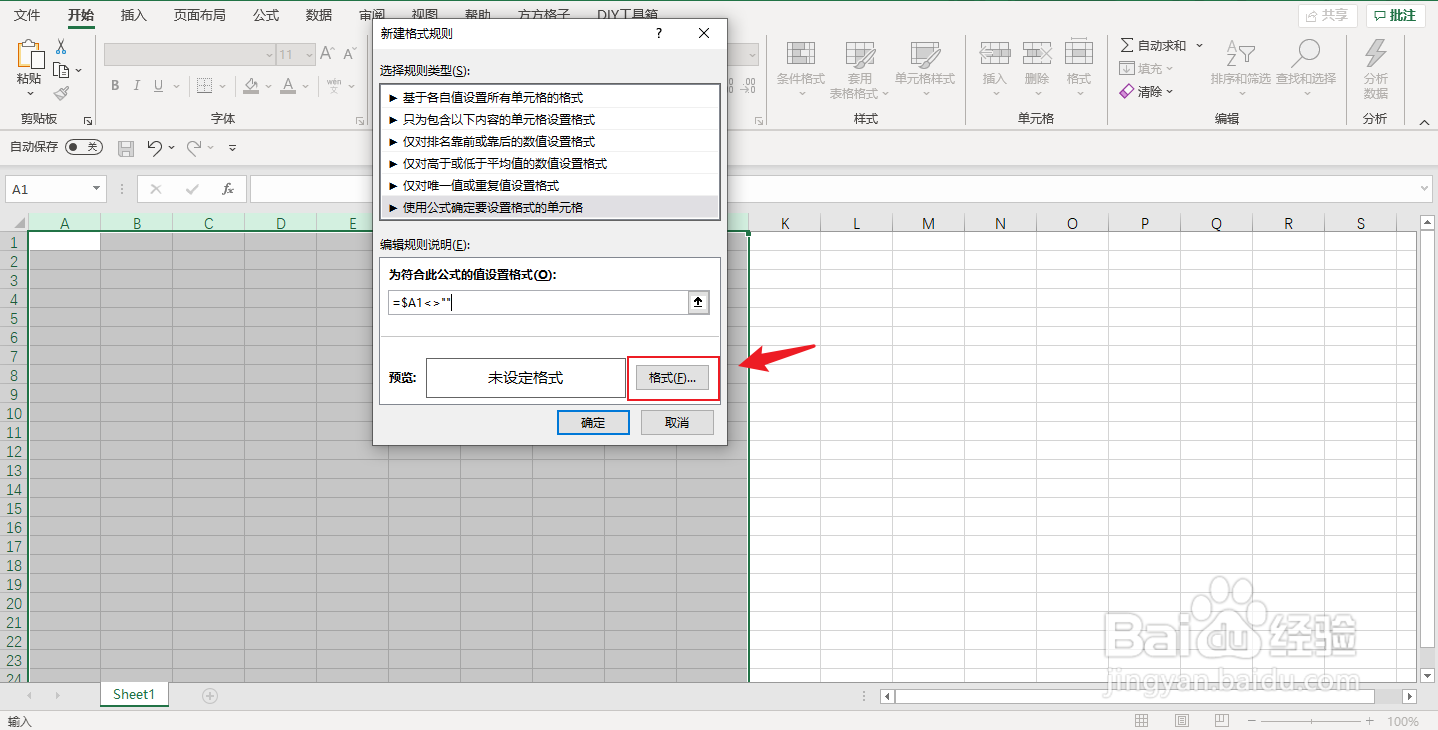
5、输入公式【=$A1<>""】,如图所示:
6、公式输入完成后,点击“格式”,如图所示:
7、依次点击“边框”“外边框”“确定”,如图所示:

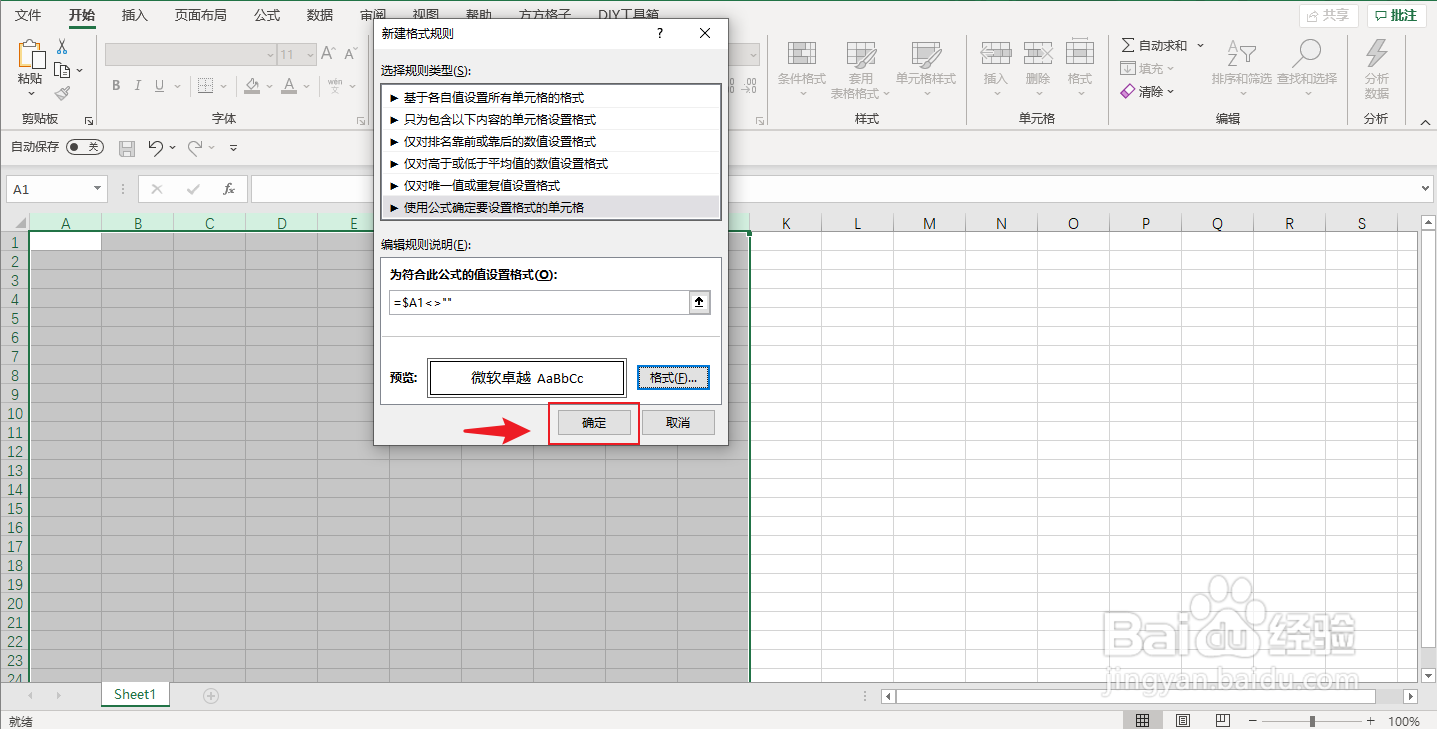
8、点击“确定”,如图所示:
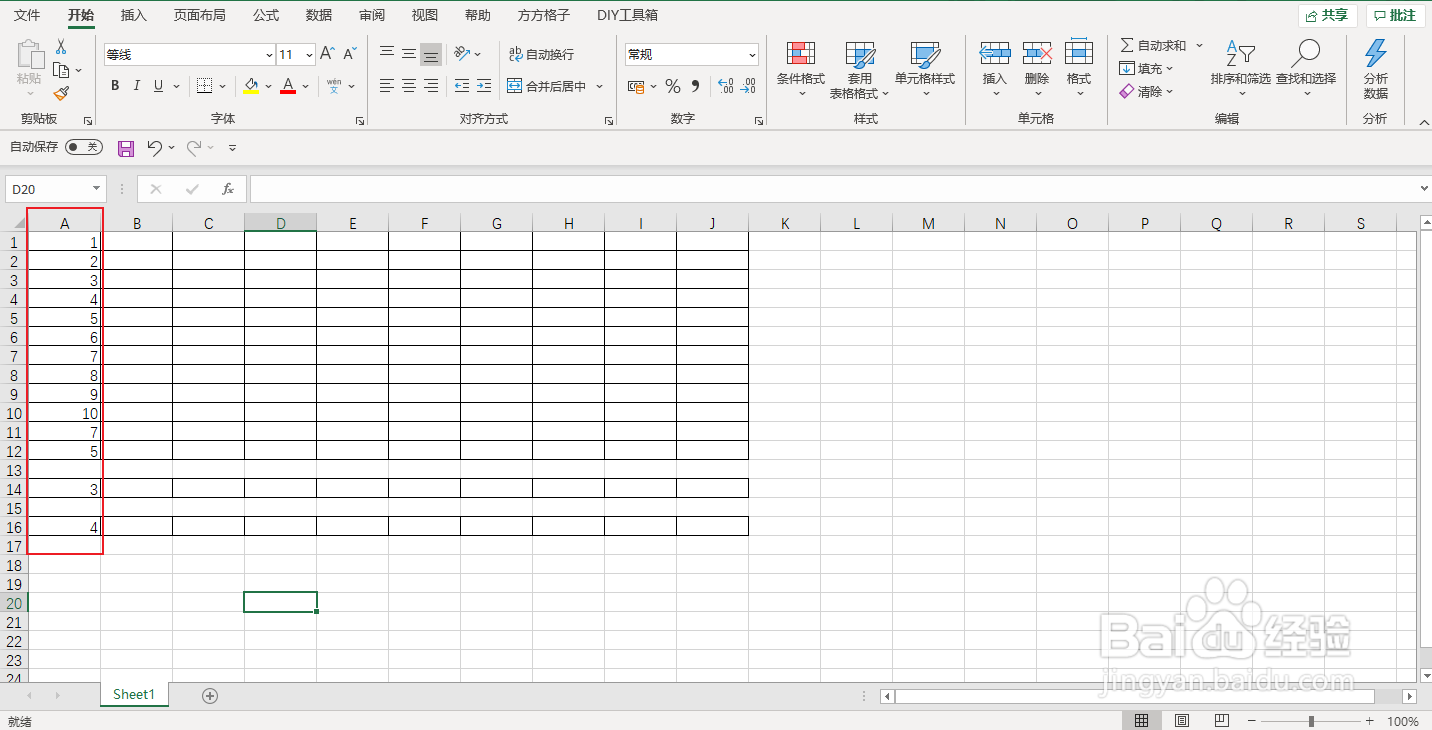
9、规则设置完成后,在A列中输入信息,就会自动添加边框线,如图所示:
(注:这种方法只有在A列中输入信息,才会自动添加边框)
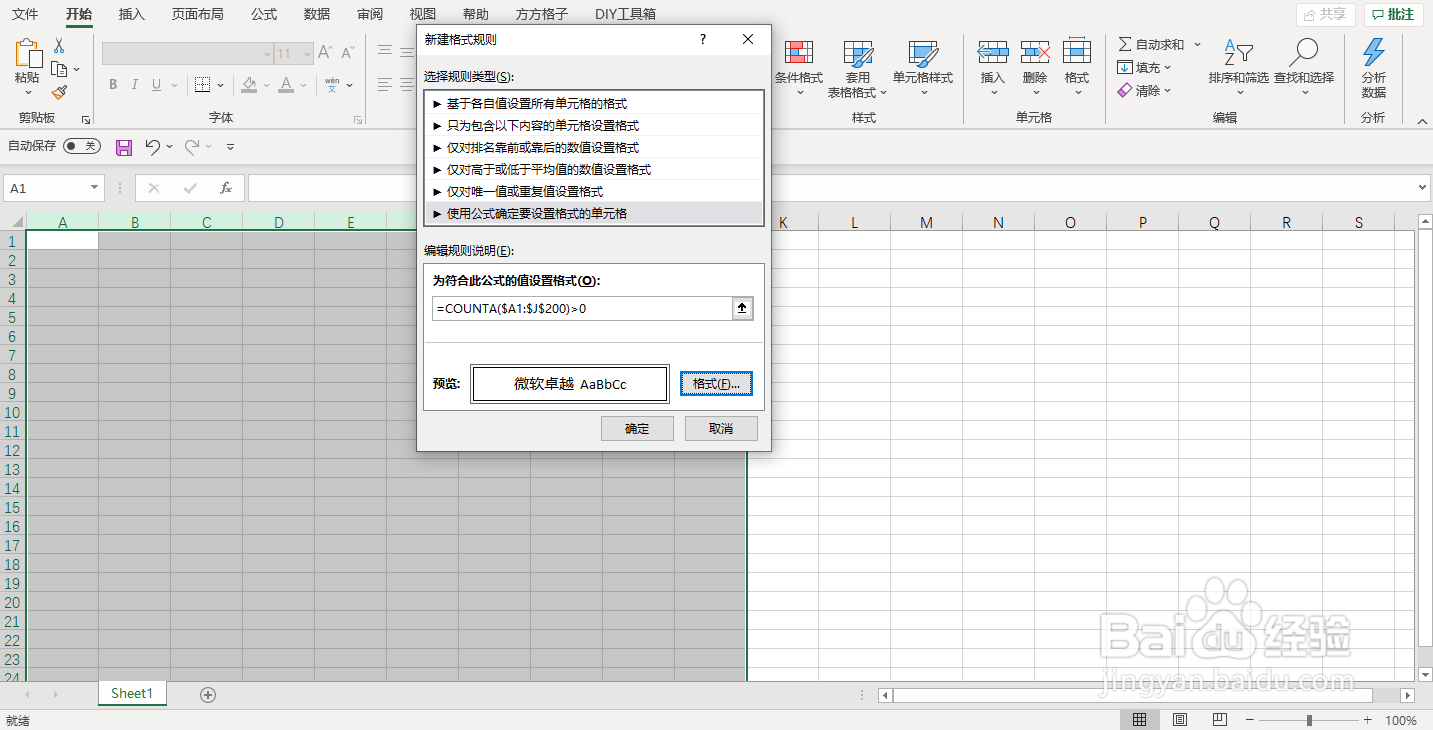
1、在新建规则时,输入公式【=COUNTA($A1:$J$200)>0】,如图所示:
(注:“A1”代表表格的第一列,“J”代表表格的最后一列,“200”代表表格需要的行数,比如我们要绘制的表格“从B列开始,K列结束,有300个数据”,那么规则公式就是【=COUNTA($B1:$K$300)>0】)
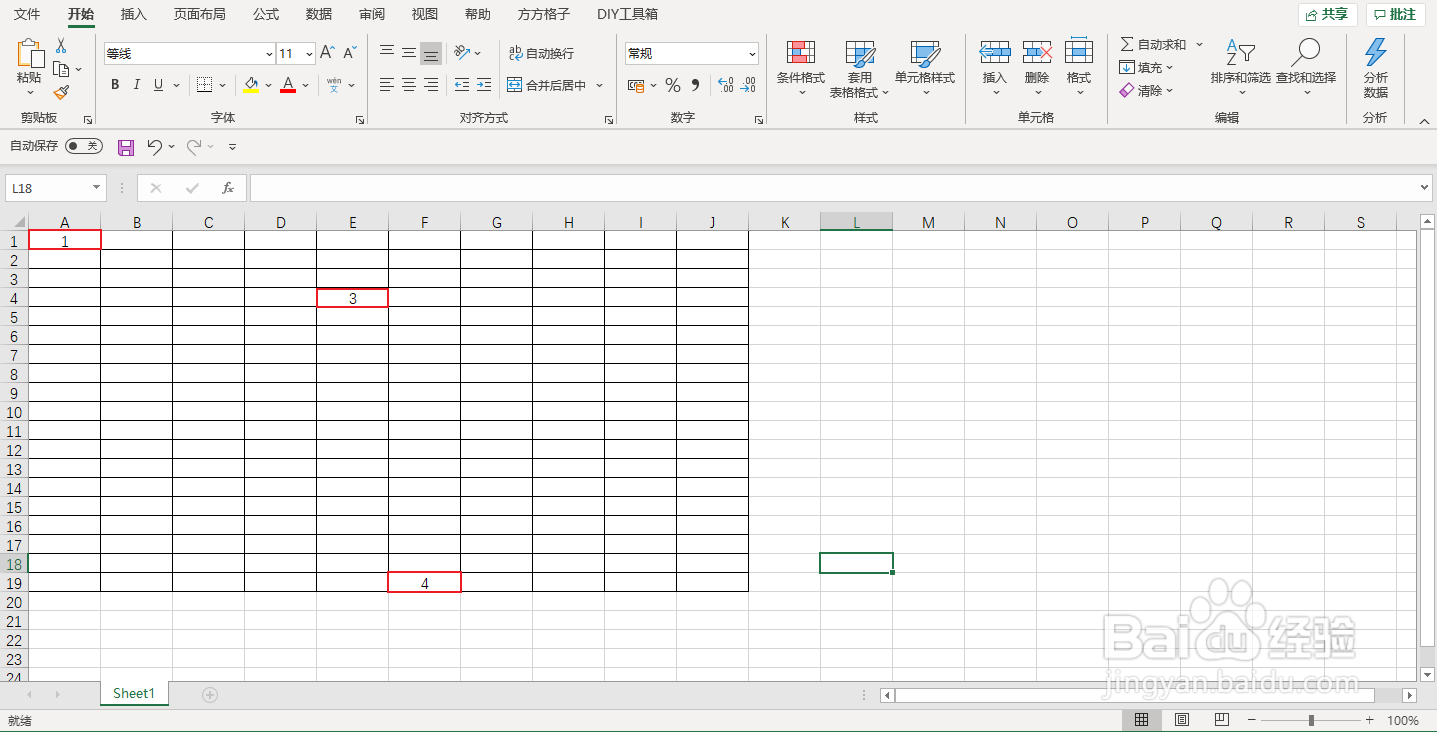
2、规则设置完成后,在规则列项之内,输入信息就会自动添加边框线,如图所示:
(规则列项之内是指:比如选中的是“A”到“J”列,那么在A到J列任意位置输入信息,都会自动添加边框线))
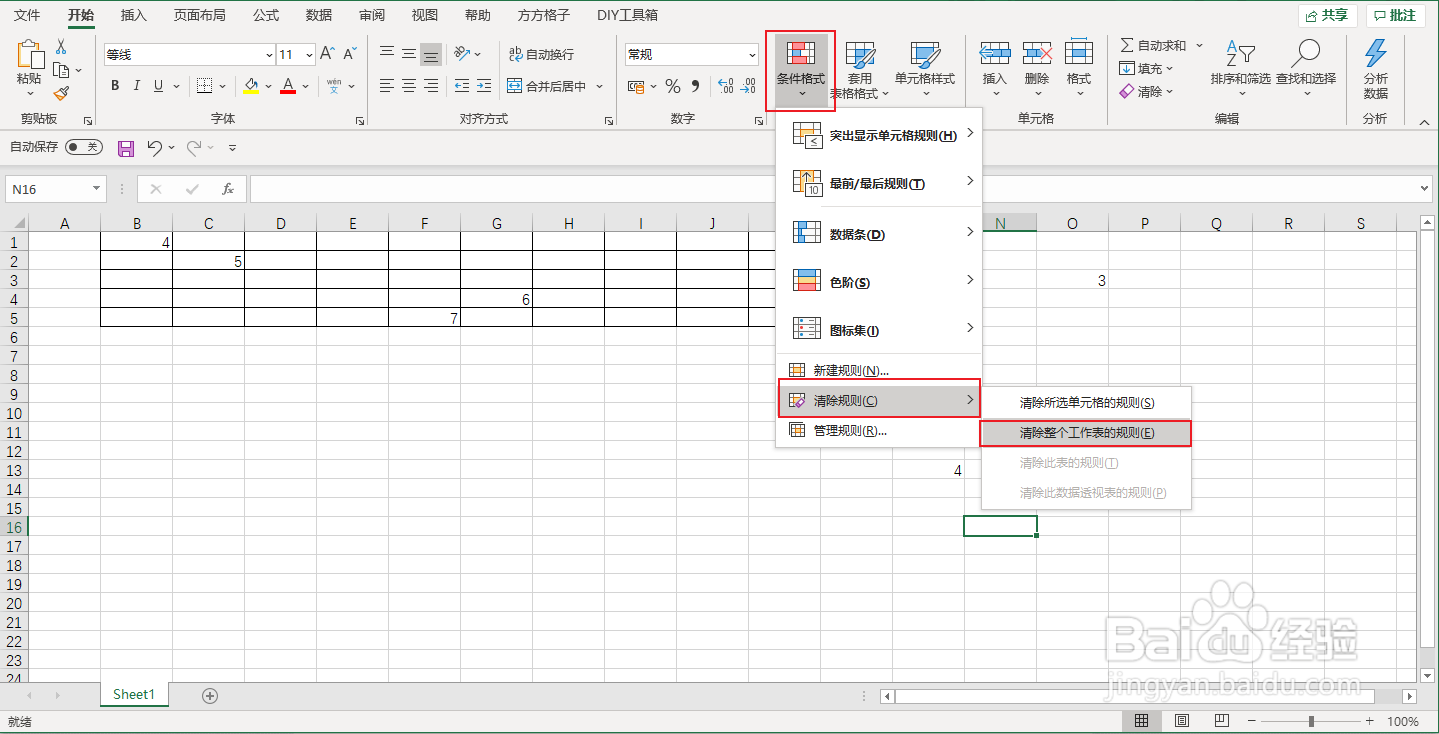
1、如果建立规则后,需要更换新的规则,记得在条件格式中,清除规则,如图所示: