网站首页 美食营养 游戏数码 手工爱好 生活家居 健康养生 运动户外 职场理财 情感交际 母婴教育 生活知识 知识问答

CAD文件如何转换成jpg文件使用

时间:2024-10-13 01:53:04

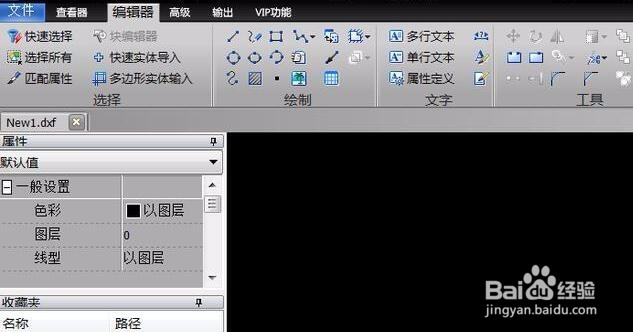
1、双击电脑中的“CAD转jpg转换器”,如果没有下载可以通过百度搜索的方式下载一个,一般都是下载评价比较好的。打开以后就可以看到软件的一个初始界面了。
CAD文件如何转换成jpg文件使用

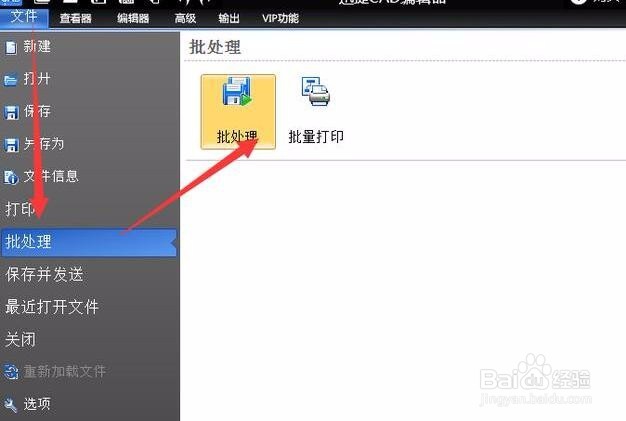
2、接着依次点击“文件”,“批处理”再点击左侧的“批处理”,会弹出一个“批处理”的设置窗口。
CAD文件如何转换成jpg文件使用

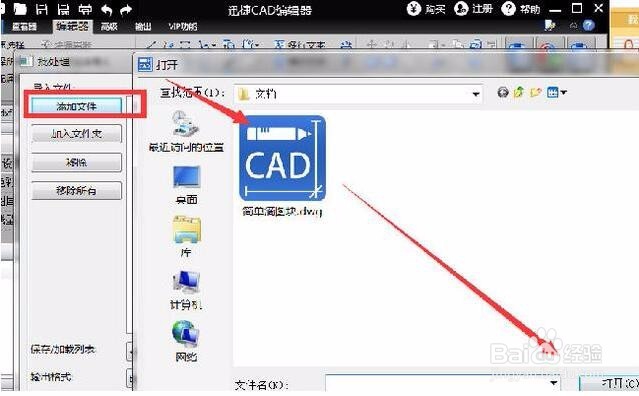
3、之后,点击:添加文件。选择一个需要转换的CAD文件就可以对这个文件进行转换了。
CAD文件如何转换成jpg文件使用

4、在下方的“输出格式”中将输出格式设置为JPG格式,右侧可以将格式尺寸选择为最大尺寸。

CAD文件如何转换成jpg文件使用

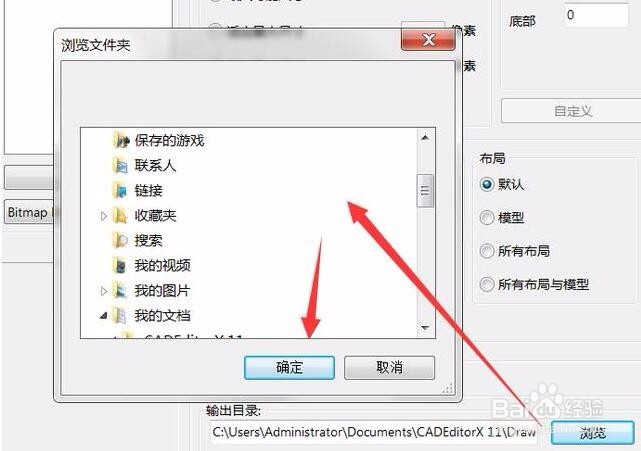
5、点击:浏览,选择一下需要保存到的文件夹。

CAD文件如何转换成jpg文件使用

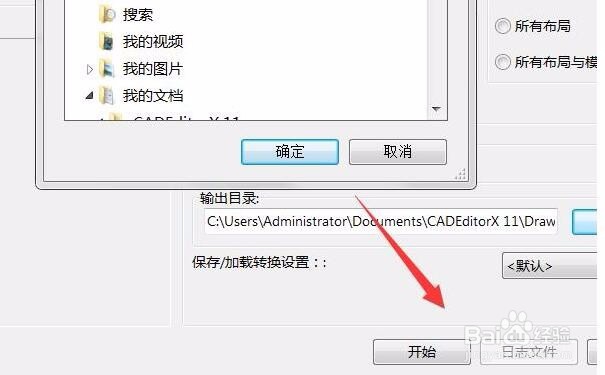
6、.最后再点击开始就可以了。这就开始转换了。

CAD文件如何转换成jpg文件使用
© 2026 五度知识库
信息来自网络 所有数据仅供参考
有疑问请联系站长 site.kefu@gmail.com