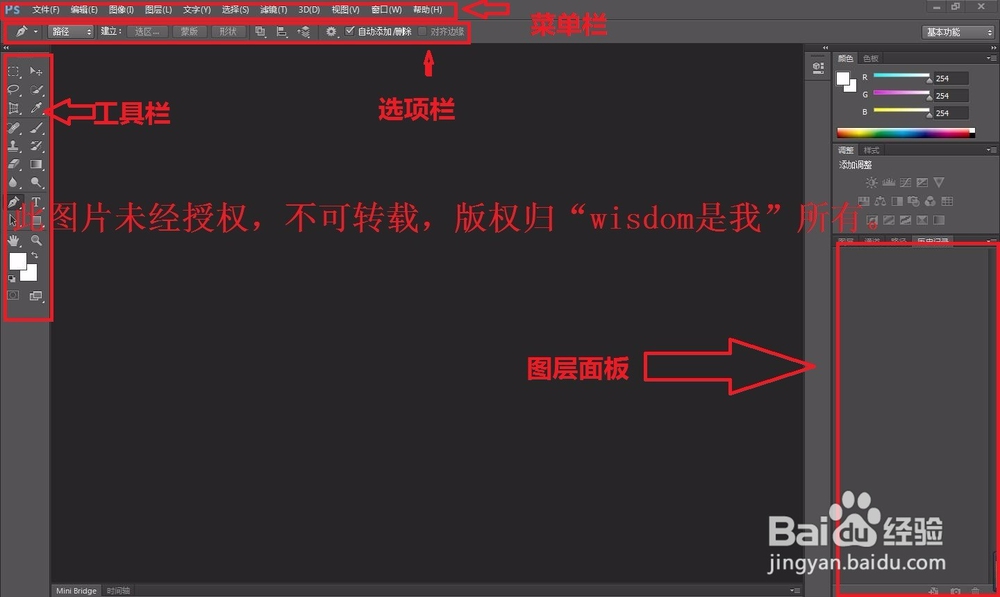
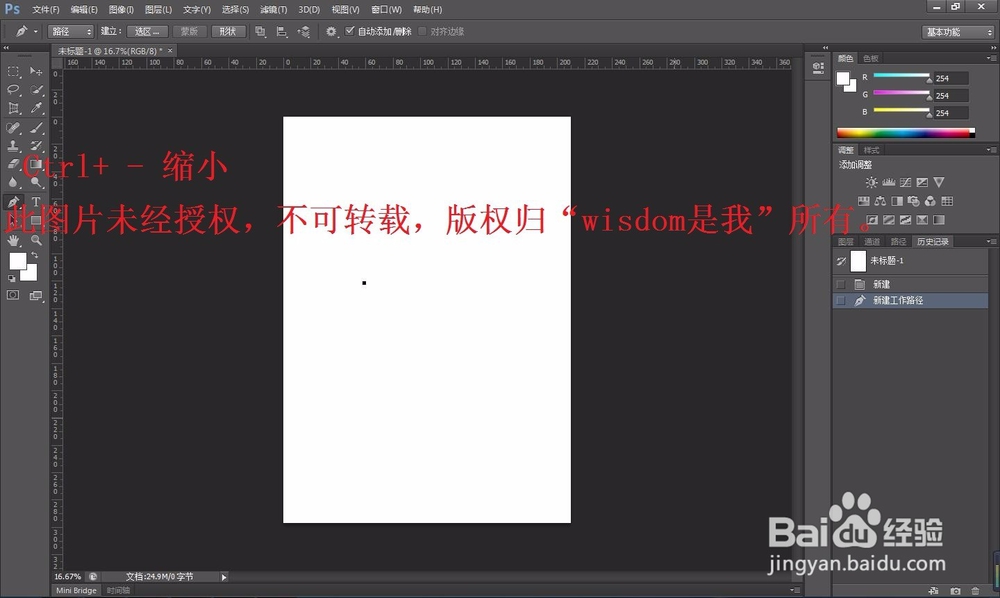
1、认识软件界面,这样可以知道该用的工具或者操作的路径,操作的历史记录在哪里找,方便自己去找出需要的工具或者功能,来实现对图片的编辑处理,界面的最上面那一层是菜单栏,上面数第二层是选项栏,对应的选项是工具的选项,最左边那一栏是工具栏,里面有各种各样的工具。右面的是图层菜单,进行图层操作的;最下方是状态栏显示编辑的图片文件大小。
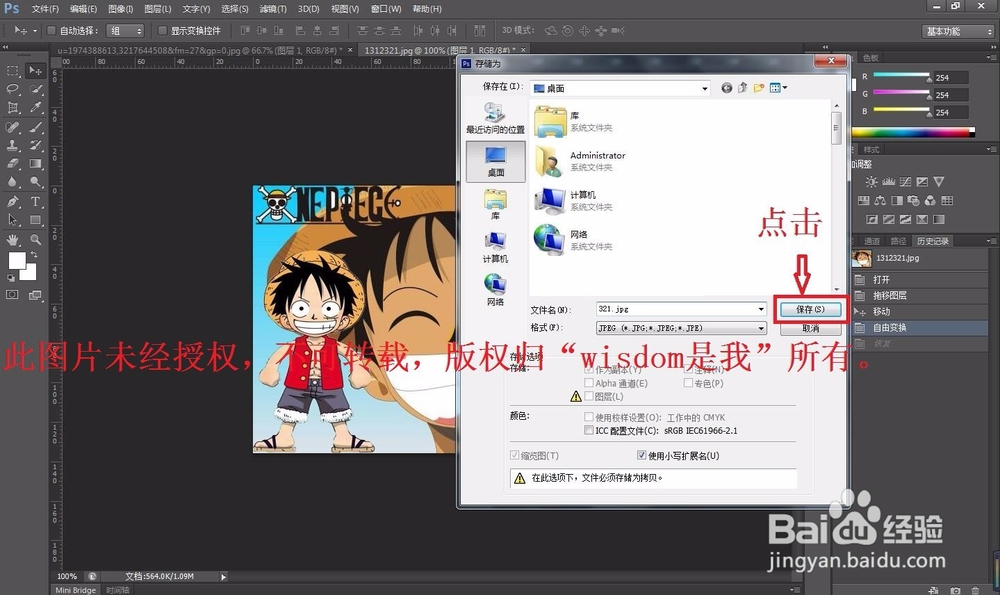
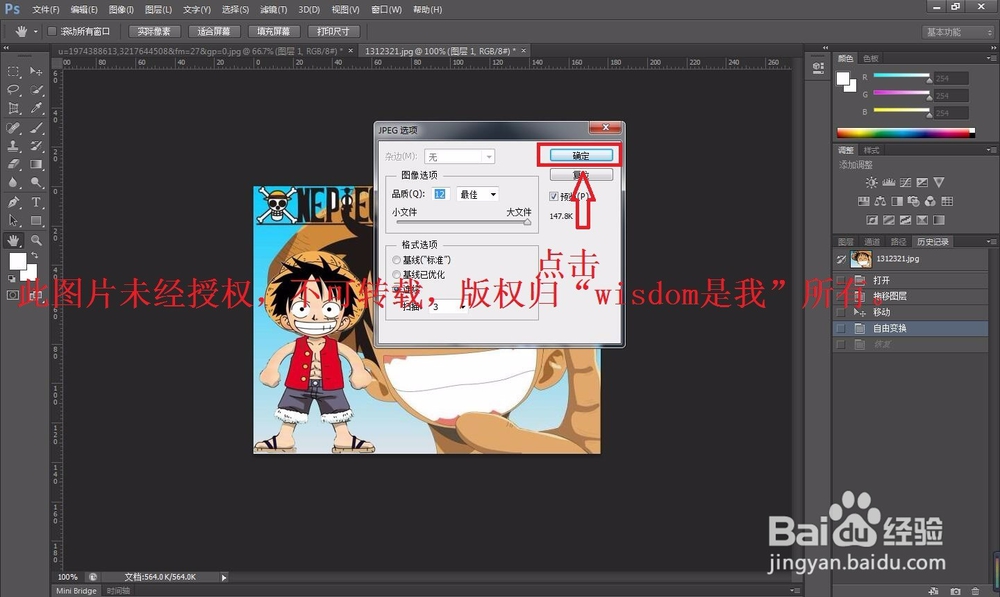
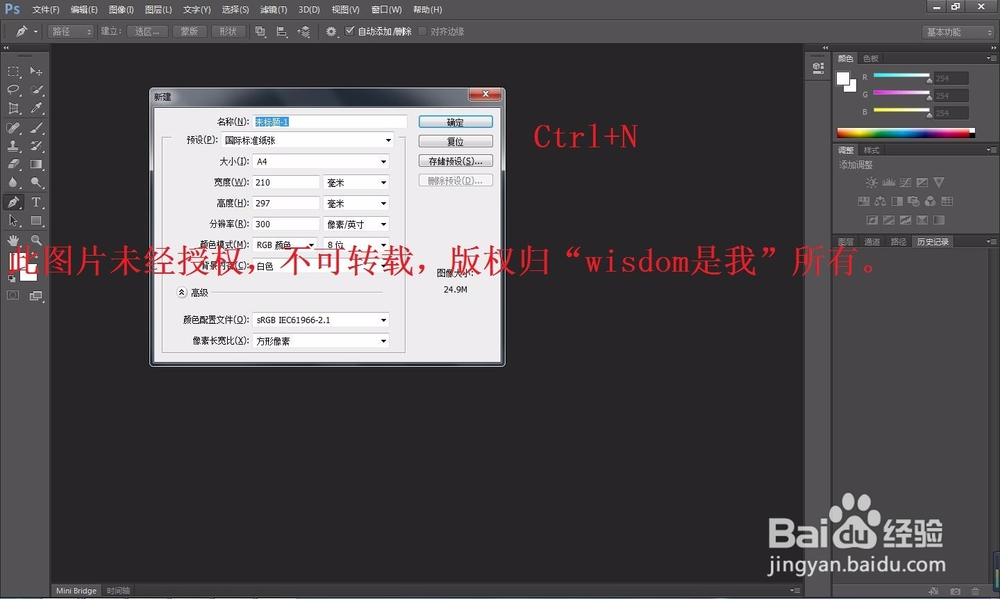
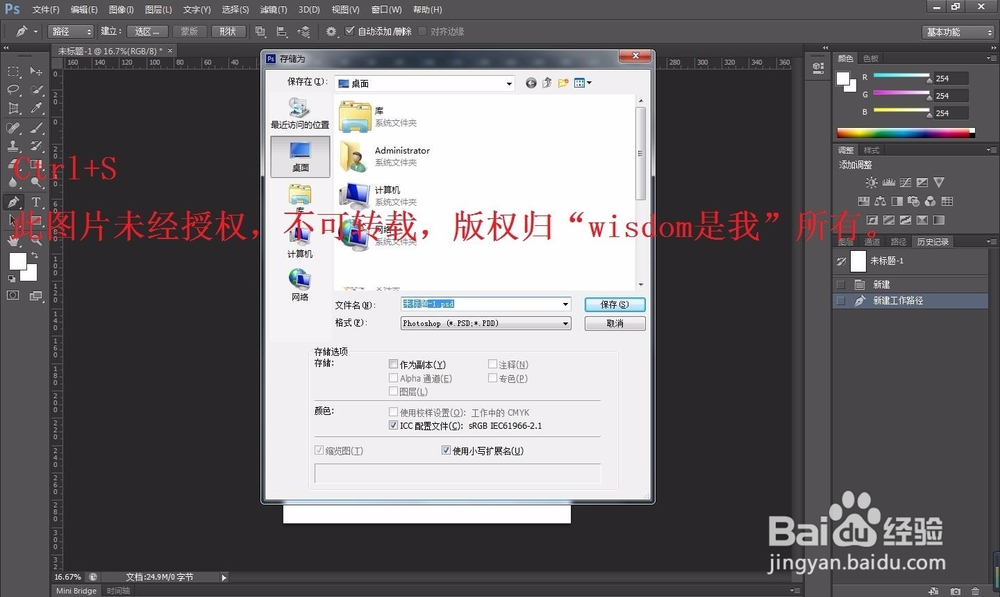
2、既然是简单的入门教程,那么肯定的进本的快捷键操作一定要会的,打开新文件“Ctrl+N”,如图所示,可以打开任何你想打开的图片在你的电脑里。保存图片“Ctrl+S”保存文件,你编辑完图片后就可以保存,通过这个可以快速保存。
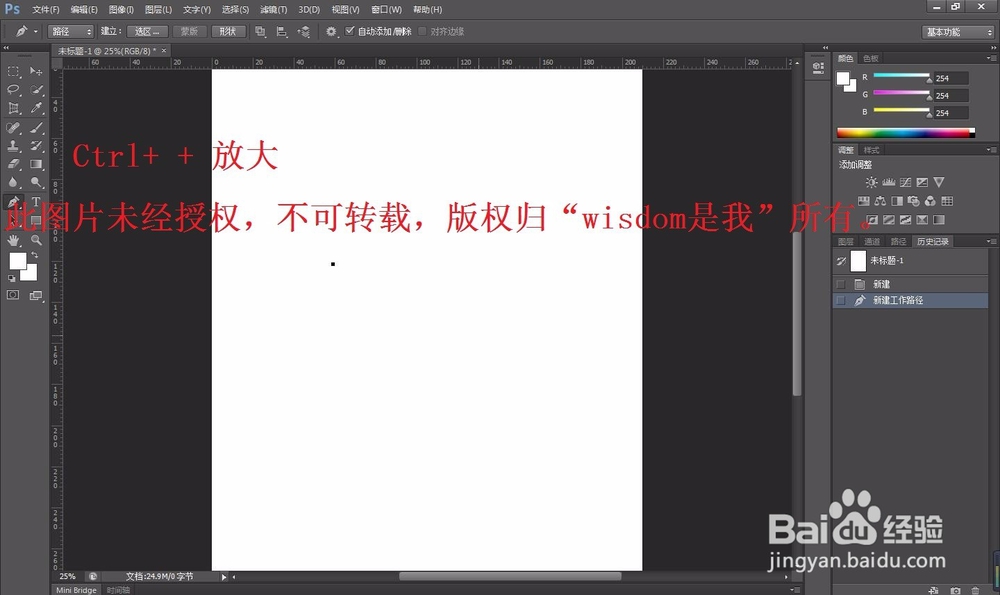
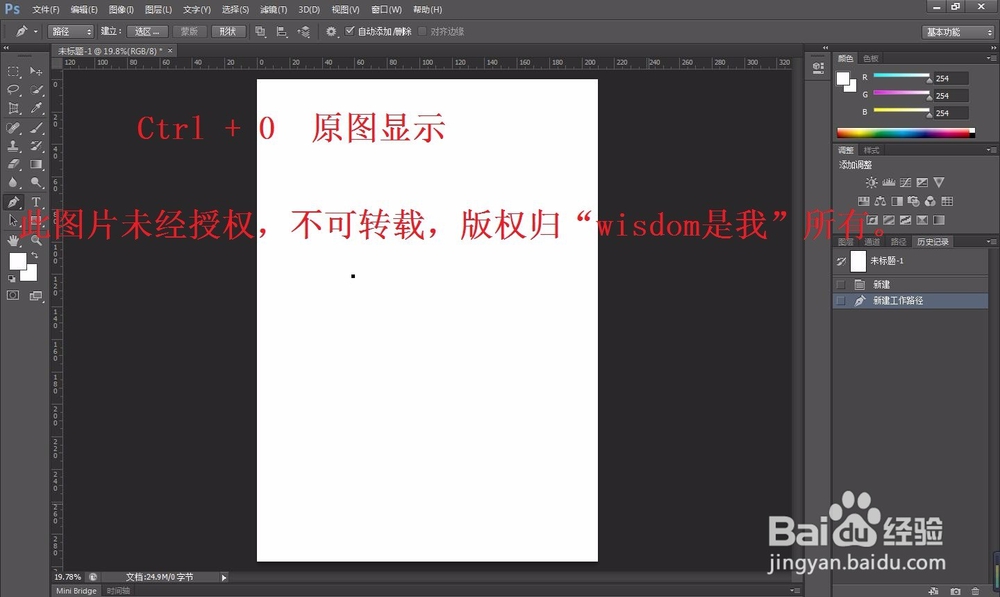
3、调整图片的大小,适合编辑,如图片太小鼠标感觉太大,可以通过“Ctrl+‘+'”进行图片的放大,通过“Ctrl+‘-’”可以进行图片的缩小,如过需要看刚好适合界面显示,可以按“Ctrl+0”,这样就可以随意的调整图片大小进行观看,如图所示。
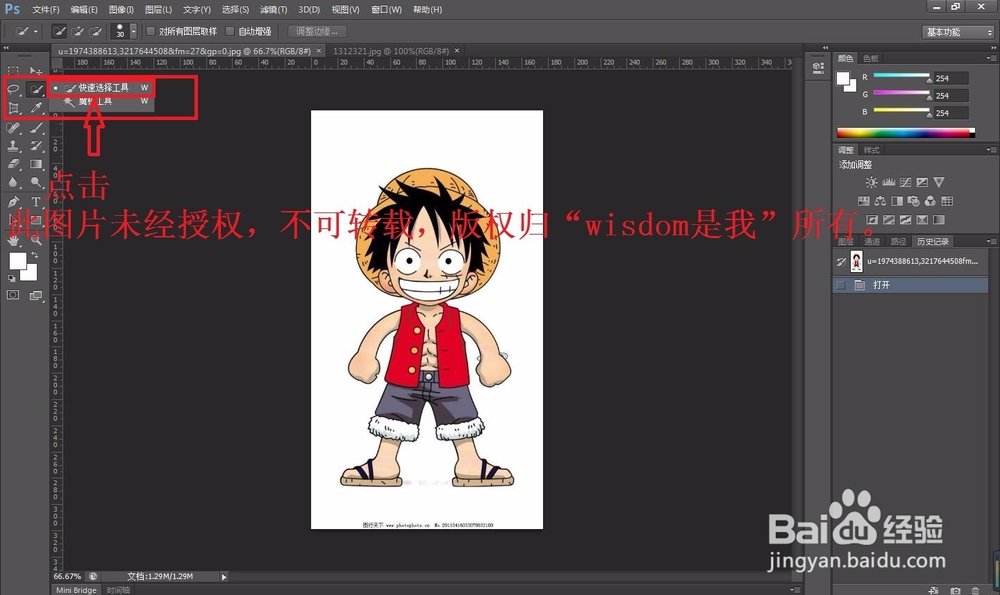
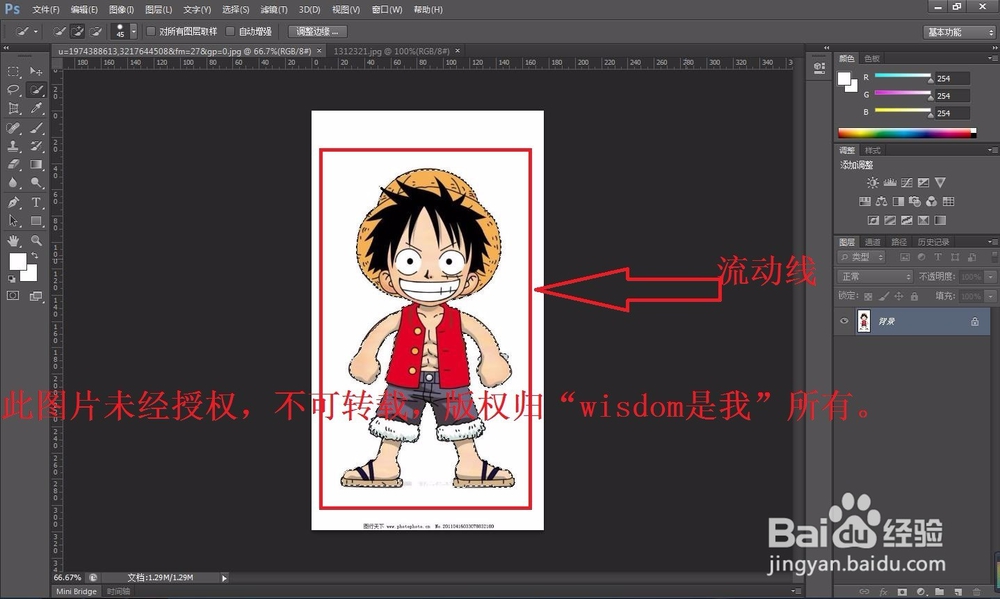
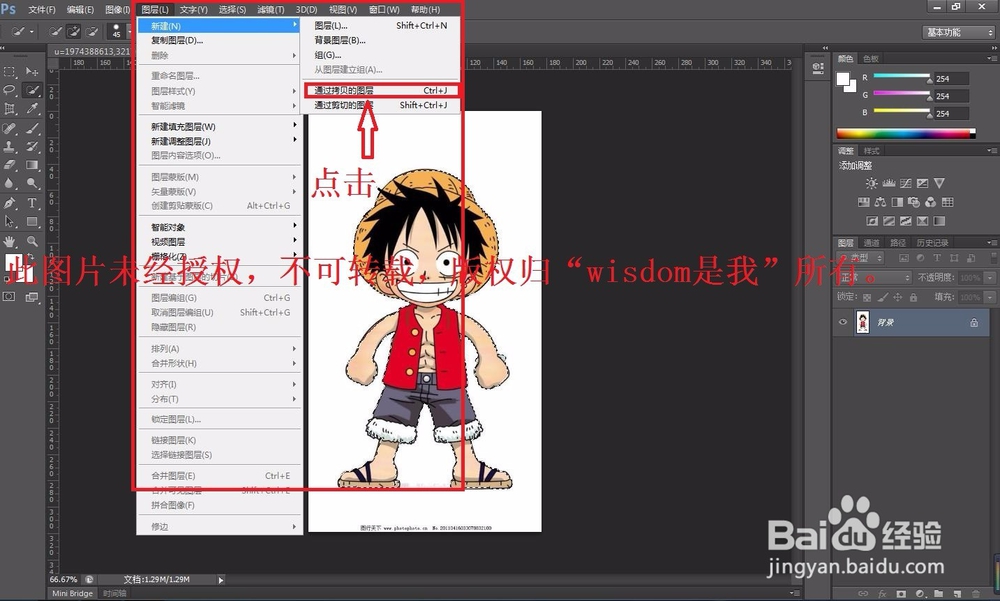
4、使用工具栏中的快速选择工具,选中所需的界面,如图所示,当你选中地方都变成流动的线时就可以在菜单栏上面点击图层,新建,通过剪切拷贝图层,这样所需的部分就可以移动了,点击选择工具移动就可以了。
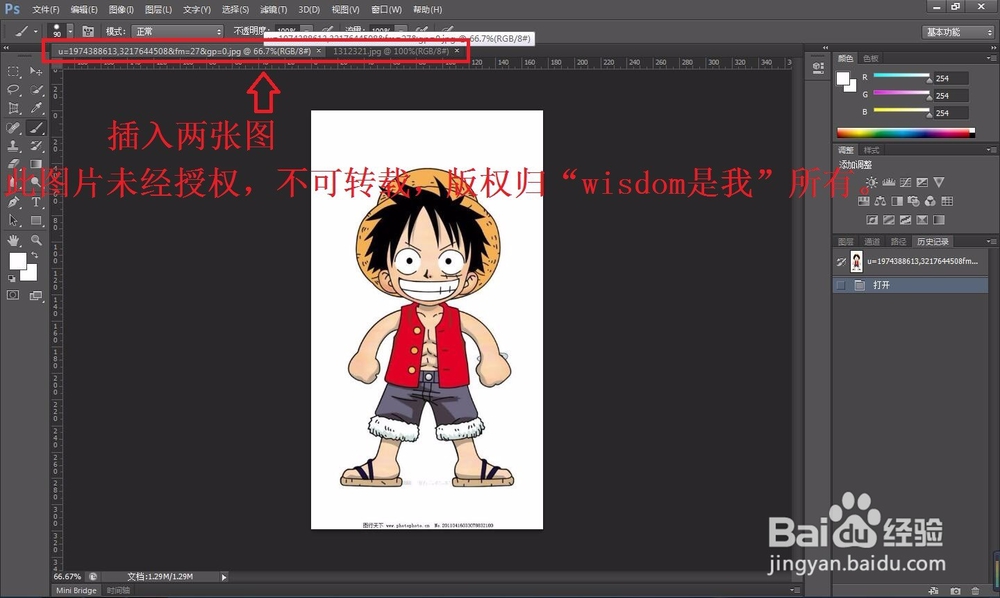
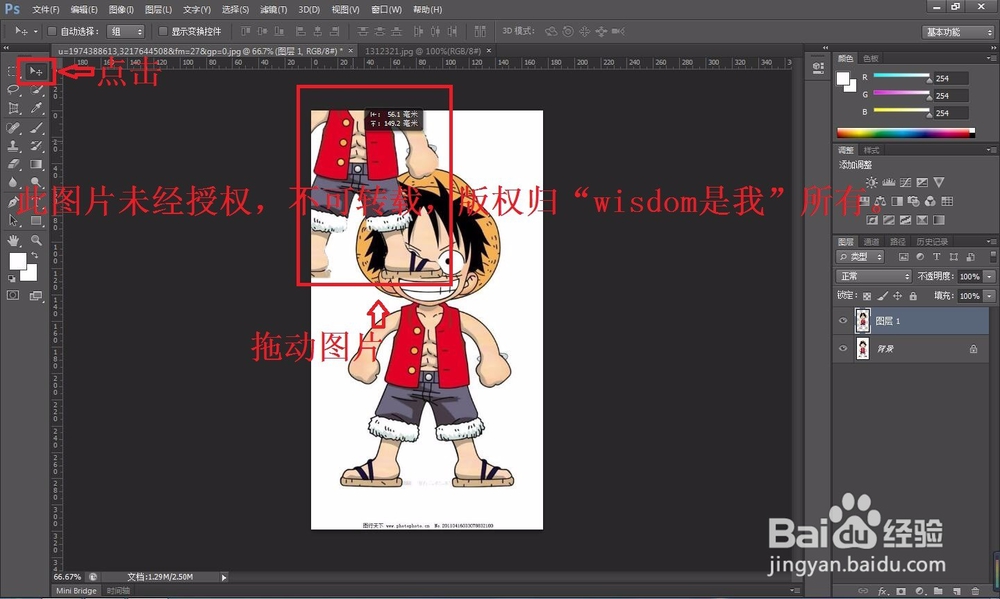
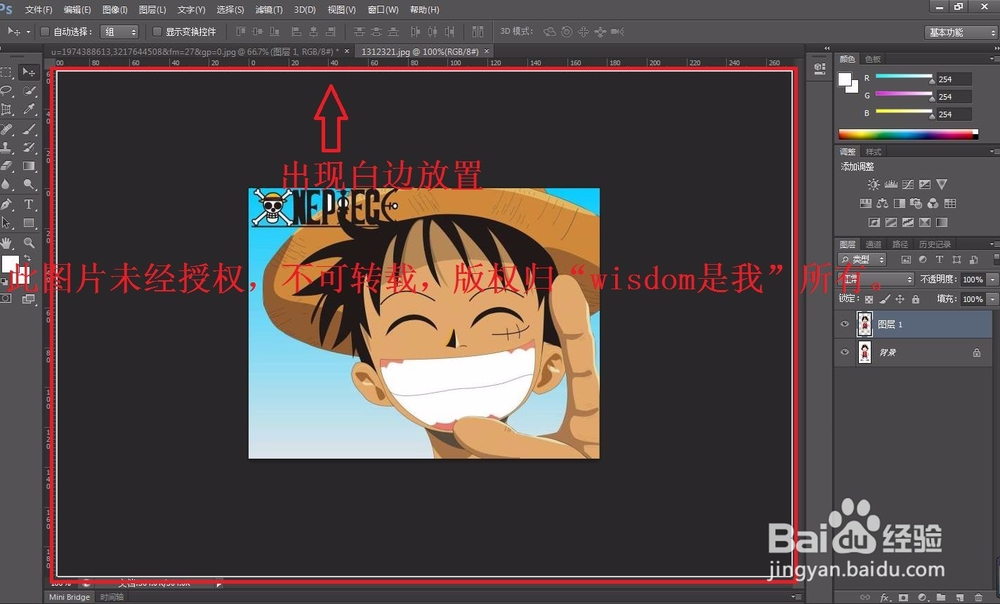
5、任意合并图片,选中其中一张图片,选中移动功能,并且,拖动至另一张图片中,如图所示,图片即合并在一起,但是,有拖动过来的图片可能大小不太适合,可以通过“Ctrl+T”进行自由变换,调整大小。