1、首先我们打开一篇PPT,如下图:
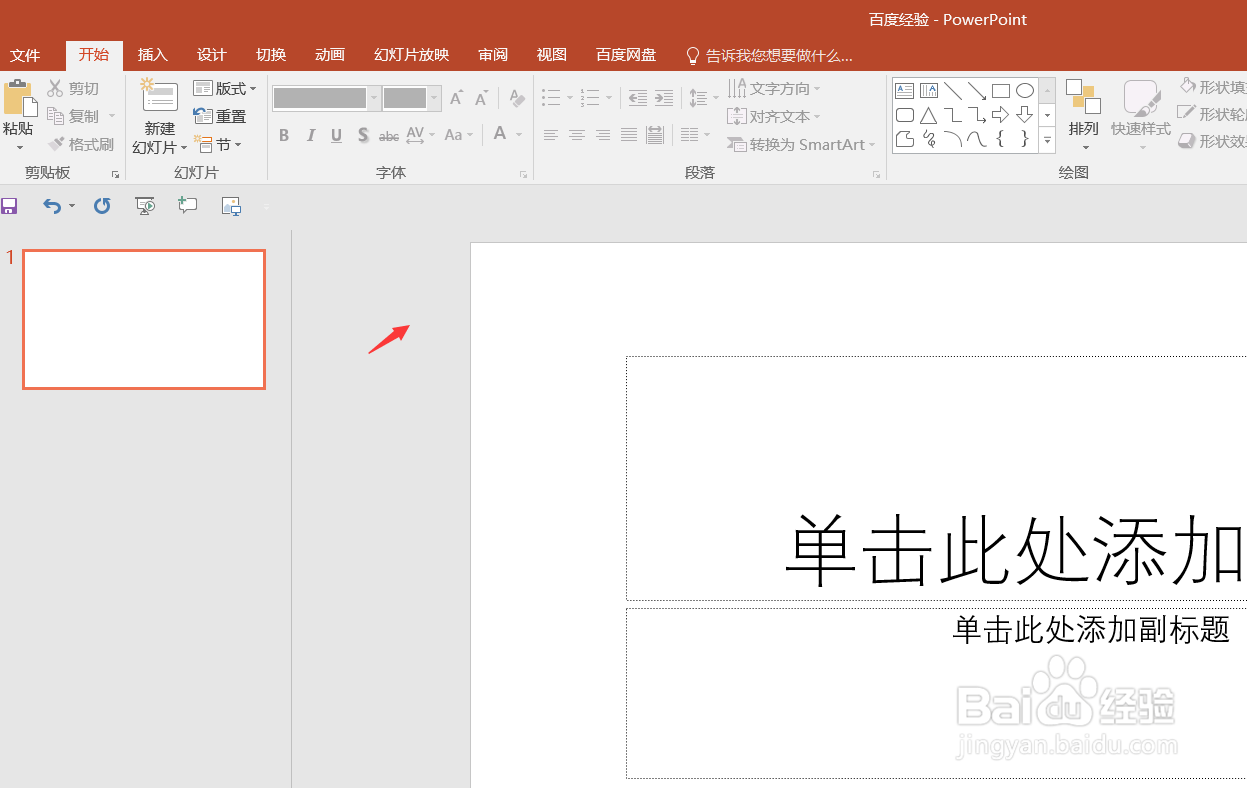
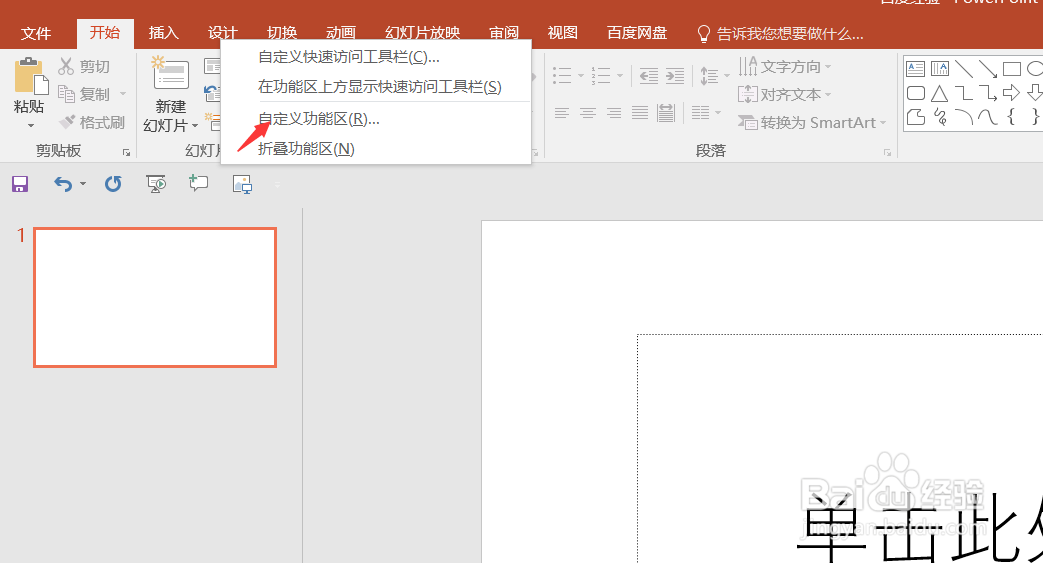
2、在功能区的任意位置,右键点击“自定义功能区”如下图:
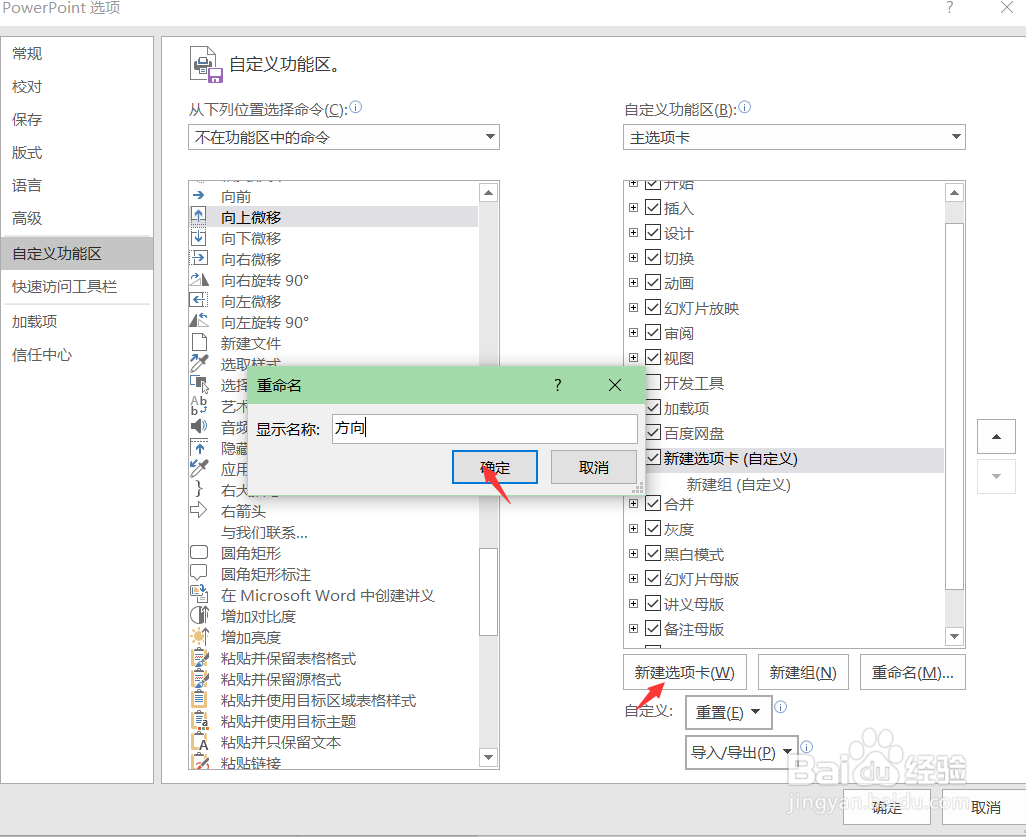
3、在弹出的“自定义功能区”窗口右边栏点击“新建选项卡”,并命名为“方向”(举例)如下图:
4、在新建的选项卡处点击“新建组”并命名为“方位移动”(举例)如下图:
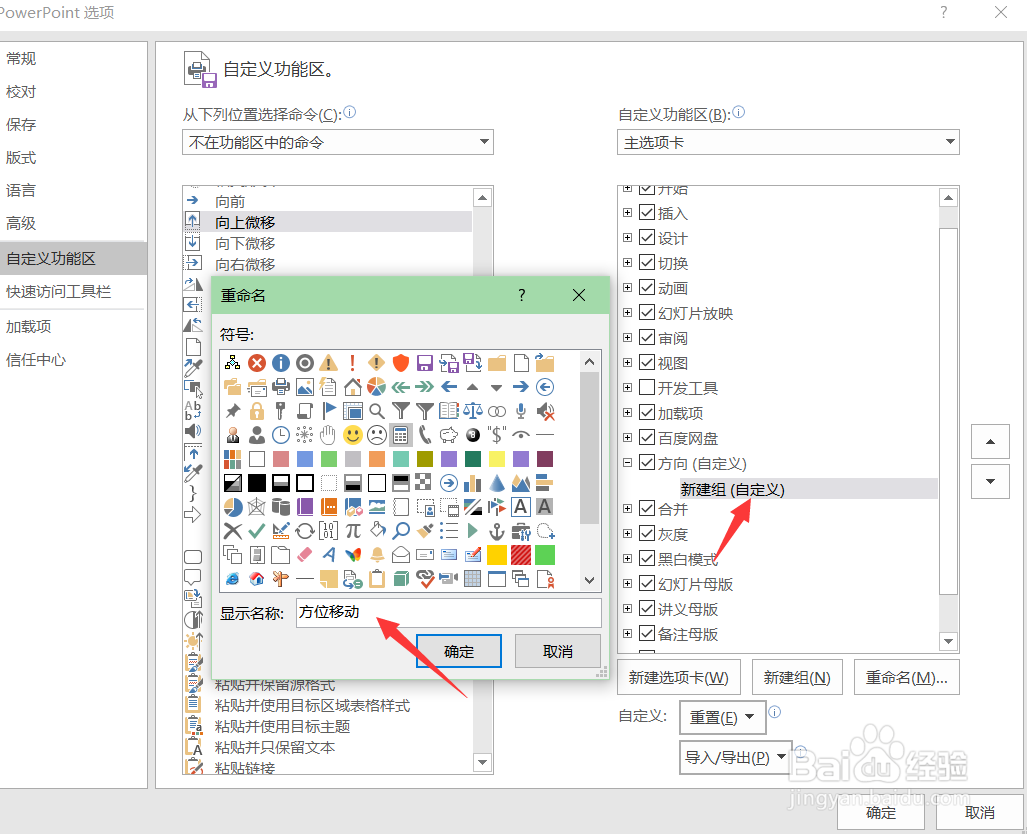
5、在左边栏点击“不在功能区的命令”选择相关的命令并添加到右边栏的“方位移动”组如下图:

6、添加好,确定后,我们可以在PPT的功能区中可以看到“方向”(举例)下面的一些快捷命令,如下图:

7、总结:(1)右键点击功能区任意位置,选择“自定义功能区”
(2)新建一个选项卡
(3)新建一个组
(4)找到“不在功能区的命令”
(5)添加到右边栏