1、先在ps里面打开一张图片。

2、选择图像--图像大小。
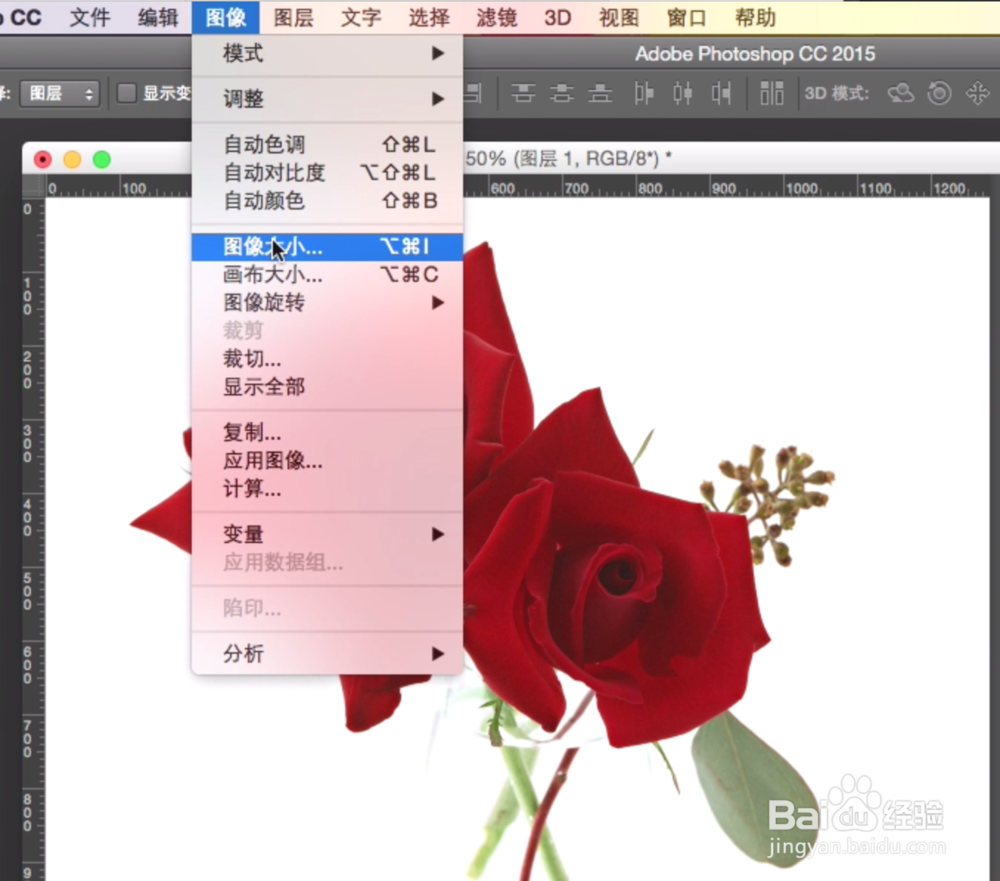
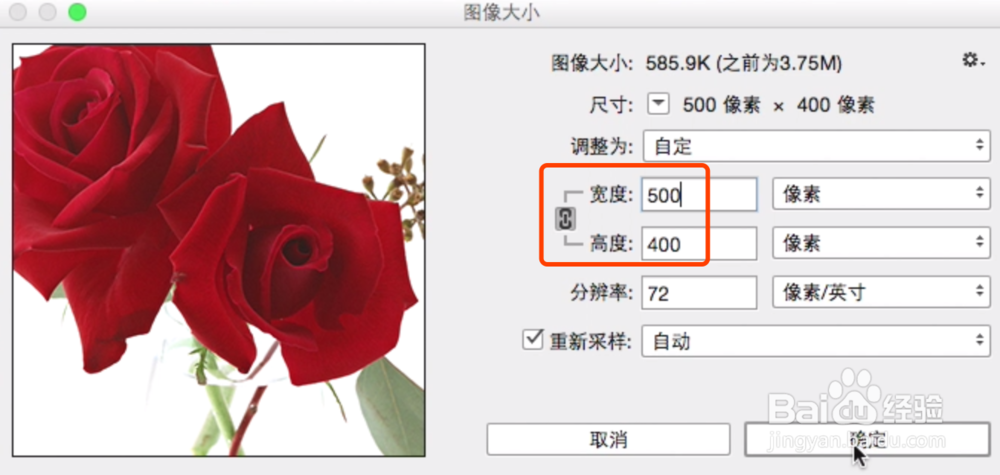
3、可更改图像大小像素。

4、解开锁,可单独更改一边的大小尺寸。
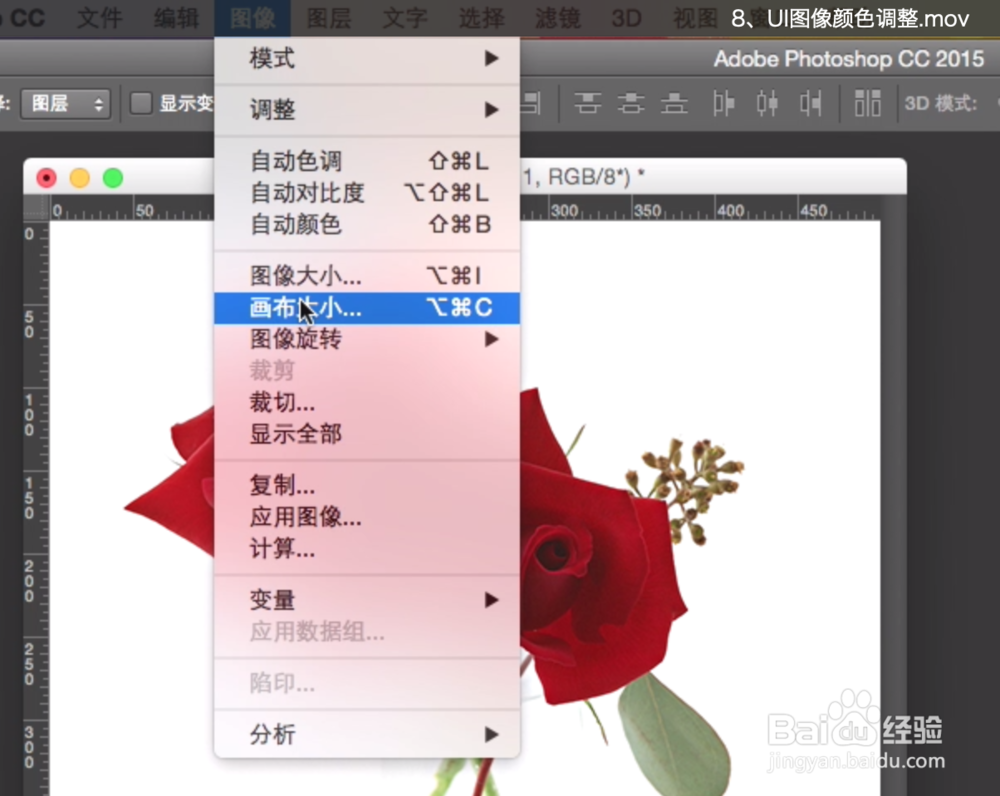
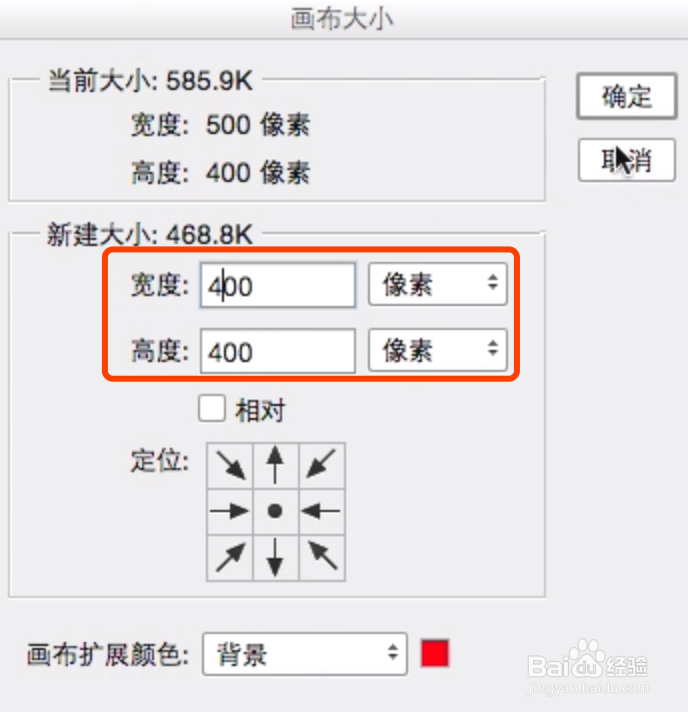
5、选择图像--画布大小。
6、选择定位,可以更改裁切图像的位置。
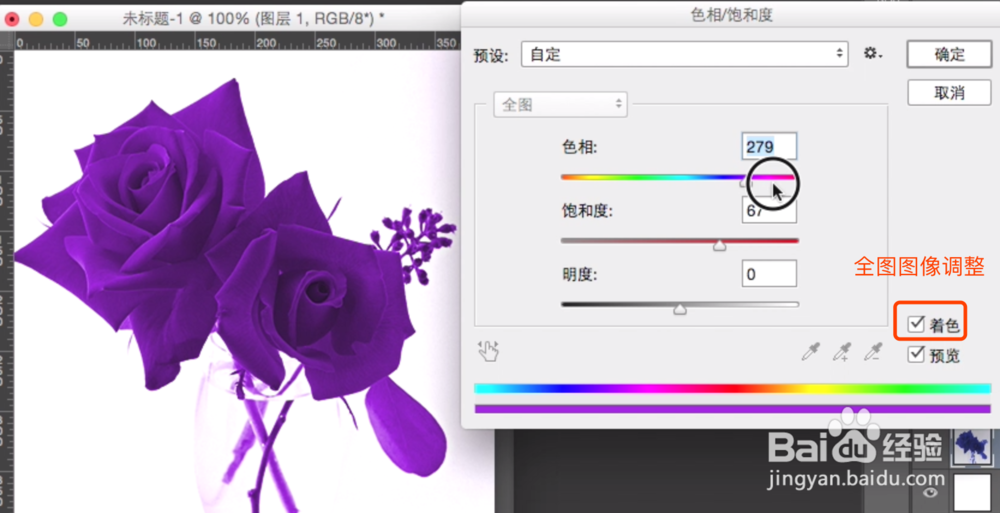
7、ctrl+u,调整色相/饱和度,可更改图像的饱和度,明度,色相。
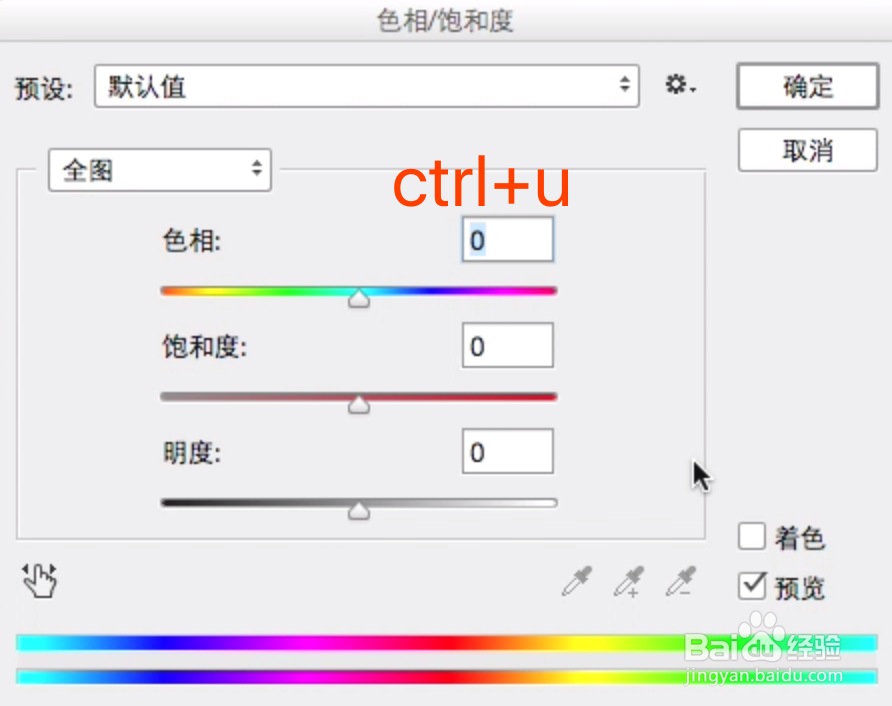
8、饱和度数值不同,图像的色彩也会随之变化。
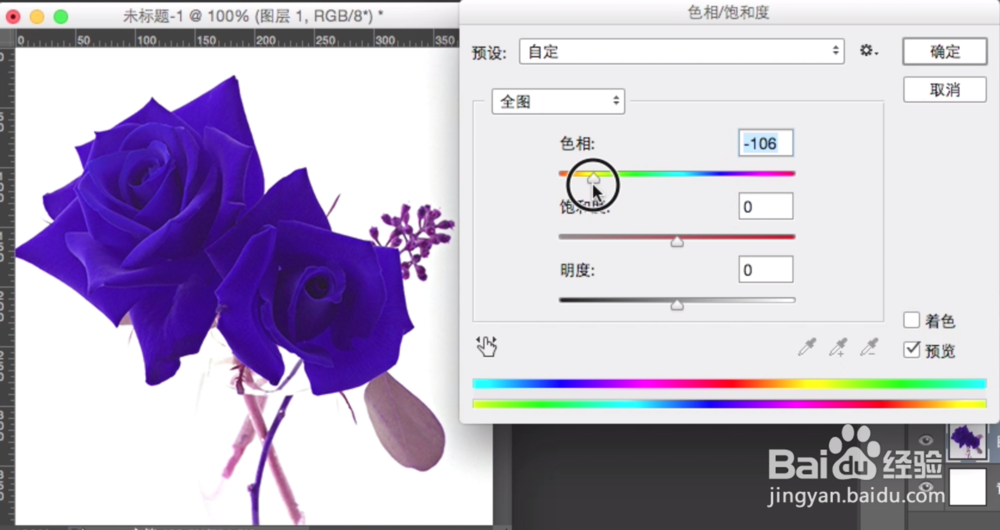
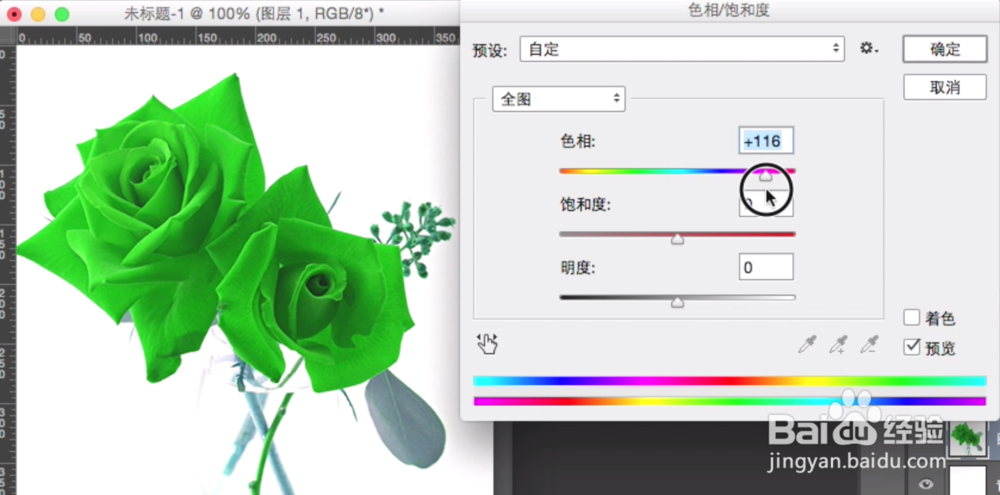
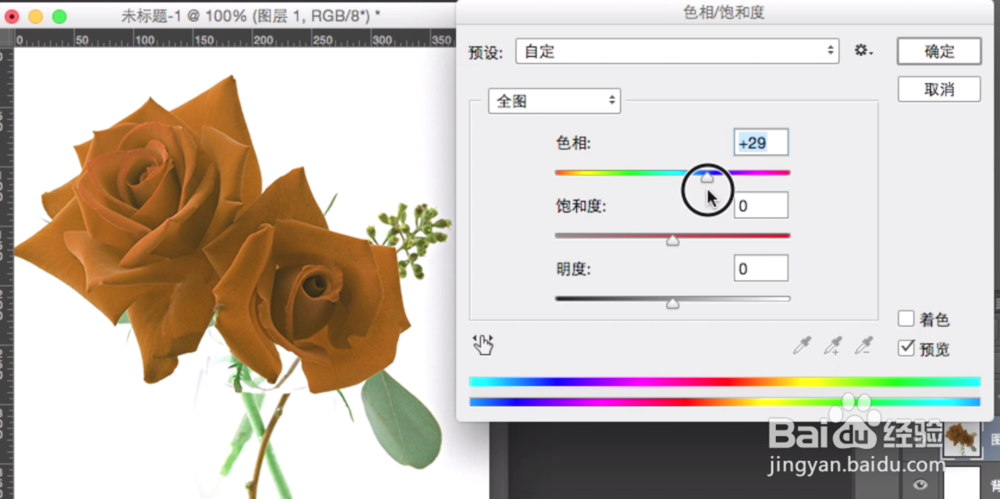
9、着色,可更改图像全部颜色。
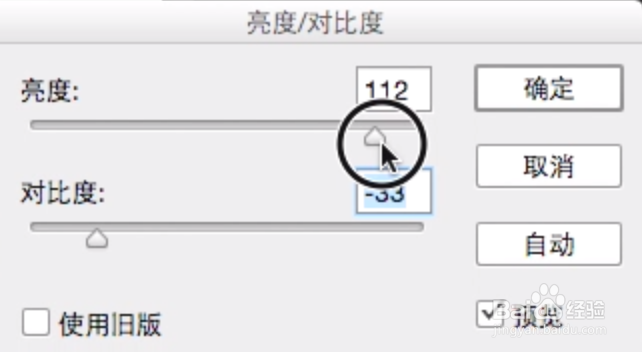
10、图像--调整--亮度/对比度.
可更改数值,调整图像的亮度/对比度。
11、快捷键ctrl+m,调出曲线面板,可调整图像颜色明暗。
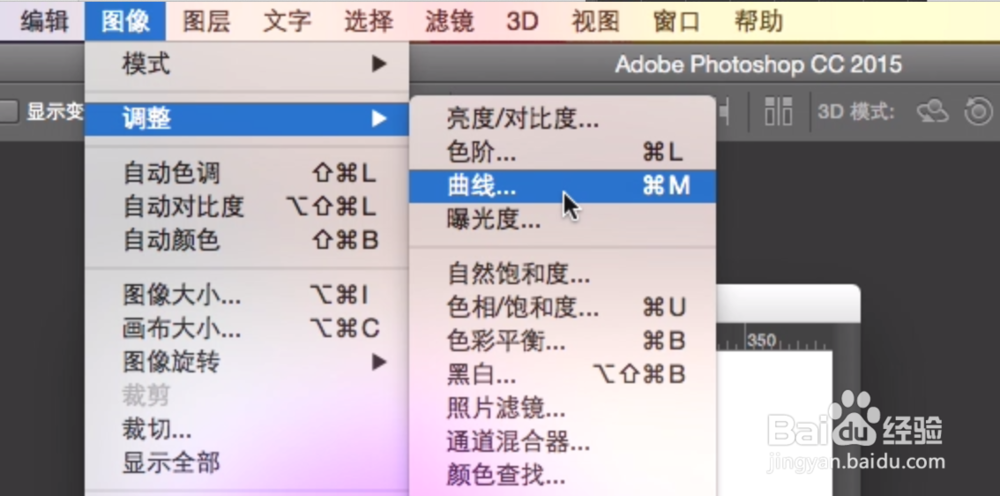
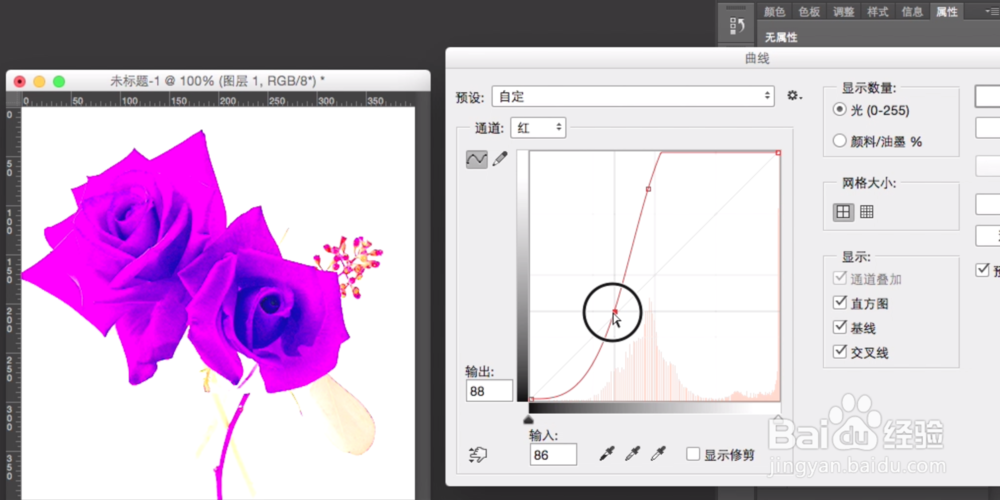
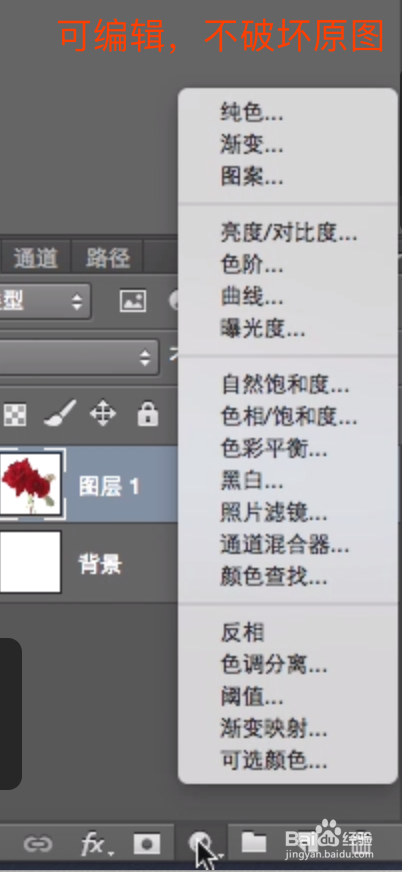
12、若不想在调整图像之后,更改原图,则可在图层下方面板选择添加色相/饱和度/明度,曲线,黑白等功能。
13、图像的色彩调整需要在持续练习之后,才能更深刻领悟色彩的能力。