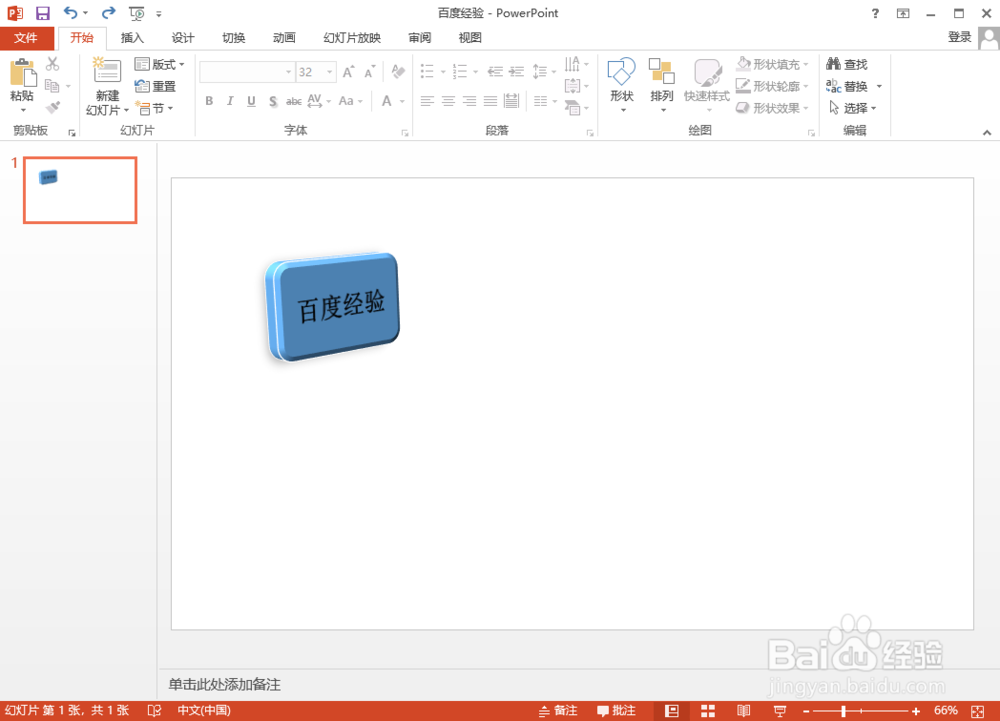
1、打开PPT,为了方便演示,小便已经编辑好了PPT内容。
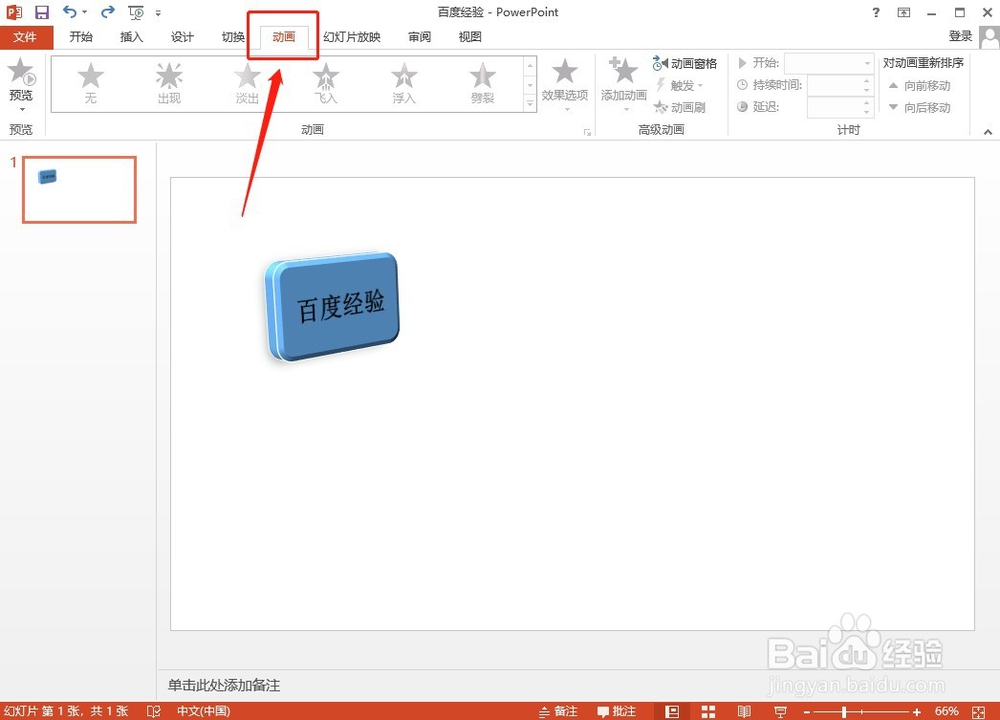
2、接下来,在菜单栏中找到“动画”按钮,单击鼠标左键即可选择。
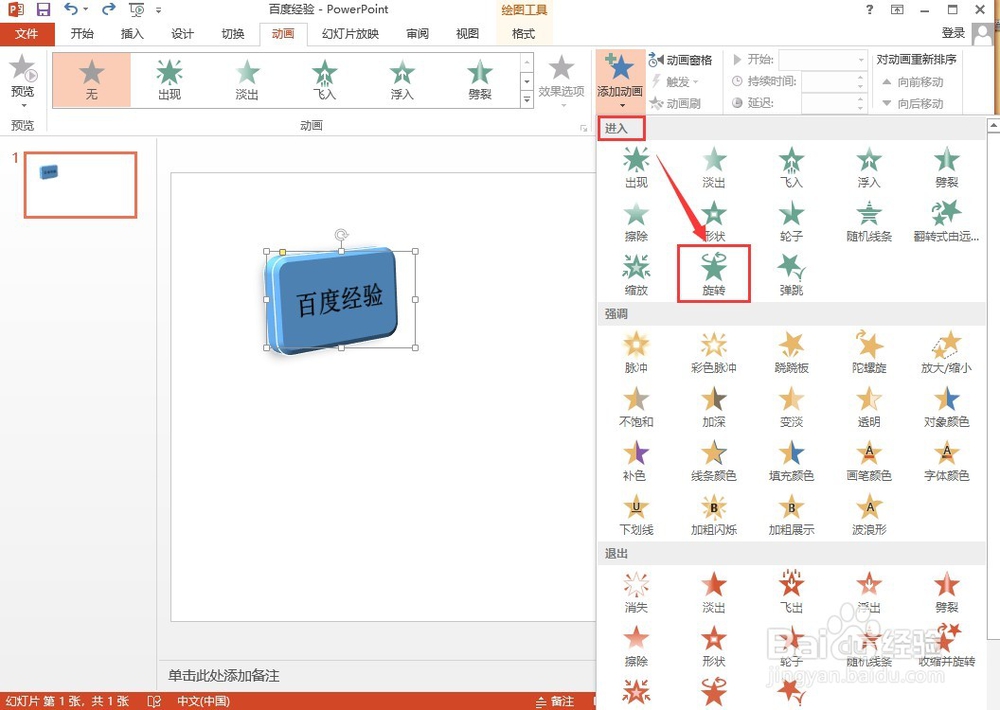
3、鼠标选中需要添加旋转动画的模块,然后找到动画的任务栏中的“添加动画”按钮,鼠标单击。
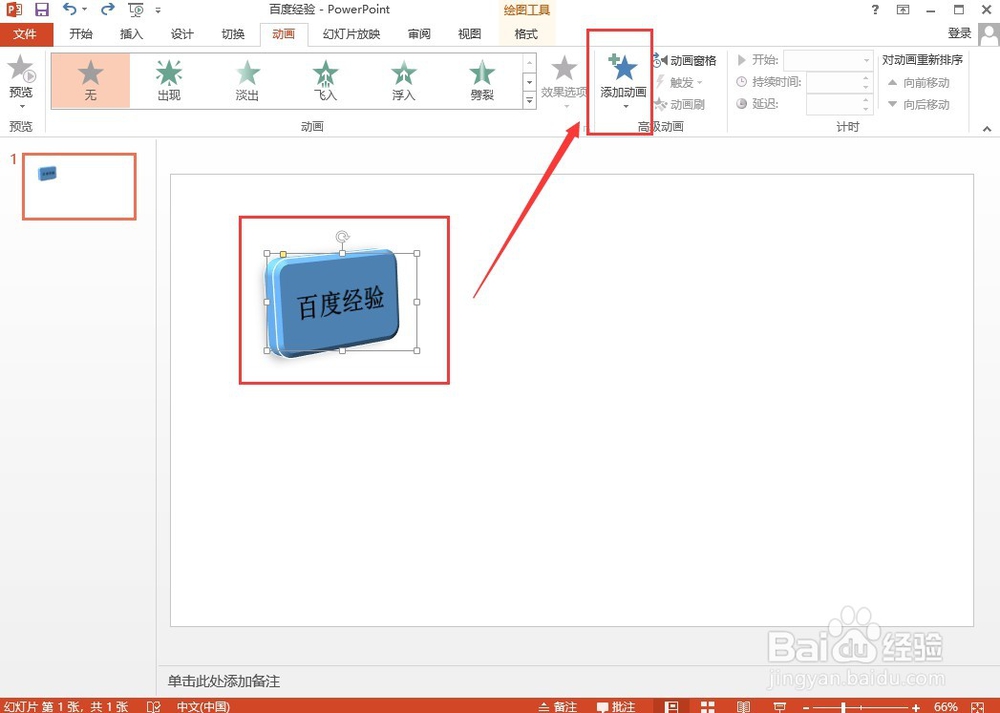
4、在添加动画的下拉窗口中,第一个进入效果中找到“旋转”效果,鼠标左键单击选中。
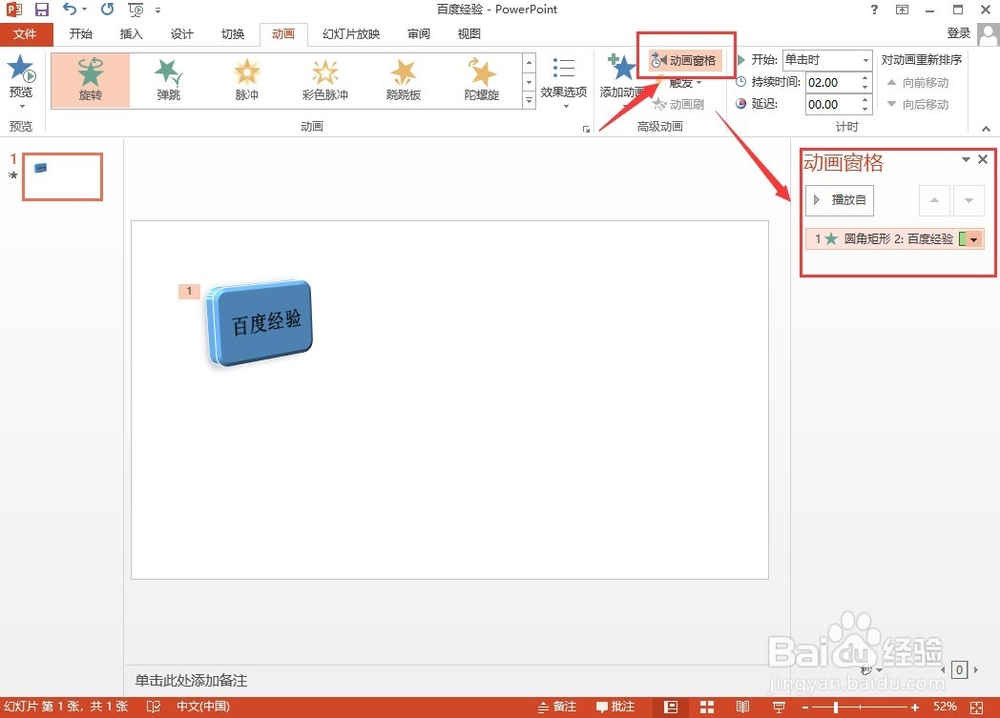
5、添加完动画的模块会在其左上方出现数字标识,点击一下数字,即可编辑动画出现的效果,如图所示:
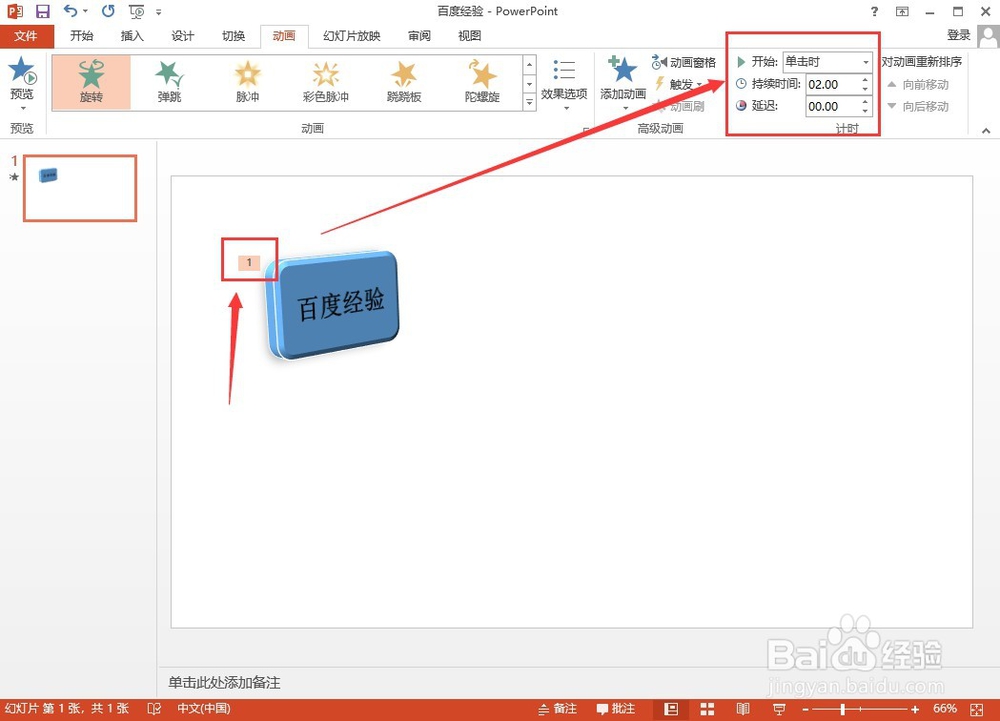
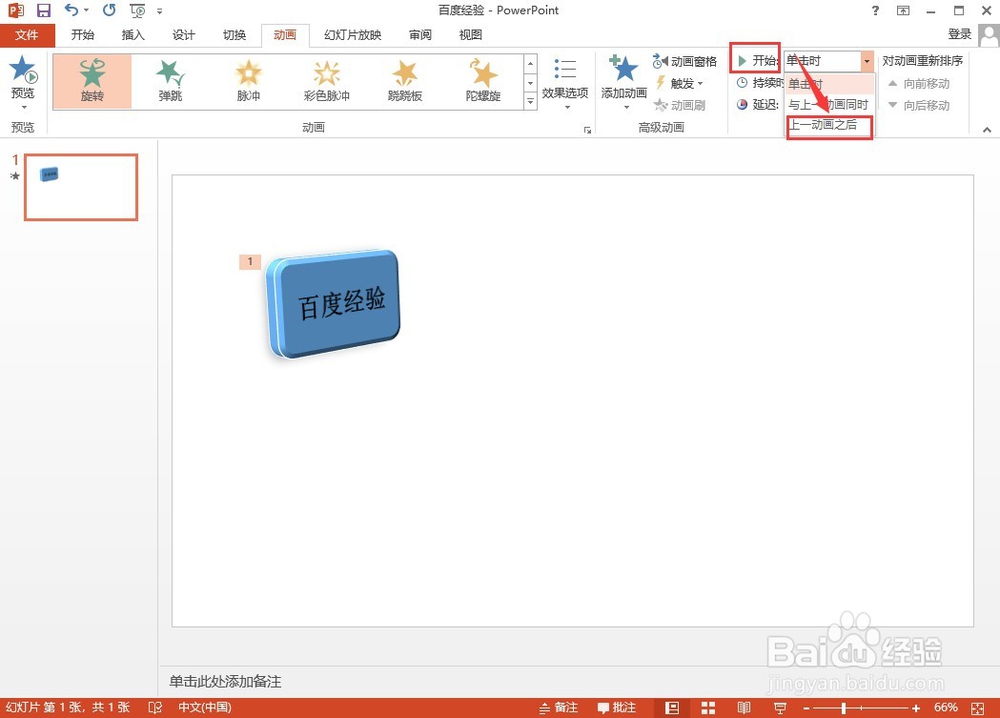
6、可以设置动画的开始时机,是单击或者与上一动画同时或上一动画之后。也可以设置动画的持续时间,是否要延迟等等。
7、以上是快捷设置方法,也可以点击任务栏中的“动画窗格”,在动画窗格中有更加详细的设置。
以上便是如何实现旋转动画的方法,有不懂的可以给小编留言。