网站首页 美食营养 游戏数码 手工爱好 生活家居 健康养生 运动户外 职场理财 情感交际 母婴教育 生活知识 知识问答

win7系统如何安装jdk及环境变量的配置

时间:2024-11-03 00:47:03

学习Java的第一步就是安装和配置java开发环境,那么怎么来安装和配置java开发环境呢?下面来给大家详细的介绍一下

http://v.youku.com/v_show/id_XMzQ0ODkxMjM4NA==.html?spm=a2h3j.8428770.3416059.1

工具/原料

电脑一台

安装jdk

1、下载jdk安装包链接:https://pan.baidu.com/s/1wcAwLRkBLGmv-ZIShQ_YHg 密码:73ye这里给大家提供了32位和64位版本的安装包,请大家根据自己的系统版本安装对应的安装包

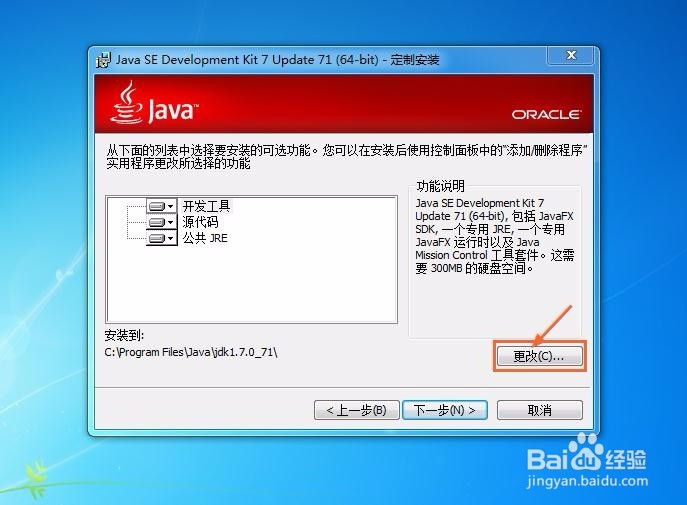
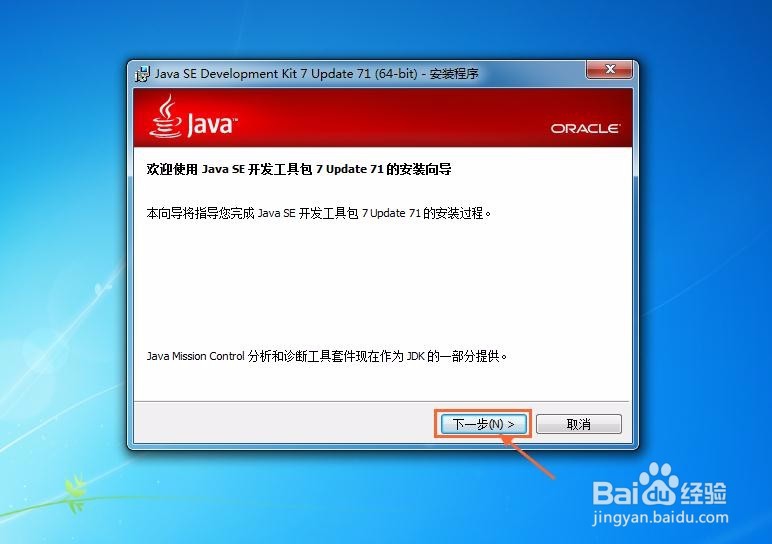
2、双击下载的jdk安装包,进行安装,点击下一步
win7系统如何安装jdk及环境变量的配置

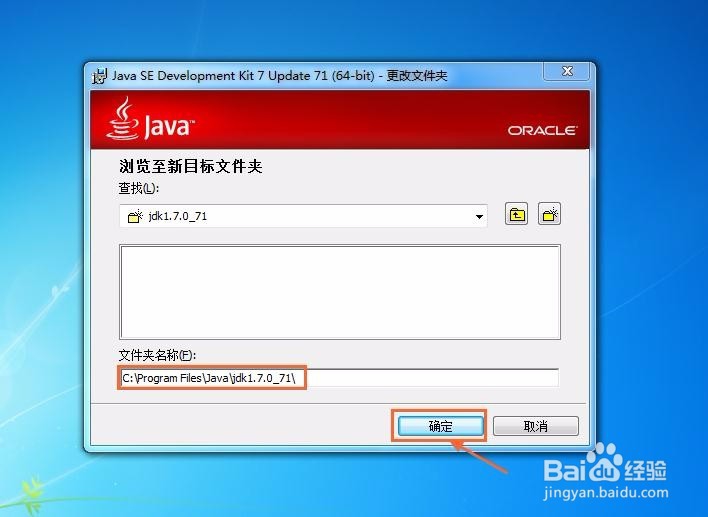
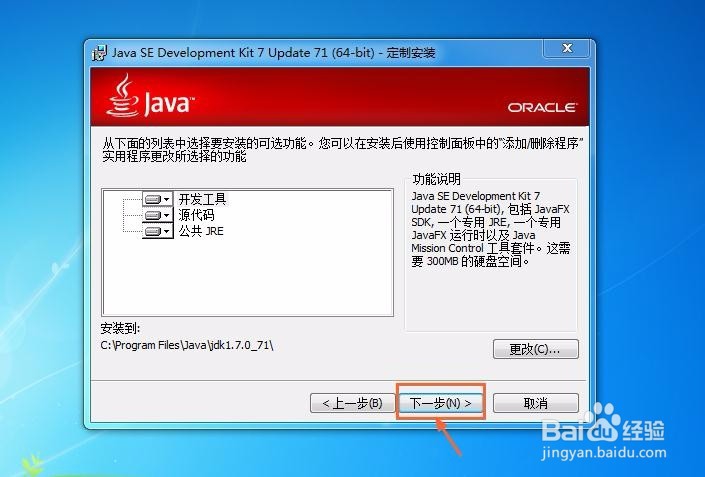
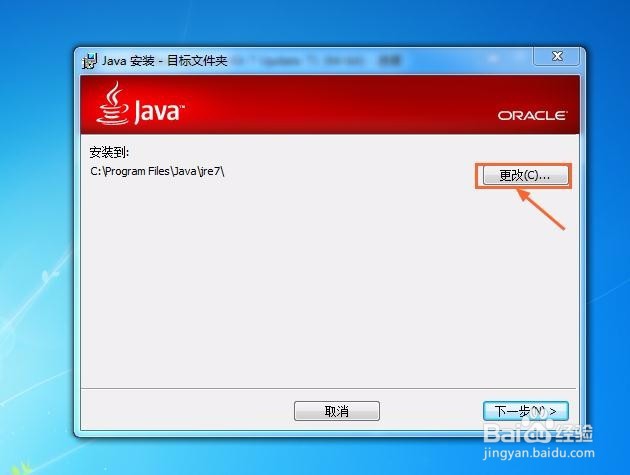
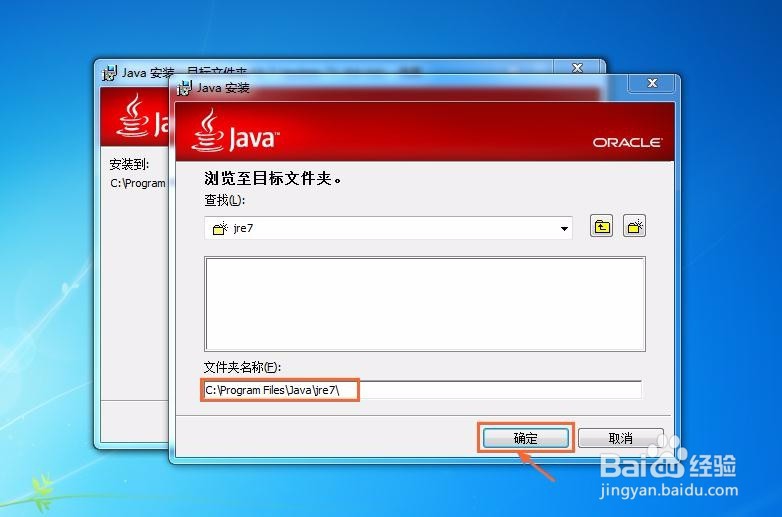
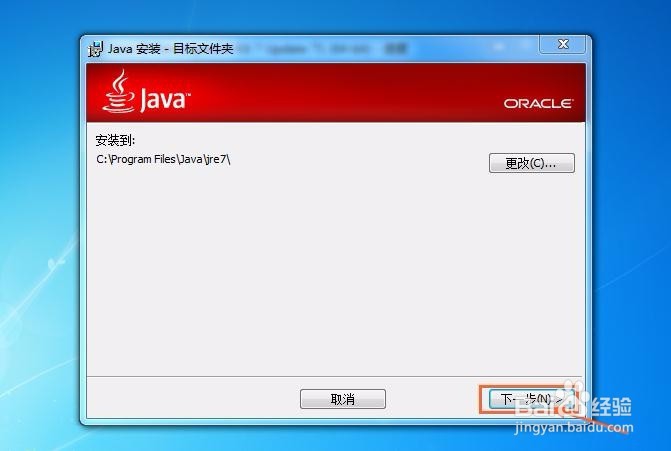
3、点击更改可以更改jdk的安装路径,然后点击确定,下一步

win7系统如何安装jdk及环境变量的配置win7系统如何安装jdk及环境变量的配置win7系统如何安装jdk及环境变量的配置

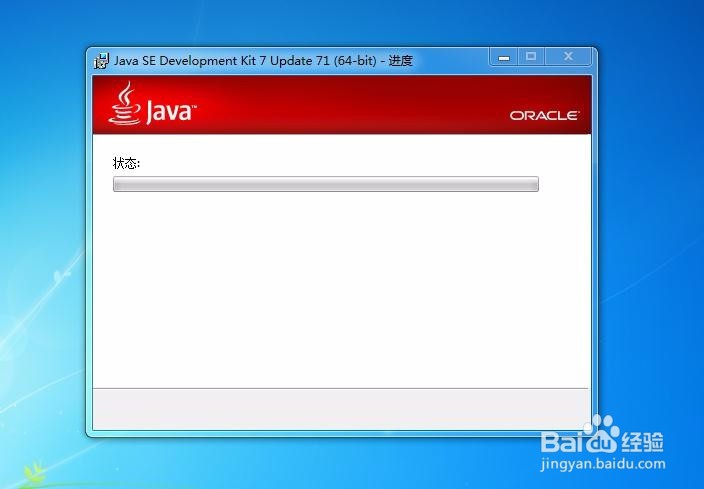
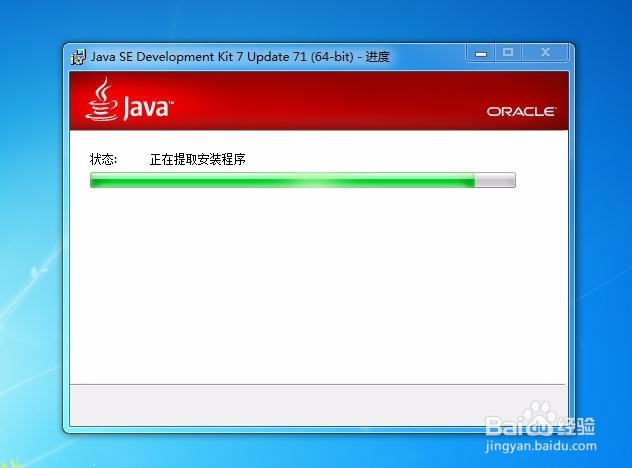
4、安装进行中........

win7系统如何安装jdk及环境变量的配置win7系统如何安装jdk及环境变量的配置

5、点击更改可以更改jre的安装路径,然后点击确定,下一步

win7系统如何安装jdk及环境变量的配置win7系统如何安装jdk及环境变量的配置win7系统如何安装jdk及环境变量的配置

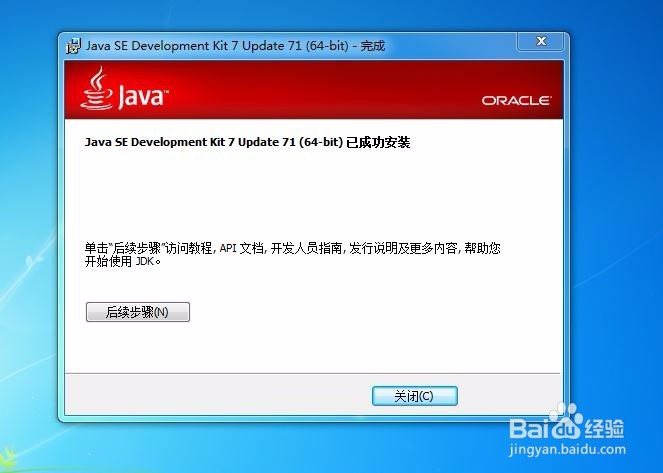
6、等待安装完成,点击关闭,安装成功

win7系统如何安装jdk及环境变量的配置win7系统如何安装jdk及环境变量的配置win7系统如何安装jdk及环境变量的配置

环境变量配置

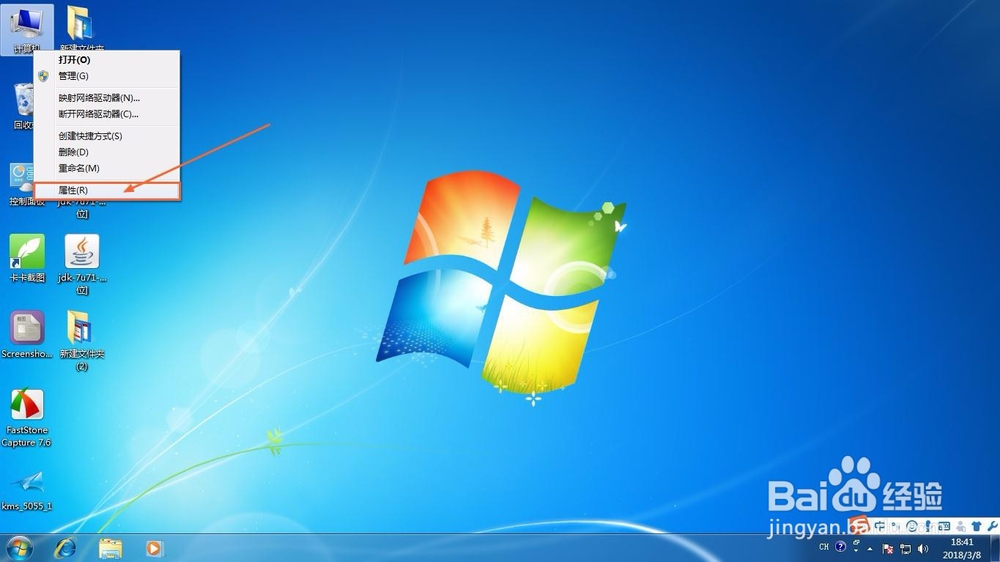
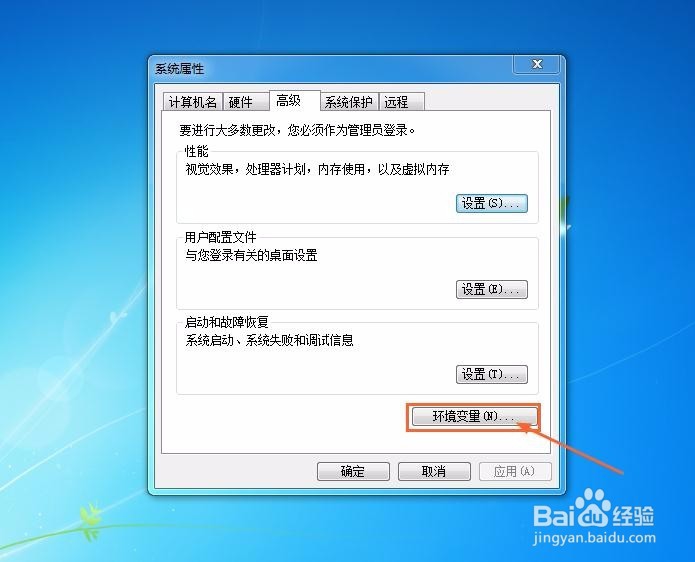
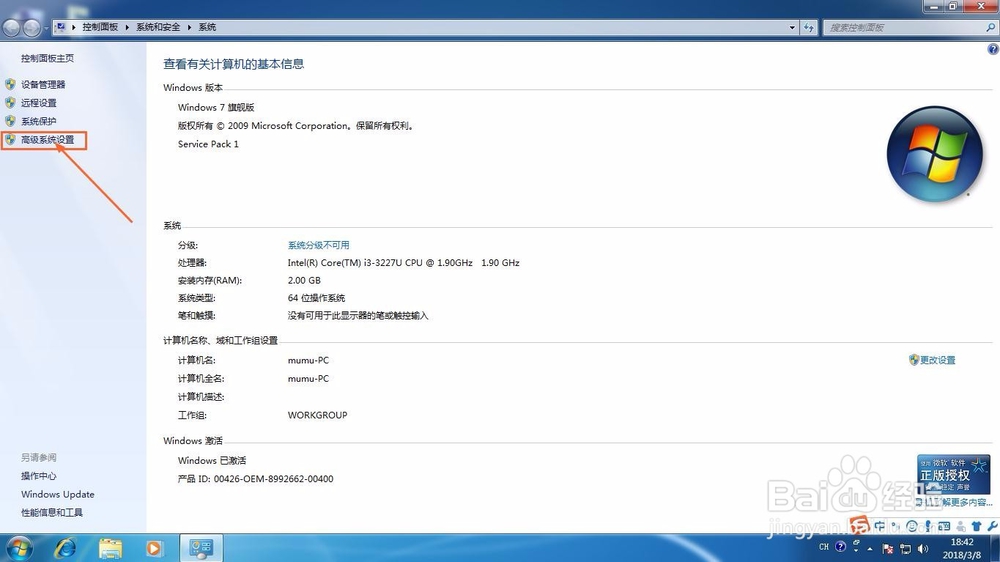
1、桌面我的电脑上单击右键,选择属性,点击高级系统设置,点击环境变量
win7系统如何安装jdk及环境变量的配置win7系统如何安装jdk及环境变量的配置win7系统如何安装jdk及环境变量的配置

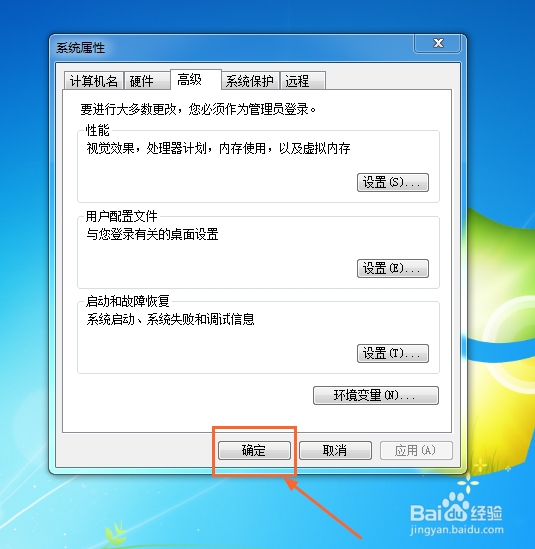
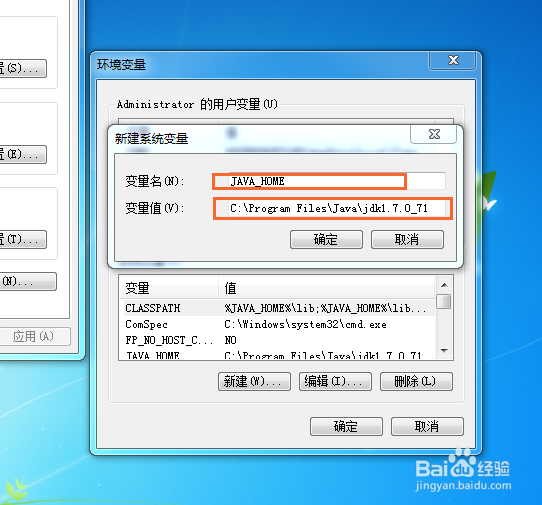
2、在系统变量下,点击新建,变量名中输入JAVA_HOME 变量值中输入你自己的jdk的安装路径C:\Program Files\Java\jdk1.7.0_71 点击确定
win7系统如何安装jdk及环境变量的配置win7系统如何安装jdk及环境变量的配置

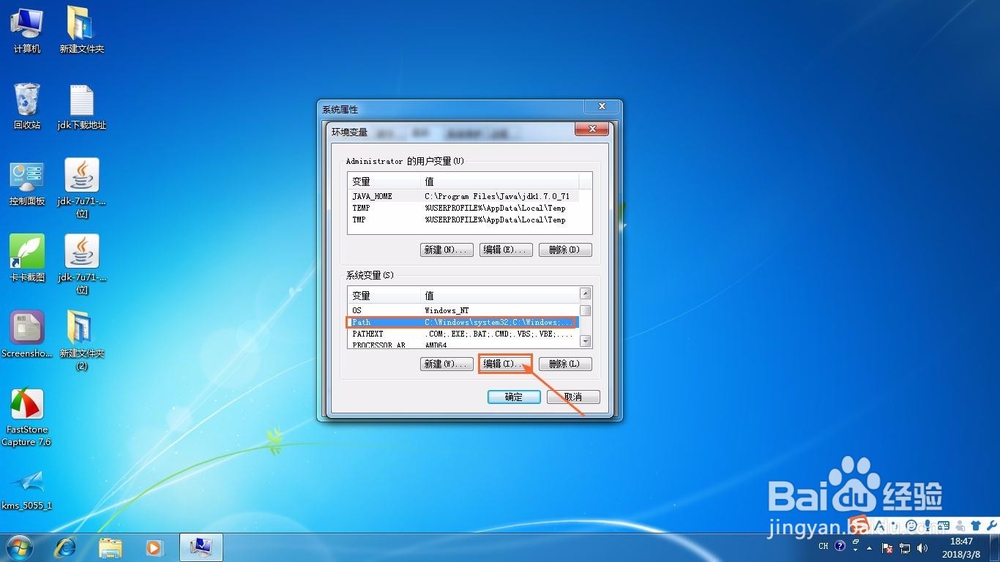
3、找到path变量,点击编辑,在骒貉缭塄原有变量值的最前面加上 %JAVA_HOME%\bin;%JAVA_HOME%\jre\bin; 原有的变量值千万不要误删误改,然后点击确定
win7系统如何安装jdk及环境变量的配置win7系统如何安装jdk及环境变量的配置

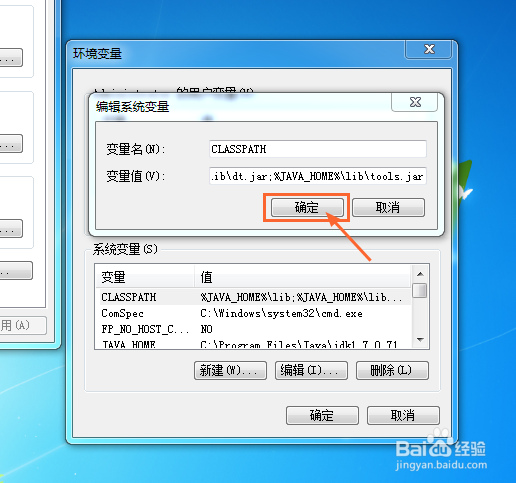
4、点击新建,创建CLASSPATH变量,变量值输入 %JAVA_HOME%\lib;%JAVA_HOME%\lib\dt.jar;%JAVA_HOME%\lib\tools.jar 点击确定
win7系统如何安装jdk及环境变量的配置win7系统如何安装jdk及环境变量的配置win7系统如何安装jdk及环境变量的配置

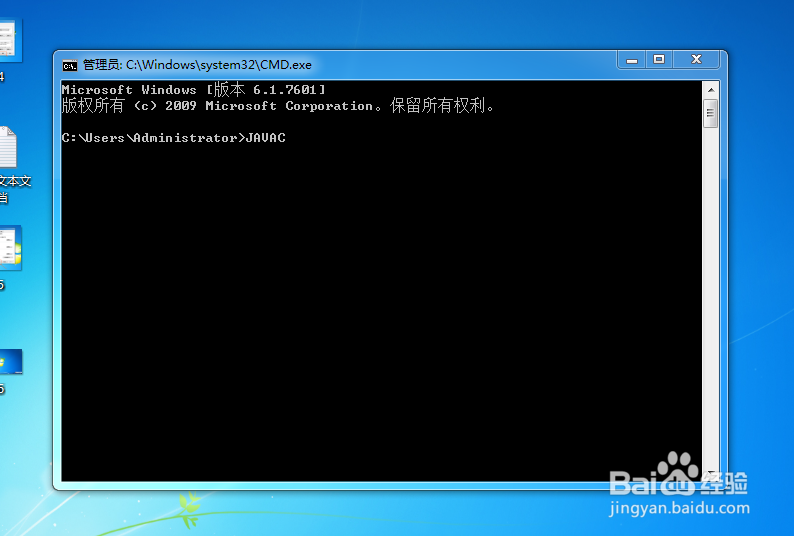
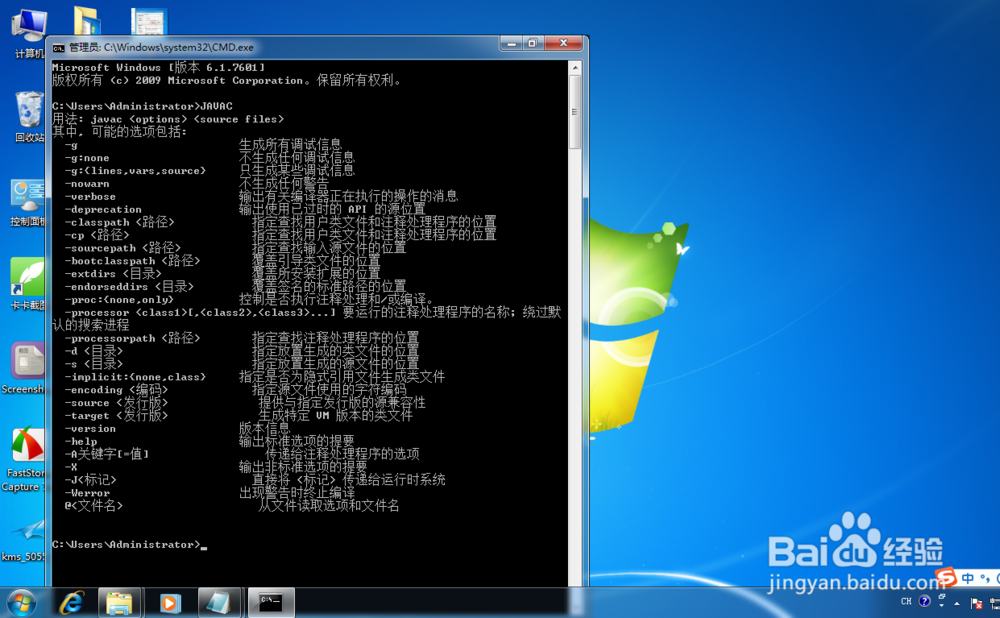
5、同时按下windows键 + R键 ,打开运行,输入cmd,打开命令行界面,输入javac,出现中文提示信息,安装成功

win7系统如何安装jdk及环境变量的配置win7系统如何安装jdk及环境变量的配置win7系统如何安装jdk及环境变量的配置
© 2026 五度知识库
信息来自网络 所有数据仅供参考
有疑问请联系站长 site.kefu@gmail.com