网站首页 美食营养 游戏数码 手工爱好 生活家居 健康养生 运动户外 职场理财 情感交际 母婴教育 生活知识 知识问答

如何在360上设置日常事务提醒和定时关机.

时间:2024-10-12 22:05:13

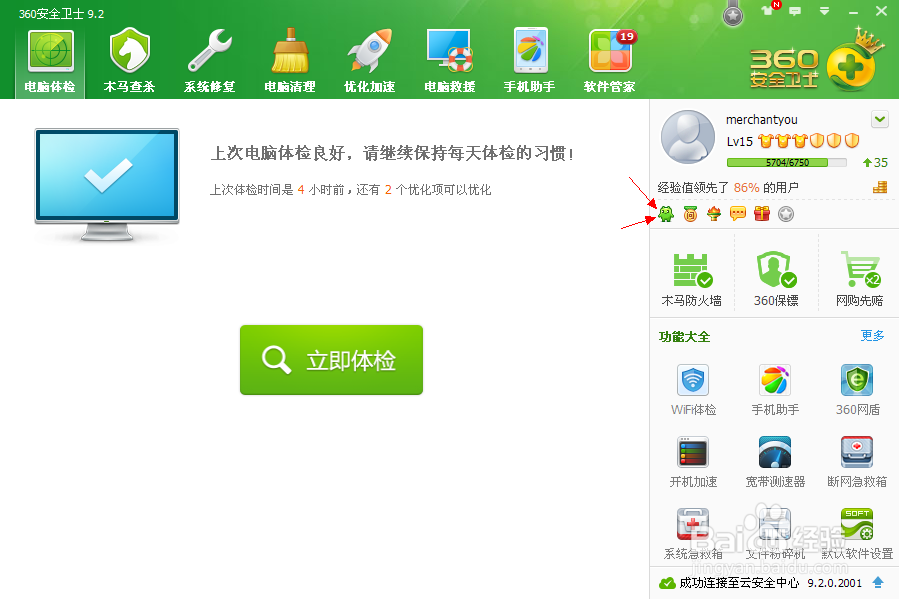
1、打开安全卫士,在右侧我们可以看到,一个小图标,它就是“安仔小精灵”。不过等级要达到7级才会有这个。

如何在360上设置日常事务提醒和定时关机.如何在360上设置日常事务提醒和定时关机.

2、点击“安仔小精灵”,它就会在电脑桌面右下角出现

如何在360上设置日常事务提醒和定时关机.

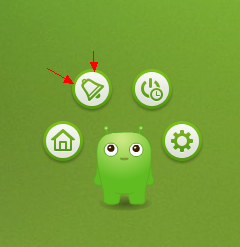
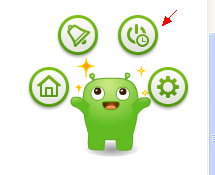
3、用鼠标单击下它,在它上方就会出现功能图标。

如何在360上设置日常事务提醒和定时关机.

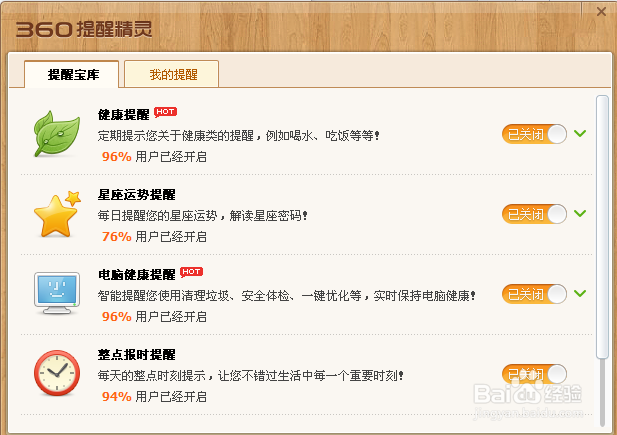
4、我们点击从左往右第二个图标,会出现“360提醒精灵”界面。

如何在360上设置日常事务提醒和定时关机.如何在360上设置日常事务提醒和定时关机.

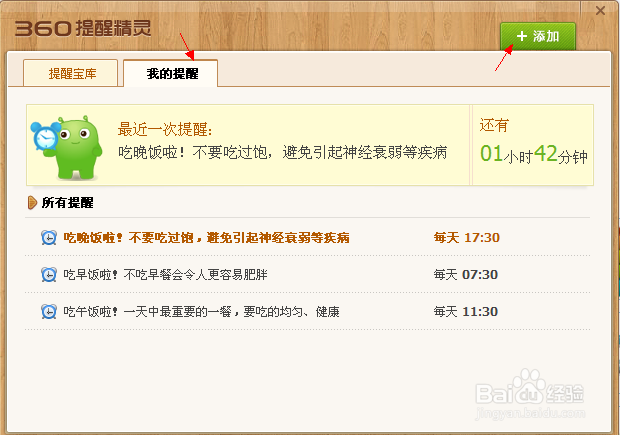
5、点击“我的提醒”,界面会显示之前设置好的提醒内容和提醒时间,点击右上方的“添加”按钮。
如何在360上设置日常事务提醒和定时关机.

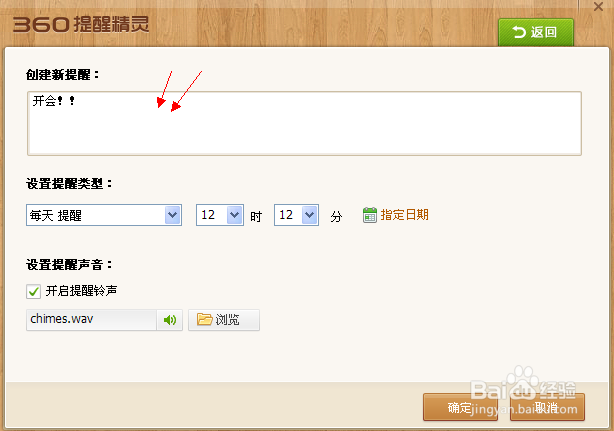
6、点击“添加”按钮后出现创建提醒界面,我们可以在这里设置你的提醒内容和提醒时间。点击确定就可以。
如何在360上设置日常事务提醒和定时关机.

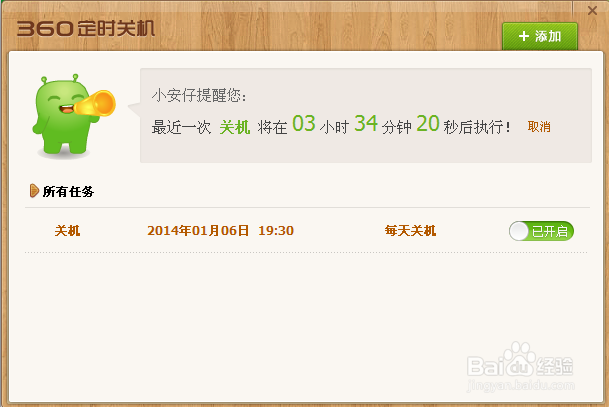
7、接下来,我们来设置定时关机功能,返回到“安仔小精灵”界面,点击从左往右第三个功能图标。出现定时关机操作界面。我们点击右上方“添加”按钮。
如何在360上设置日常事务提醒和定时关机.如何在360上设置日常事务提醒和定时关机.

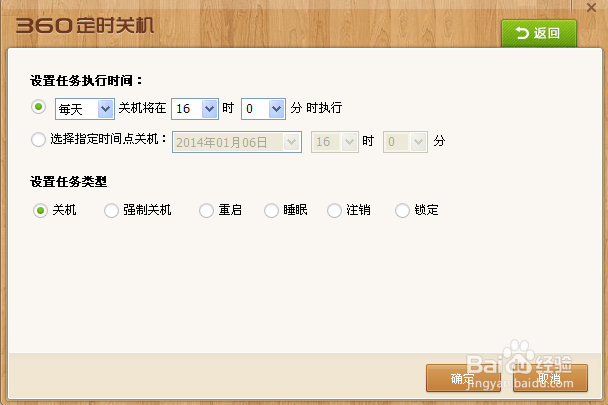
8、 点击“添加”后出现定时关机设置界面,在这里我们可以设置电脑的定时关机时间,轻松管理我们的电脑。
如何在360上设置日常事务提醒和定时关机.
© 2026 五度知识库
信息来自网络 所有数据仅供参考
有疑问请联系站长 site.kefu@gmail.com