1、在AI里打开文件,如图
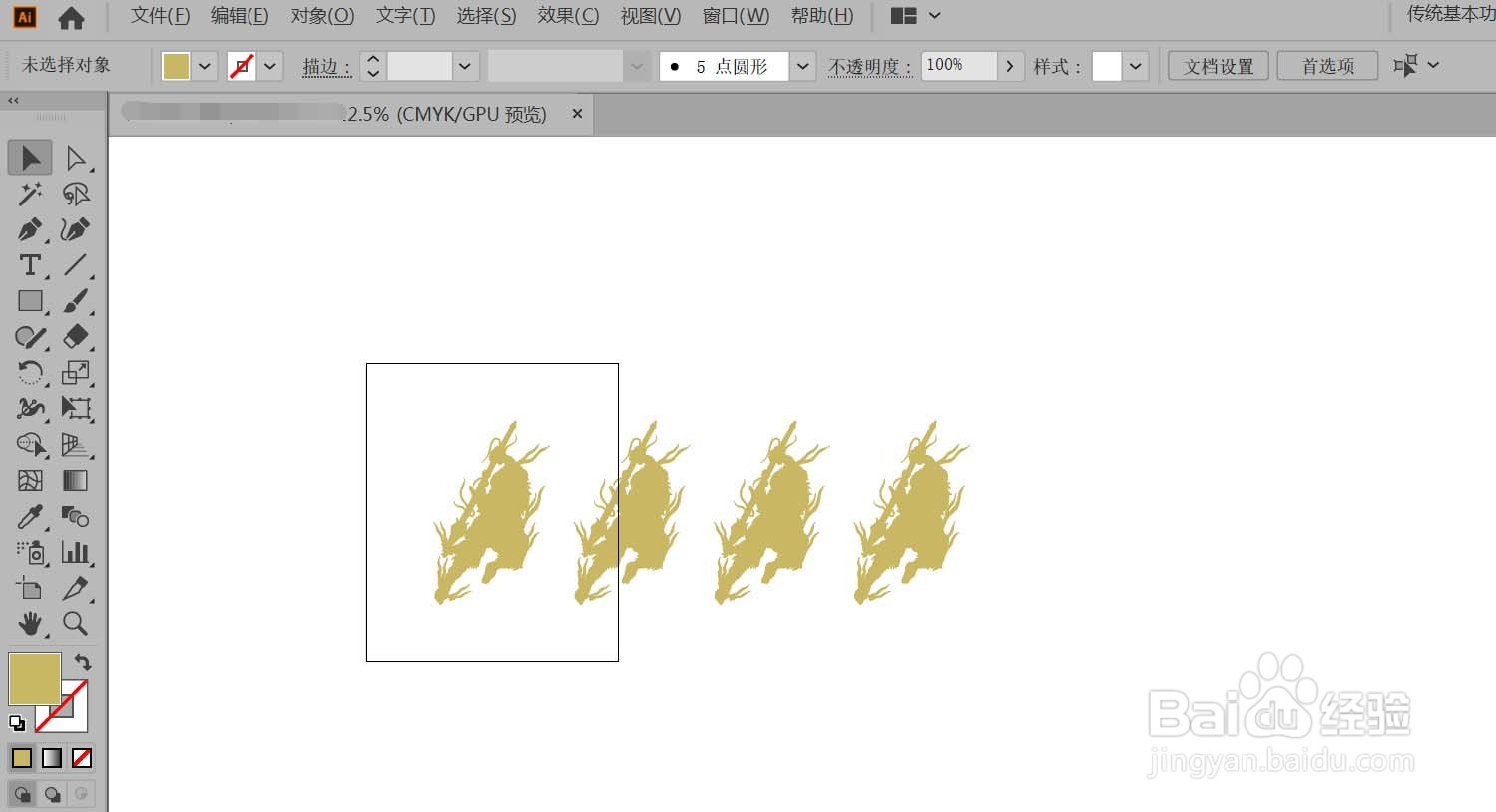
2、多个图形排列,超出了画板尺寸,怎样使画板尺寸适合多个图形,方法如下:
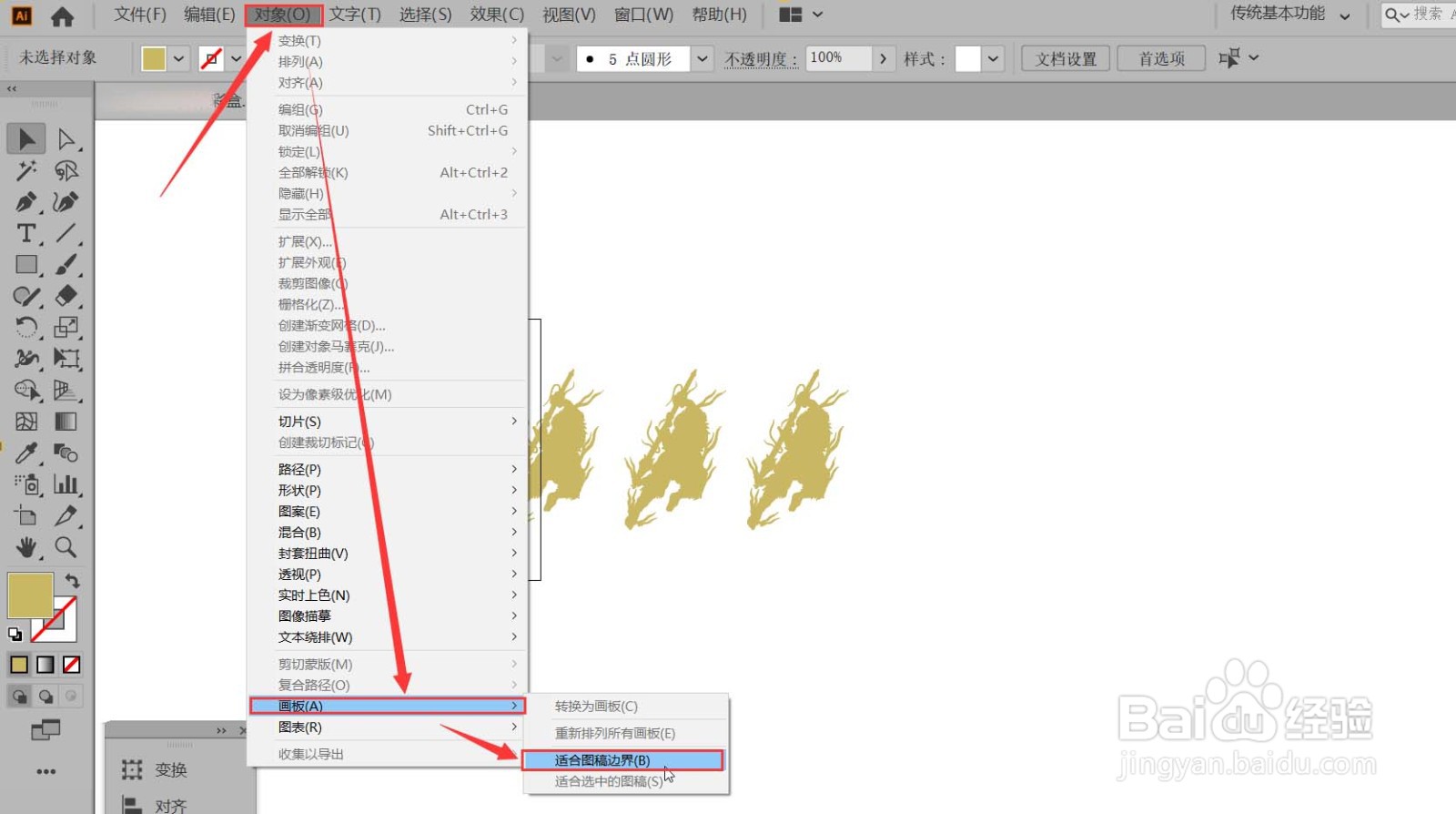
点击菜单栏[对象]--[画板]--[适合图稿边界],如图
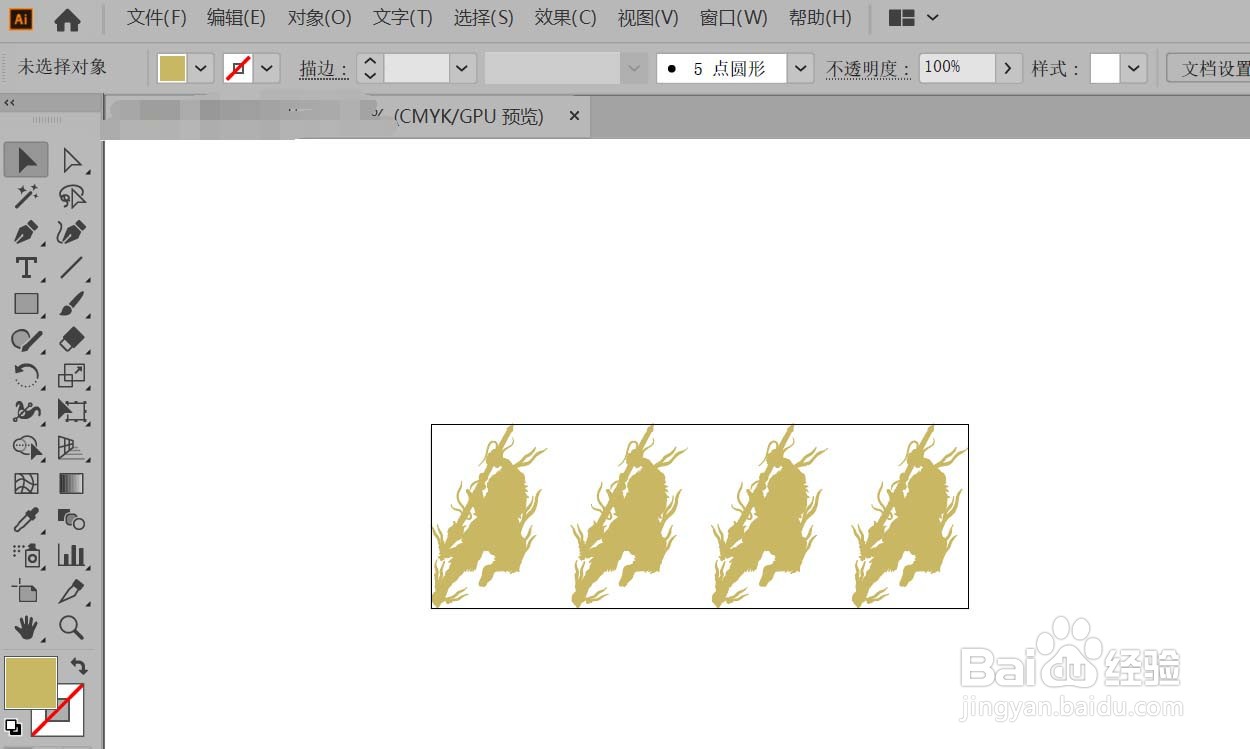
3、画板就调整到适合的尺寸了,如图
4、也可以让画板尺寸适合选中的图稿,方法如下:
选择需要放在画板上的图形,如图
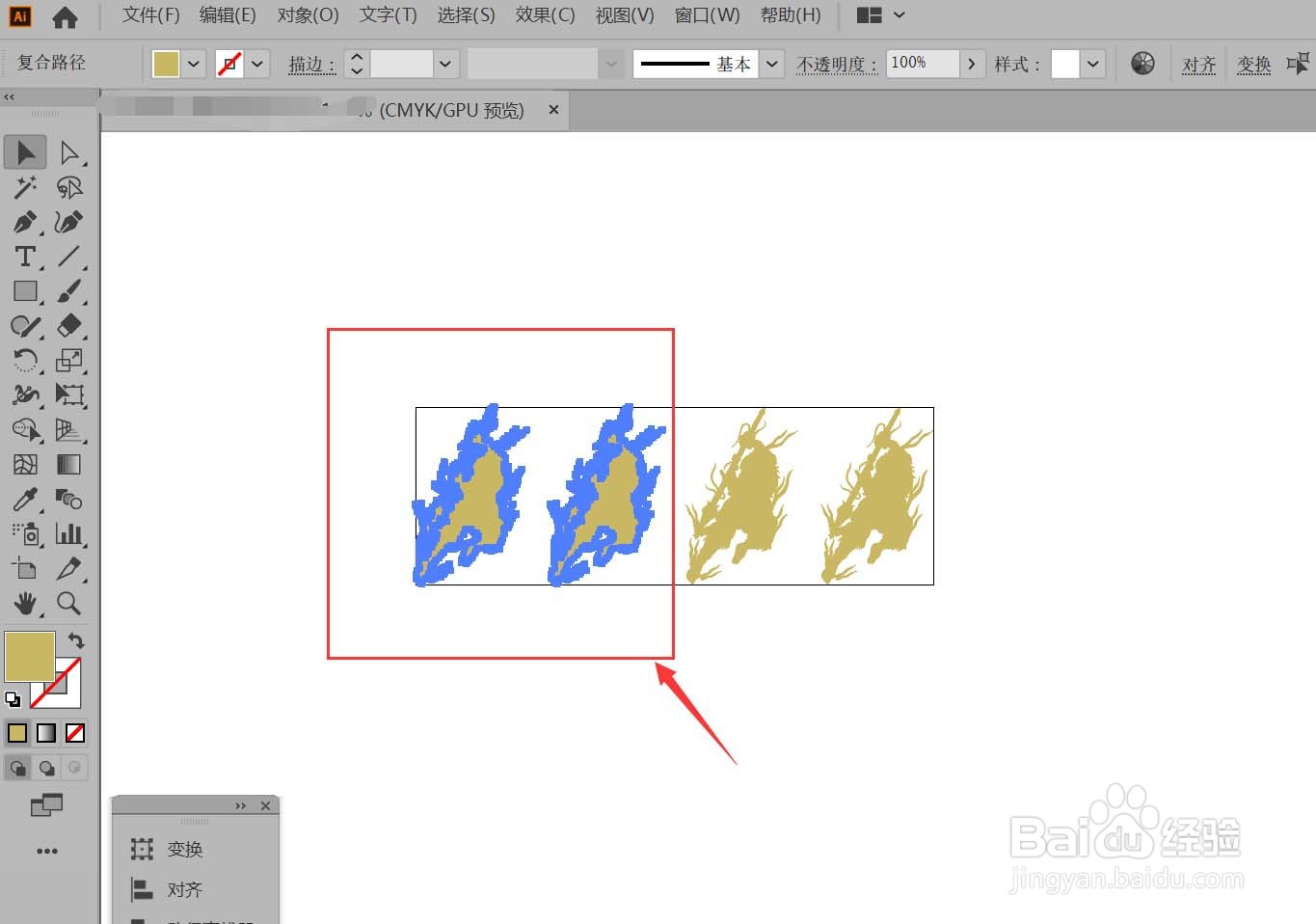
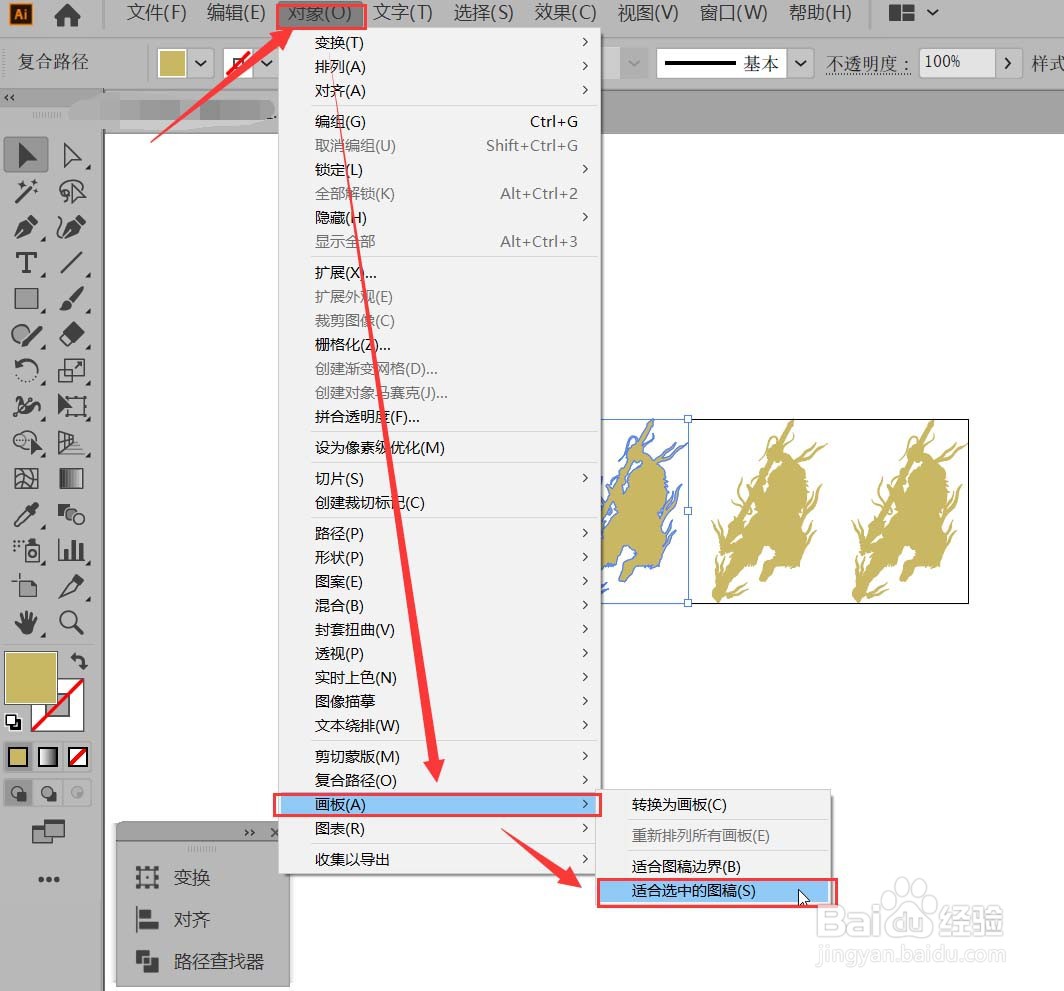
5、点击菜单栏[对象]--[画板]--[适合选中的图稿],如图
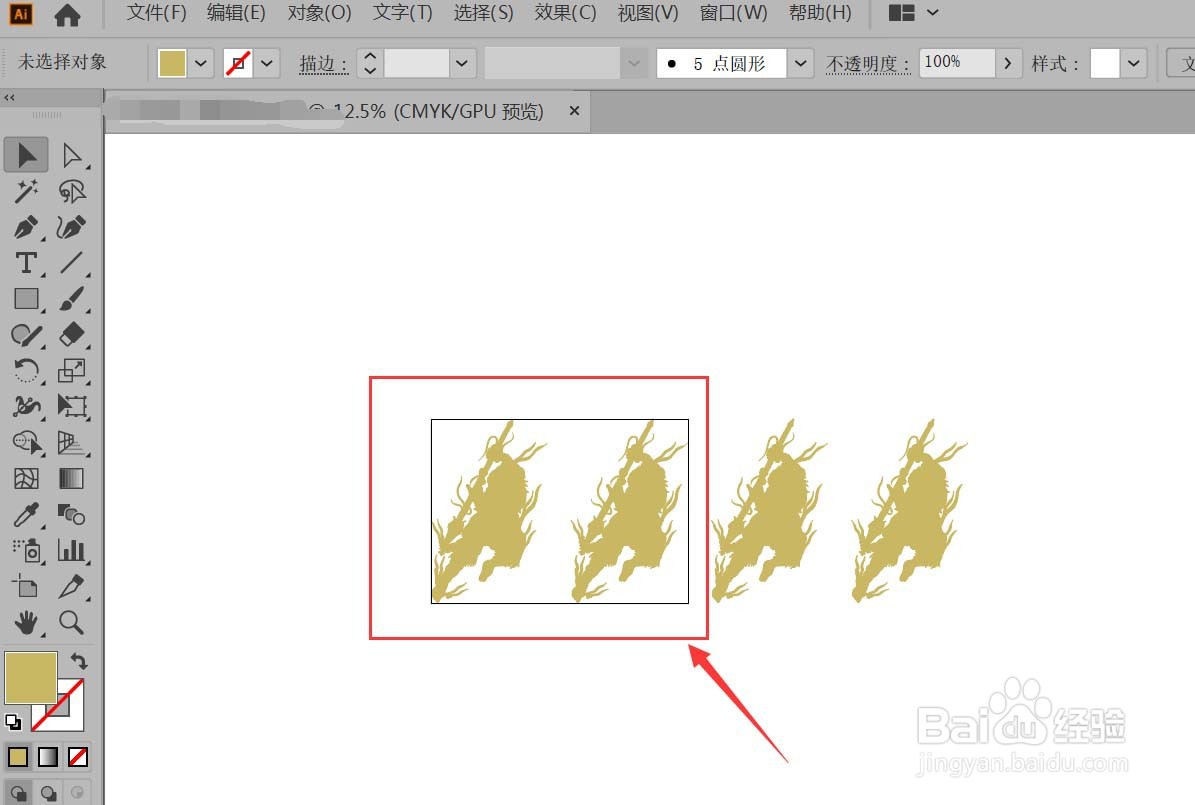
6、画板就调整到选中图形的尺寸,如图
1、在AI里打开文件,如图
2、多个图形排列,超出了画板尺寸,怎样使画板尺寸适合多个图形,方法如下:
点击菜单栏[对象]--[画板]--[适合图稿边界],如图
3、画板就调整到适合的尺寸了,如图
4、也可以让画板尺寸适合选中的图稿,方法如下:
选择需要放在画板上的图形,如图
5、点击菜单栏[对象]--[画板]--[适合选中的图稿],如图
6、画板就调整到选中图形的尺寸,如图