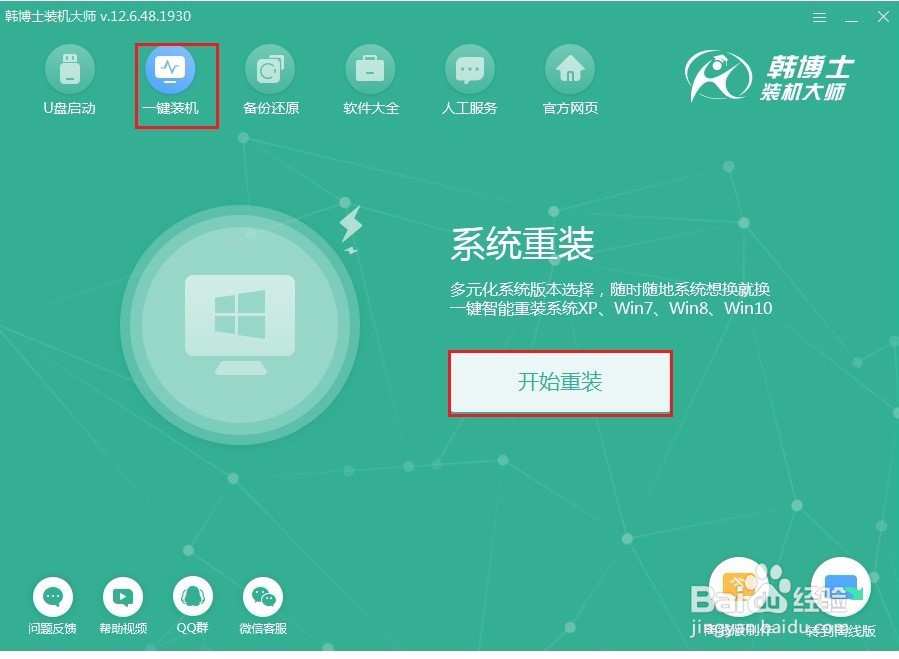
1、开始在以下的界面中点击“一键装机”下的“开始重装”进行操作。(注意打开软件之前记得将所有的杀毒软件关闭,以免系统重装失败)
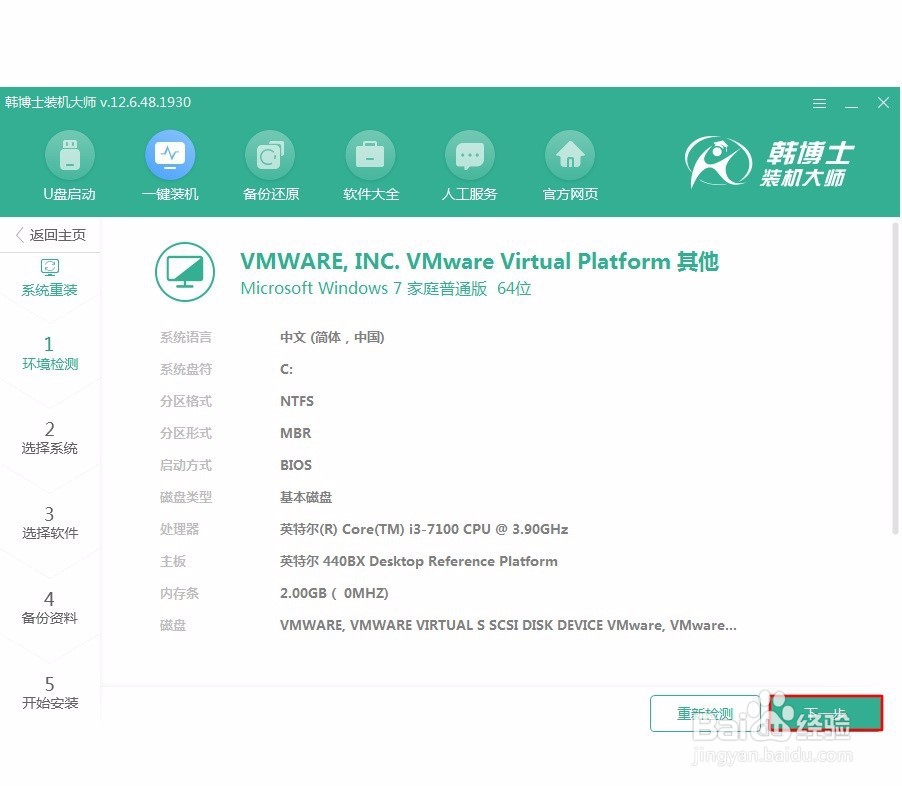
2、 等电脑自动检测完信息之后,我们直接点击“下一步”继续操作即可。
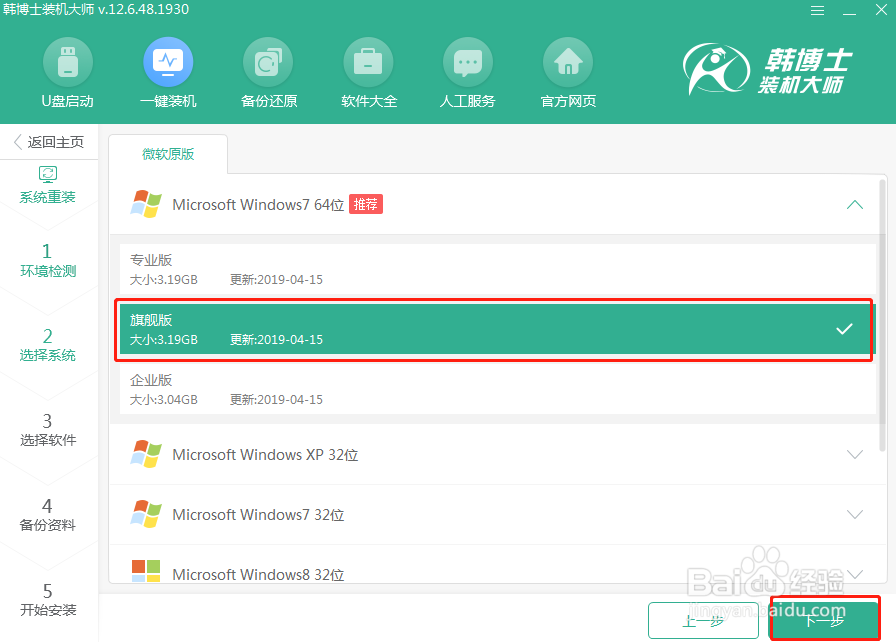
3、开始在以下界面中根据自己需要选择win7系统进行下载,最后点击 “下一步”。
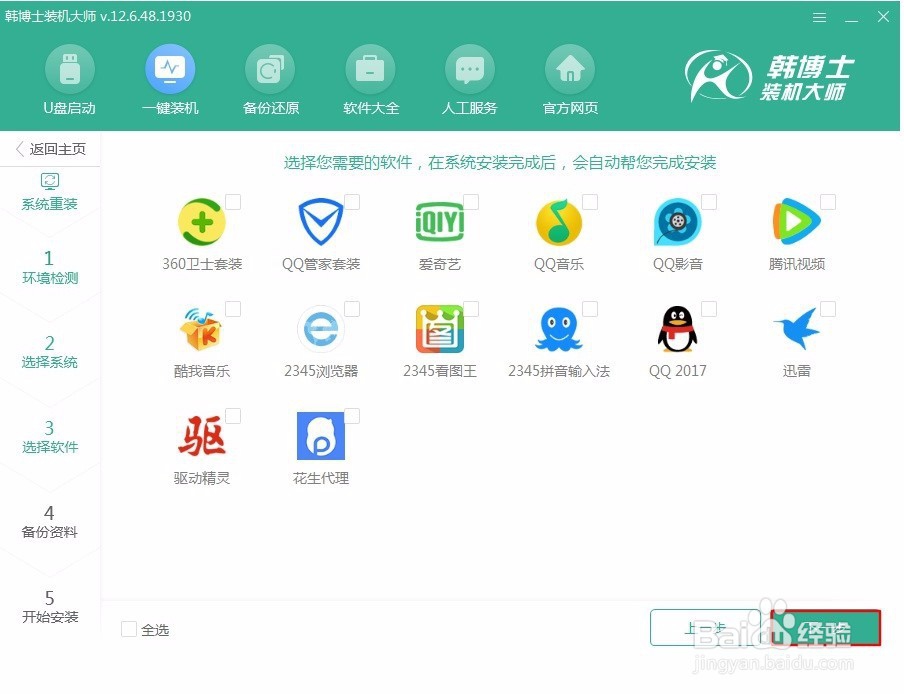
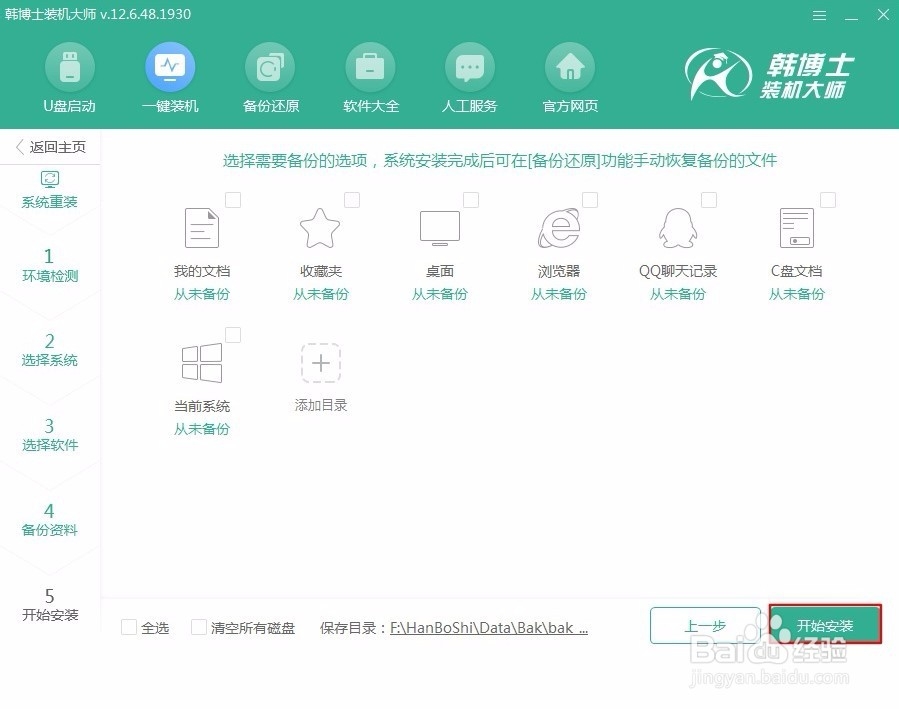
4、因为重装系统会格式化系统盘,我们可以在以下界面勾选需要安装的软件和重要文件进行备份,最后点击“开始安装”。
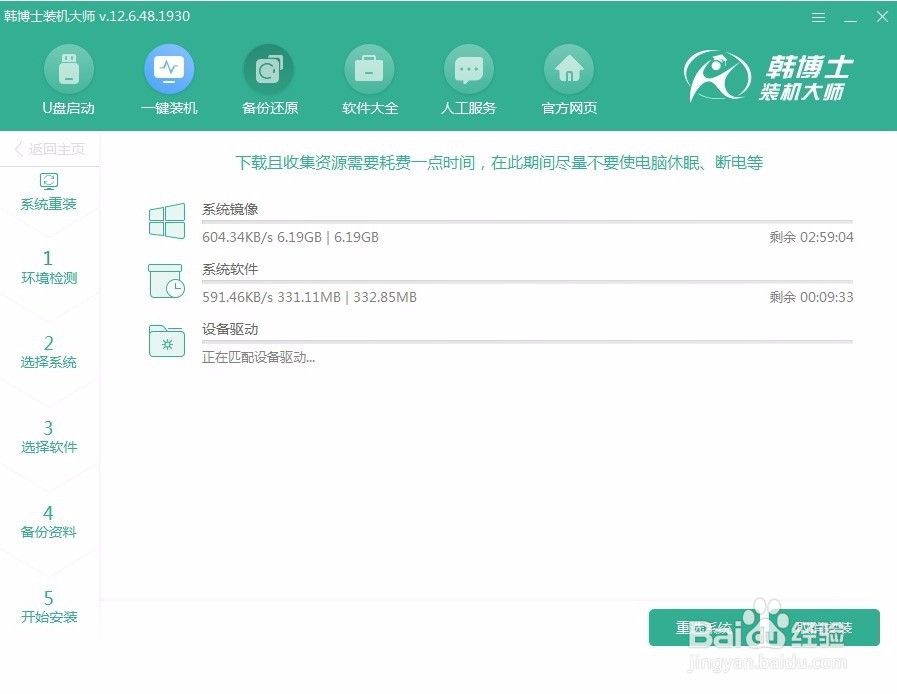
5、电脑开始自动为我们下载系统文件,此过程无需大家手动操作。
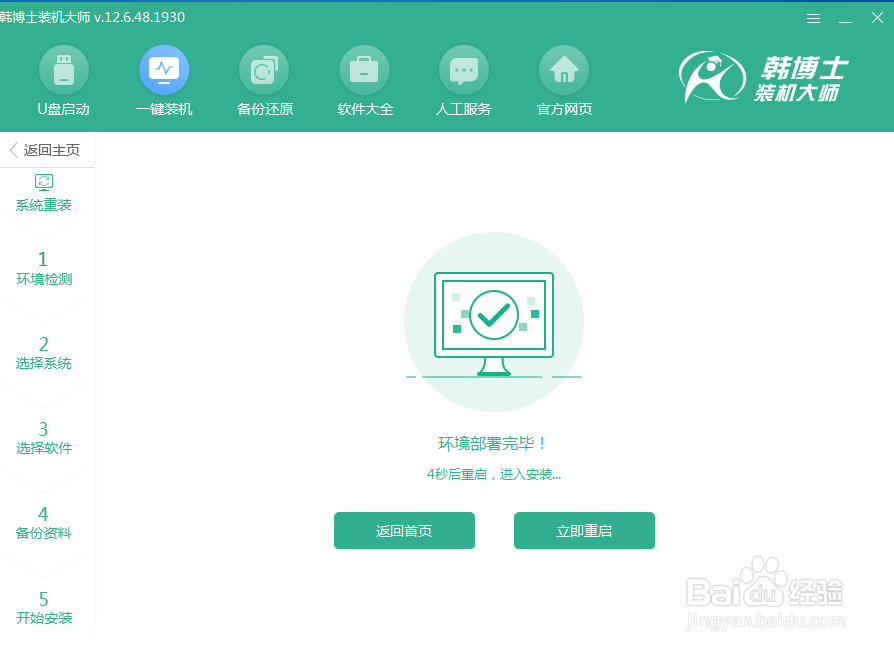
6、经过一段时间等待系统文件下载成功之后,最后点击“立即重启”电脑。
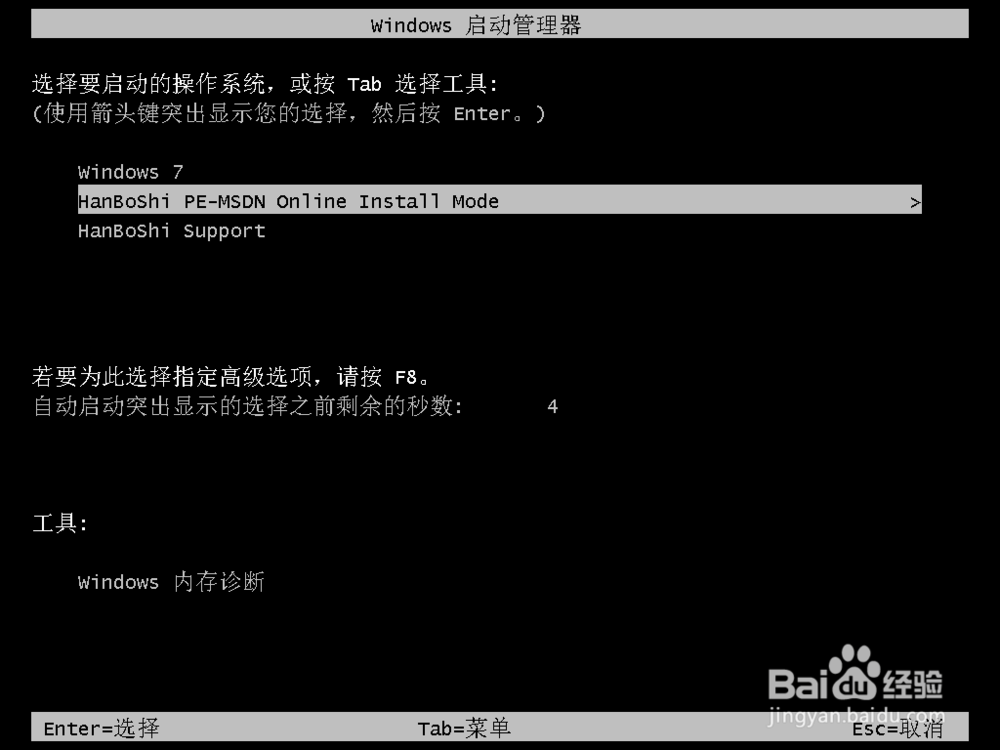
7、电脑经过重启后进入启动管理器界面,直接选择以下选项回车进入即可。
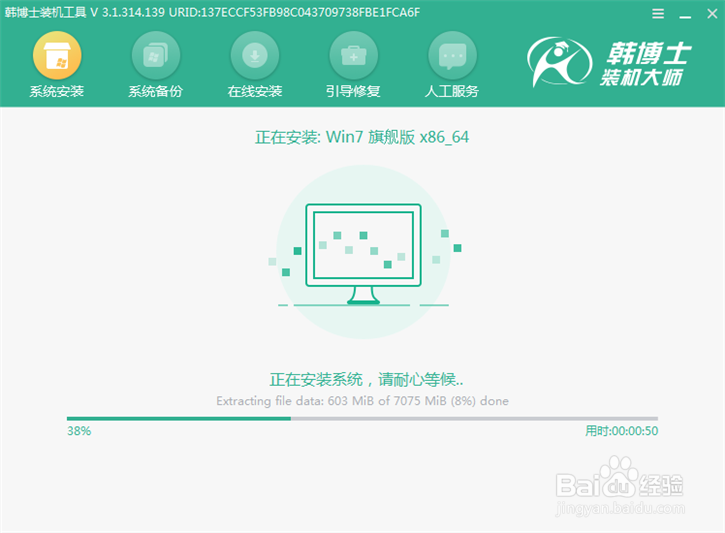
8、此时电脑成功进入PE系统之后,装机工具会自动对电脑进行安装win7系统。
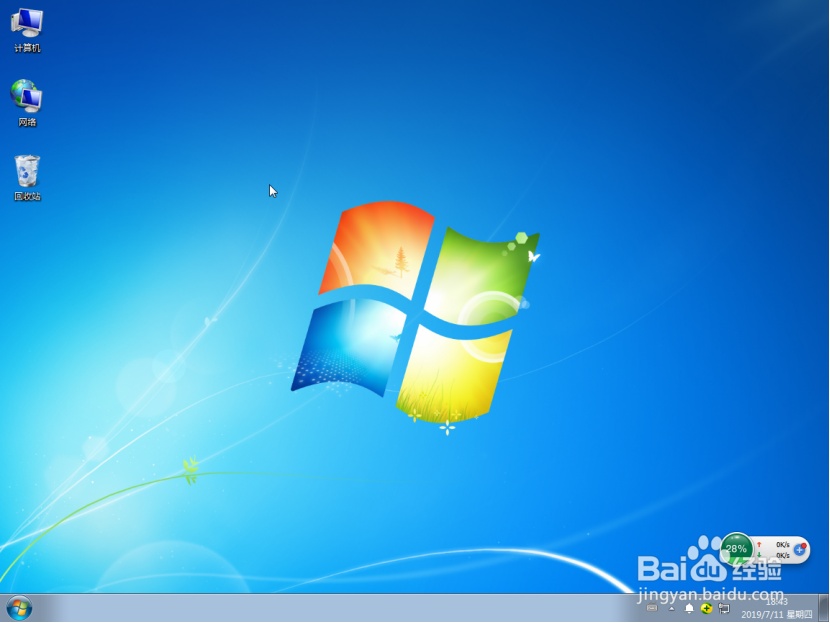
9、经过多次的重启部署安装,电脑成功重装win7系统。看完教程的你学会了吗?相信大家都能够完美重装系统的。