网站首页 美食营养 游戏数码 手工爱好 生活家居 健康养生 运动户外 职场理财 情感交际 母婴教育 生活知识 知识问答

word2007教程:如何用word2007制作信封

时间:2024-10-16 23:18:14

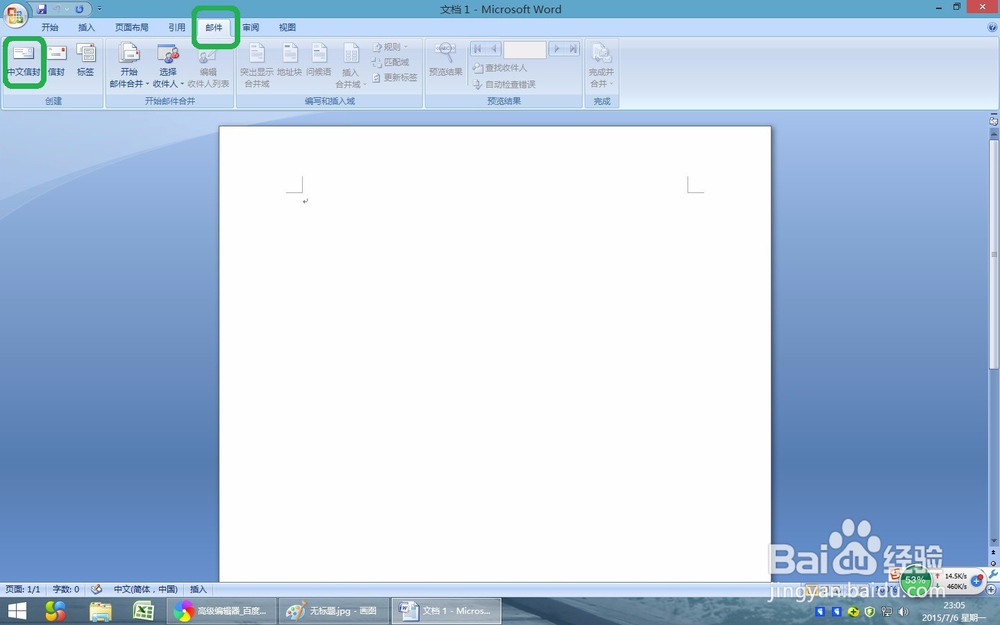
1、打开Word2007,切换到“邮件”功能区。在“创建”分组中单击“中文信封”按钮。
word2007教程:如何用word2007制作信封

2、打开信封制作向导,在开始页面中单击“下一步”按钮。

word2007教程:如何用word2007制作信封

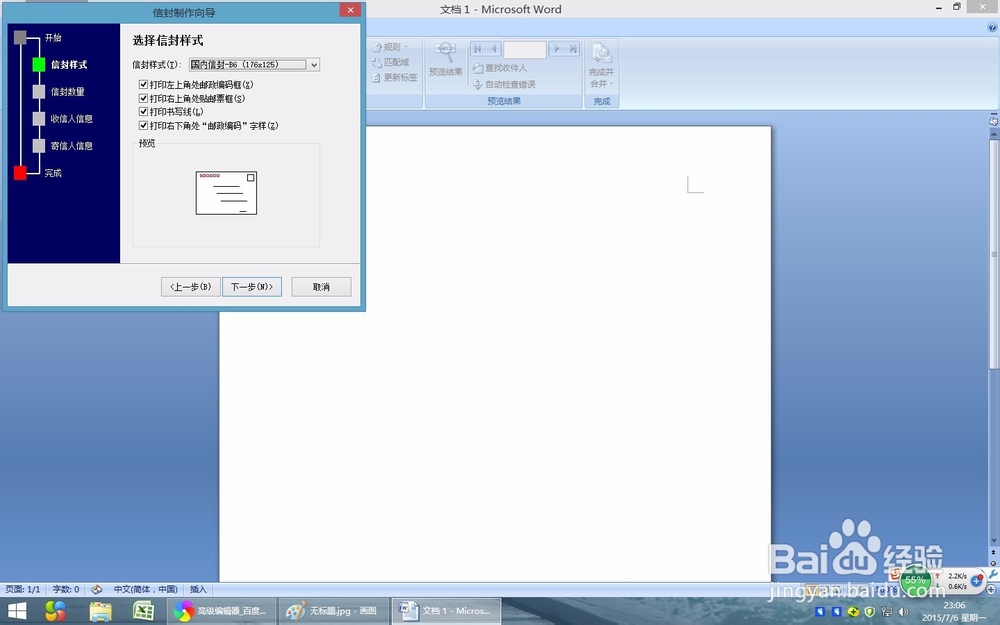
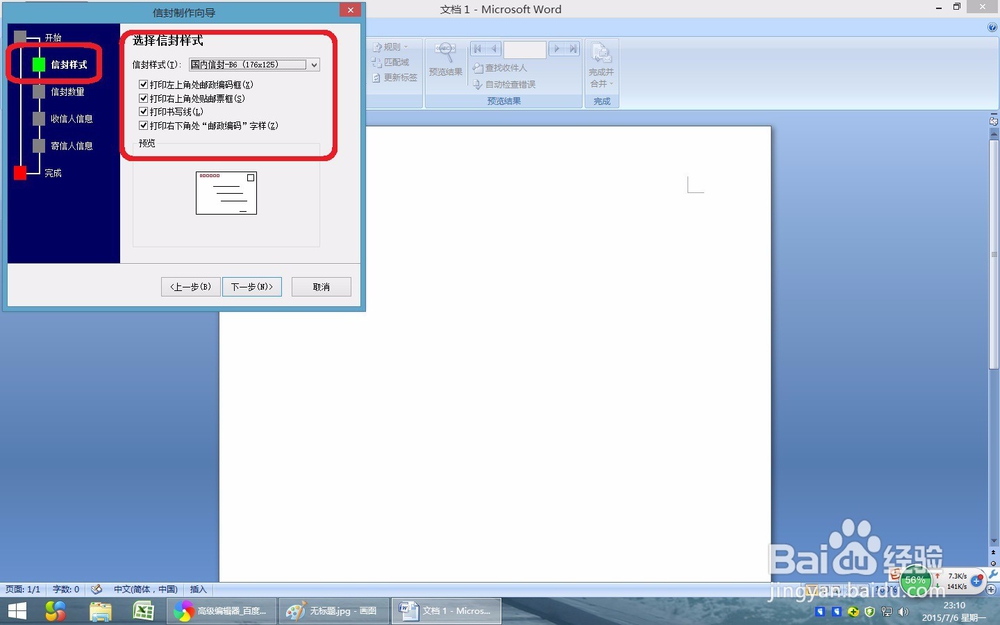
3、在“选择信封样式”页面单击“信封样式”按钮,在“信封样式”下拉列表中选择符合国家标准的信封型号。
word2007教程:如何用word2007制作信封

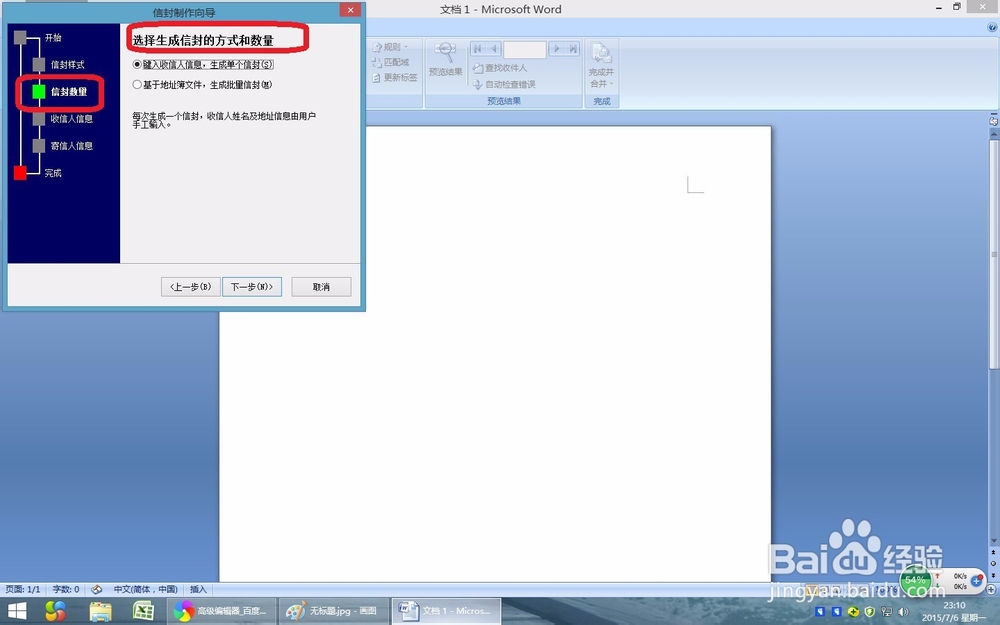
4、设置完毕单击“下一步”按钮。打开“选择生成信封的方式和数量”页面进行设置。
word2007教程:如何用word2007制作信封

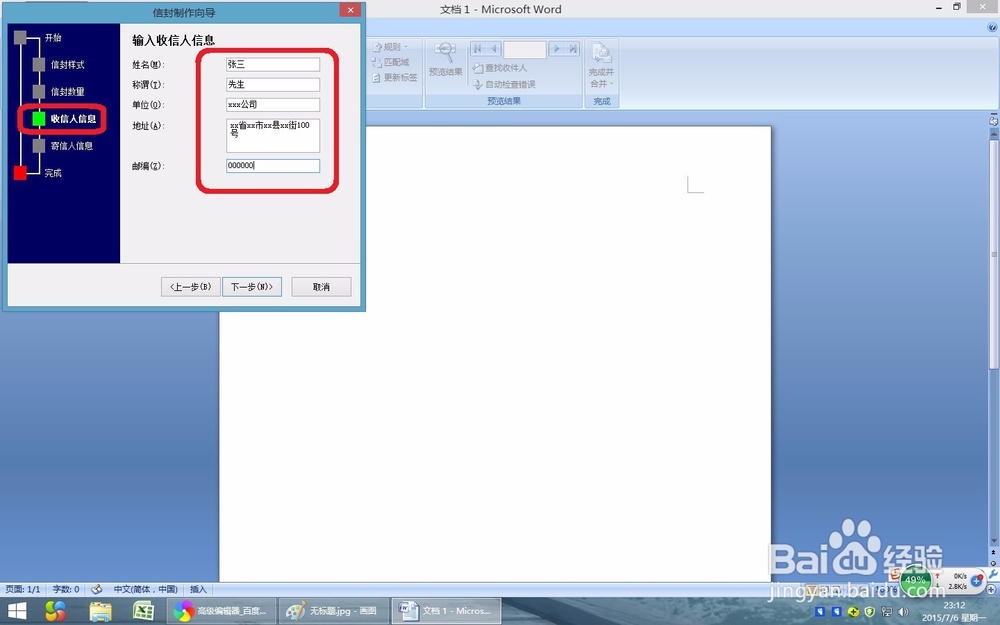
5、点击下一步,填写收件人信息。

word2007教程:如何用word2007制作信封

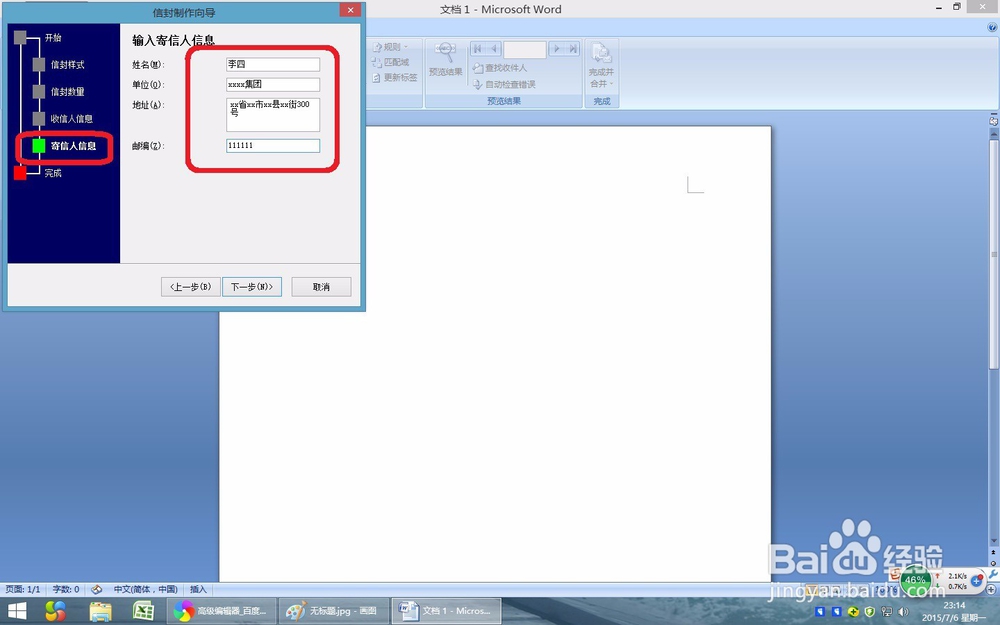
6、继续点击下一步,填写寄件人信息。

word2007教程:如何用word2007制作信封

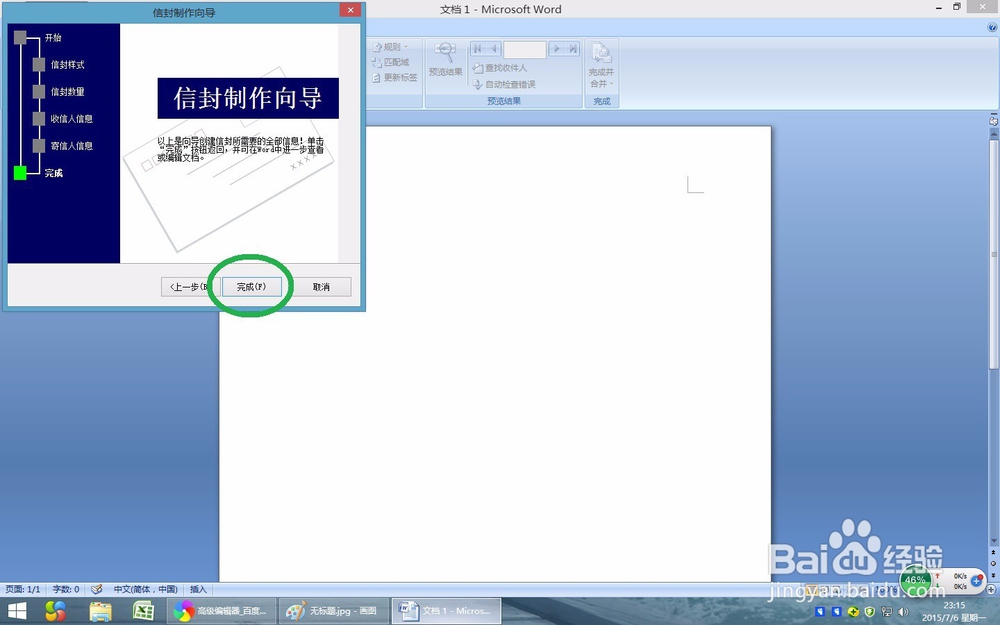
7、信息填写完成后点击下一步,之后在打开的完成页面中单击“完成”按钮完成单个信封的制作。
word2007教程:如何用word2007制作信封

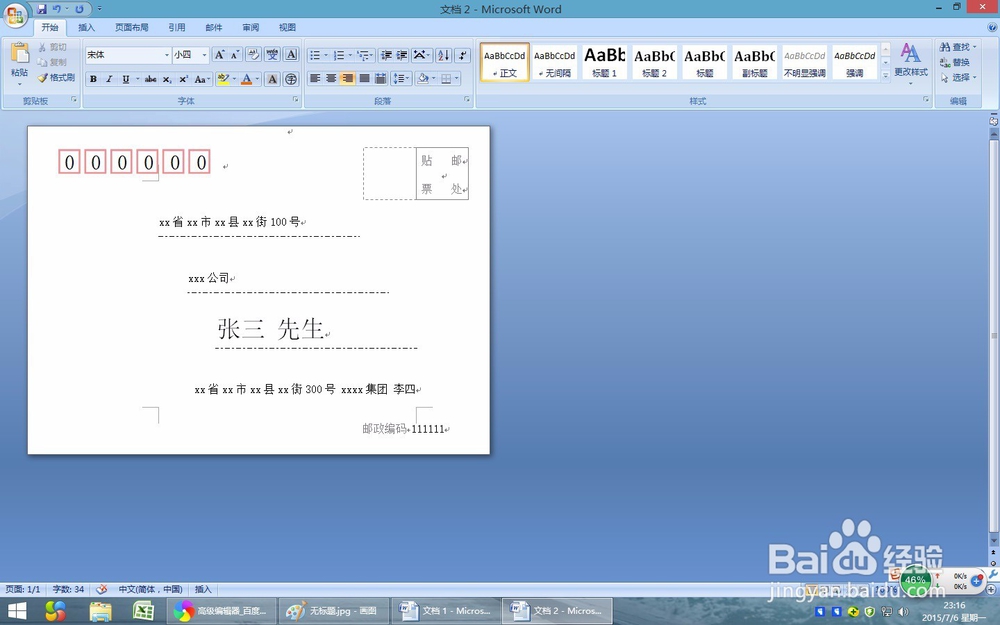
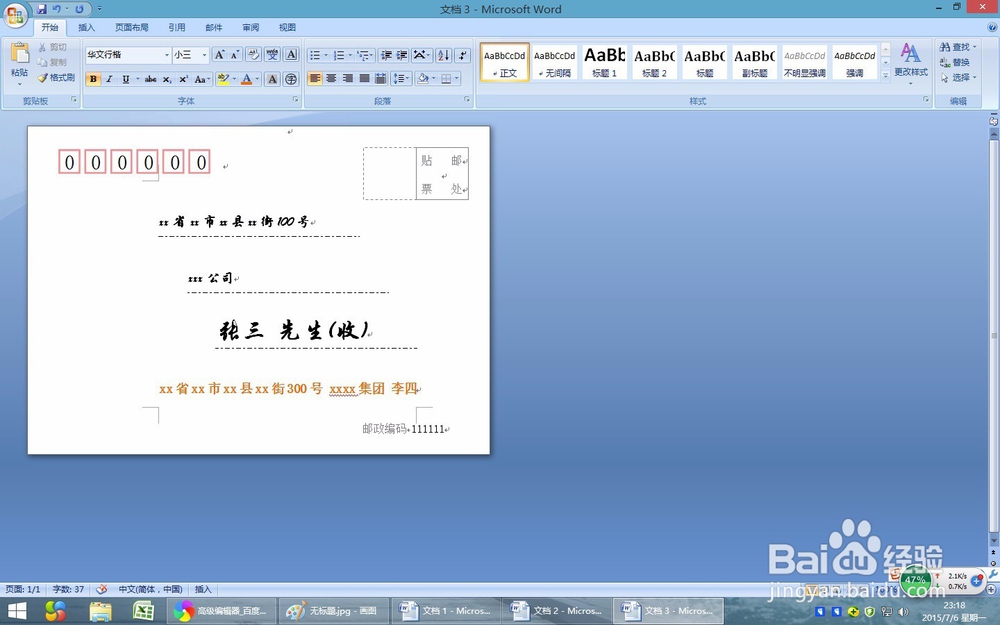
8、完成信封制作完成信封制作后,会自动打开信封Word文档。

word2007教程:如何用word2007制作信封

9、用户可以根据实际需要设置字体颜色、字体和字号。

word2007教程:如何用word2007制作信封
© 2026 五度知识库
信息来自网络 所有数据仅供参考
有疑问请联系站长 site.kefu@gmail.com