1、135编辑器
首先打开电脑上的135编辑器,如下图所示。

2、选择样式
然后我们随便选择一个喜欢的样式,如下图所示。

3、配色方案
在右侧的【配色方案】中,选择【选中区】,如下图所示。

4、选择颜色
然后再选中该颜色,接着选择右侧展示的颜色,如下图所示。

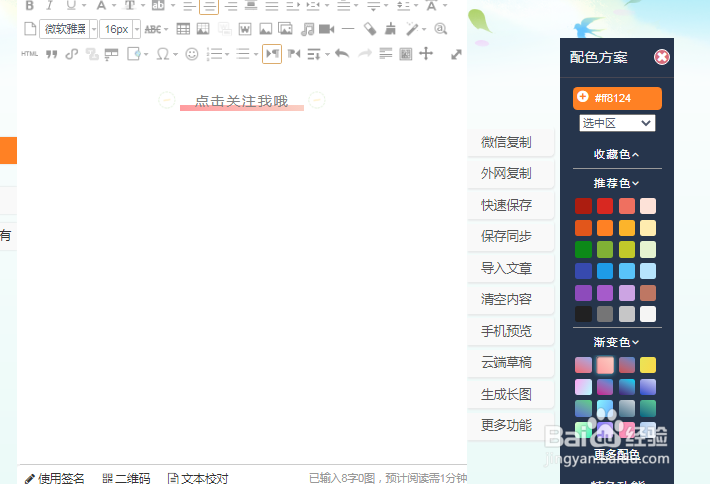
5、渐变色
或者我们也可以选择【渐变颜色】,比如粉红色,如下图所示。

6、显示结果
最后显示结果如下图所示。
1、135编辑器
首先打开电脑上的135编辑器,如下图所示。
2、选择样式
然后我们随便选择一个喜欢的样式,如下图所示。
3、配色方案
在右侧的【配色方案】中,选择【选中区】,如下图所示。
4、选择颜色
然后再选中该颜色,接着选择右侧展示的颜色,如下图所示。
5、渐变色
或者我们也可以选择【渐变颜色】,比如粉红色,如下图所示。
6、显示结果
最后显示结果如下图所示。