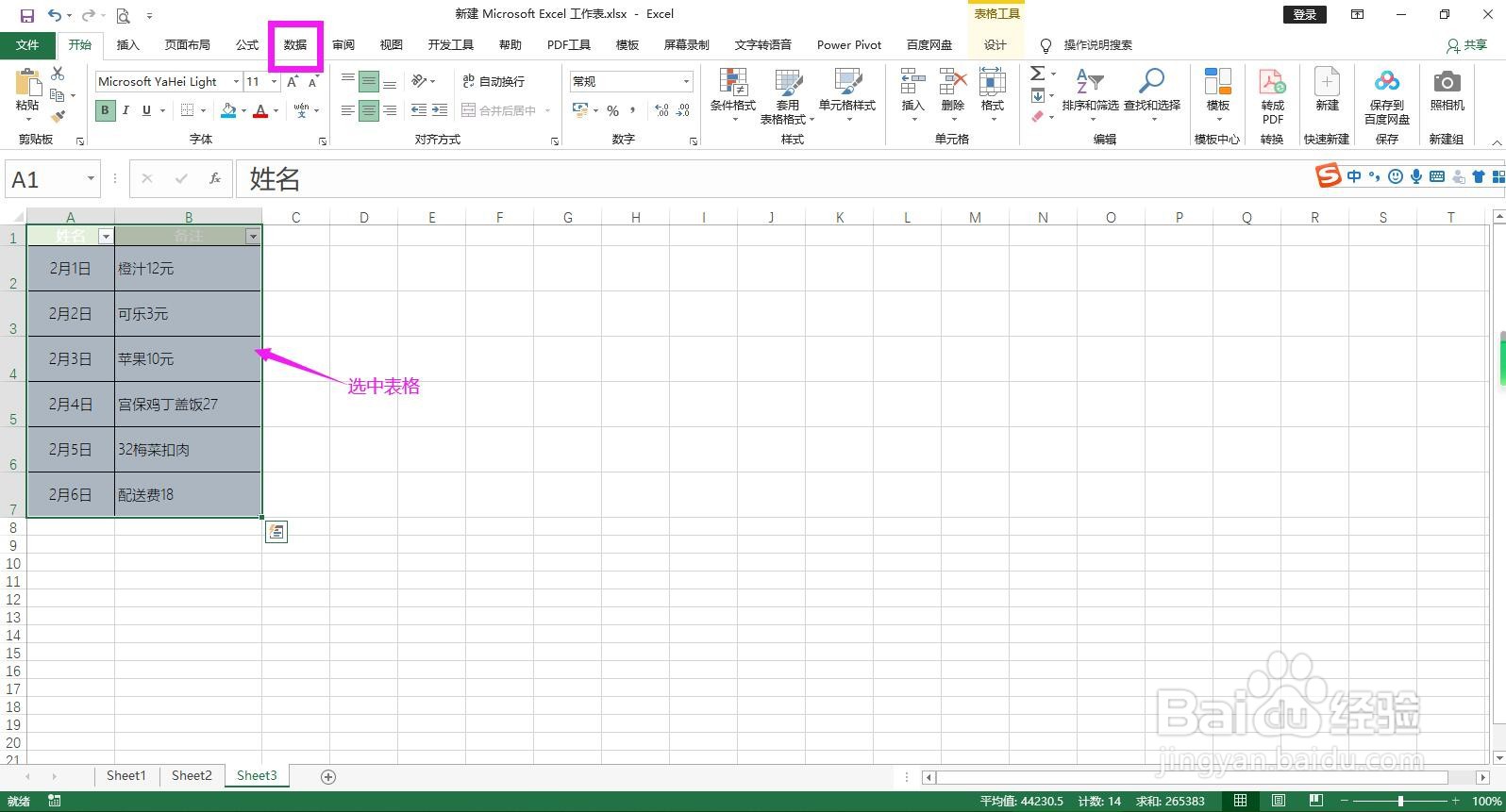
1、选中表格区域,点击上方菜单栏上的“数据”。
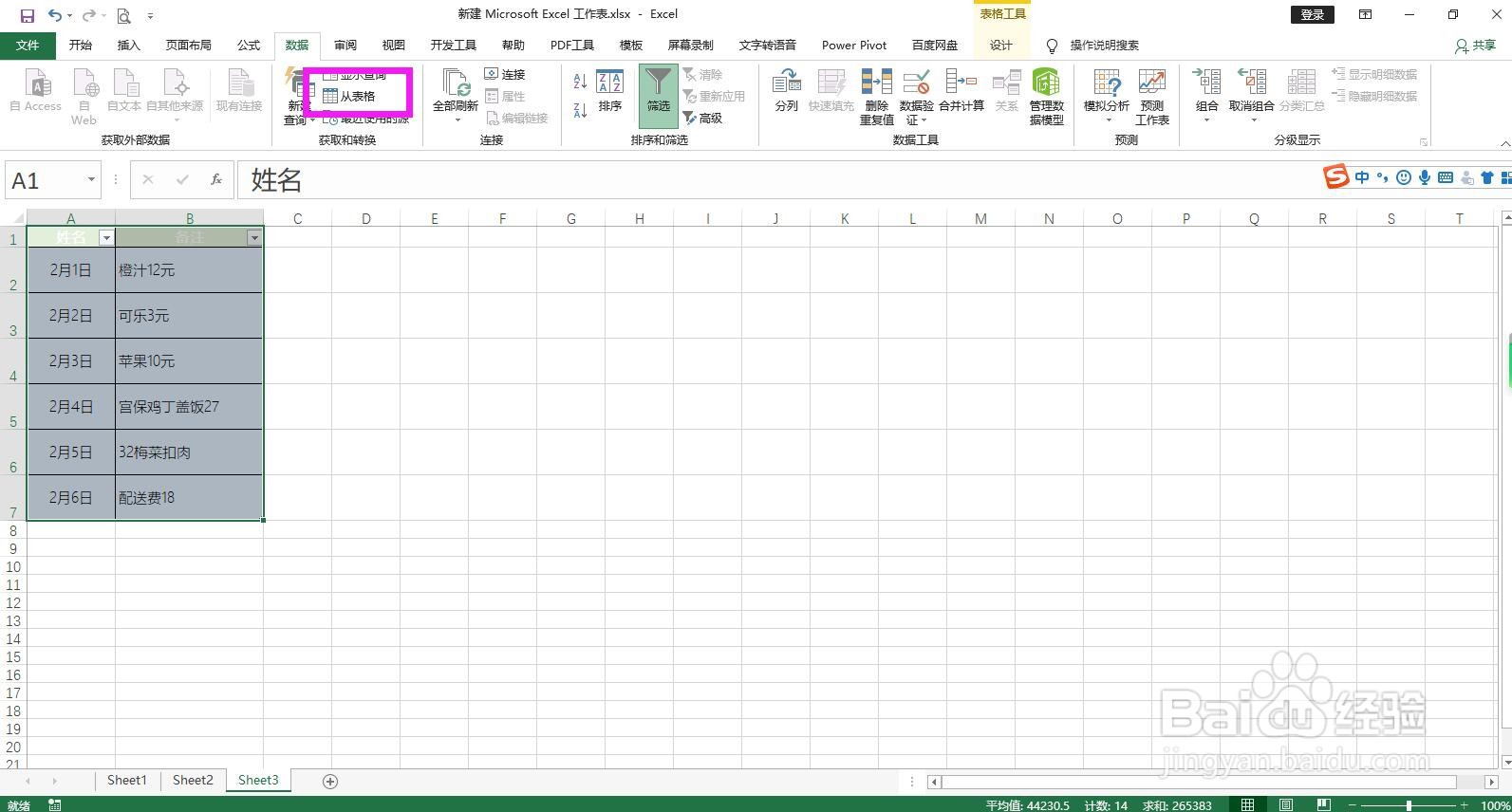
2、在数据菜单下点击获取和转换命令组区域的“从表格”,将数据加载到Powerquery编辑器中。
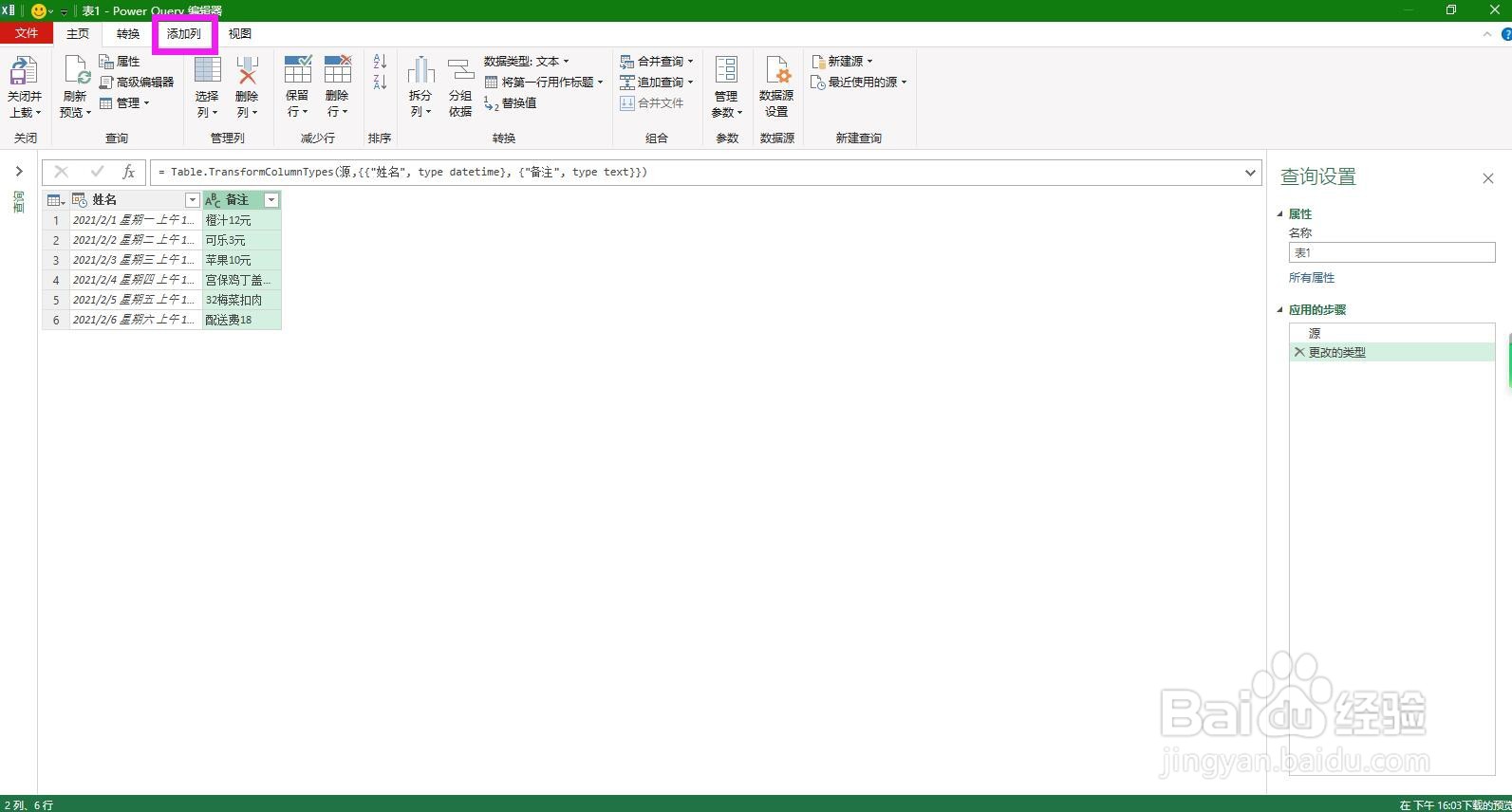
3、在编辑器中点击上方菜单栏上的“添加列”。
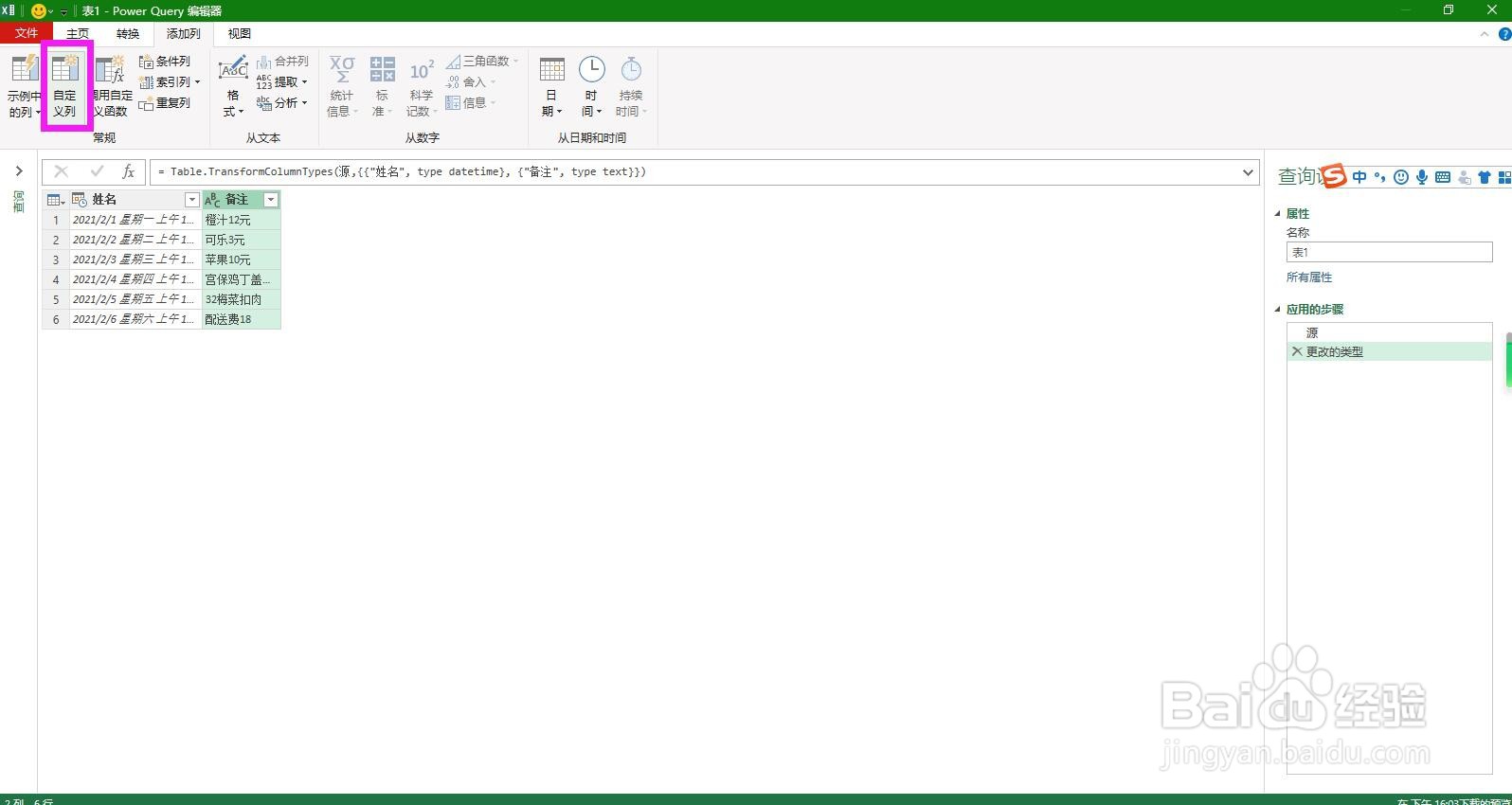
4、在添加列菜单下的常规命令组区域点击“自定义列”。
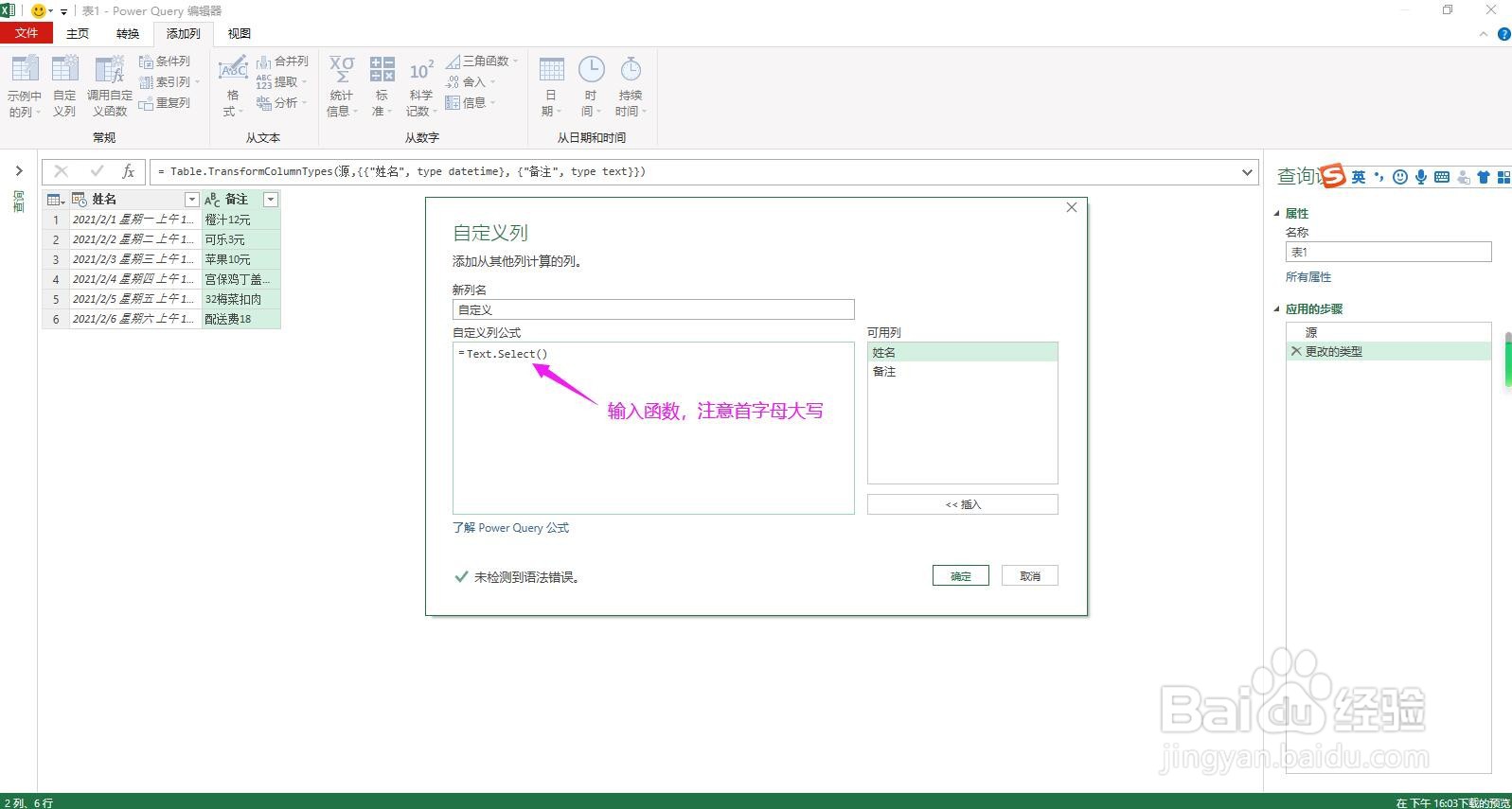
5、在弹出的自定义列对话框中“自定义列公式”下面的方框中输入Text.Select(),注意函数中两个英文单词的首字母必须为大写,中间的小数点必须在英文输入法状态下输入。
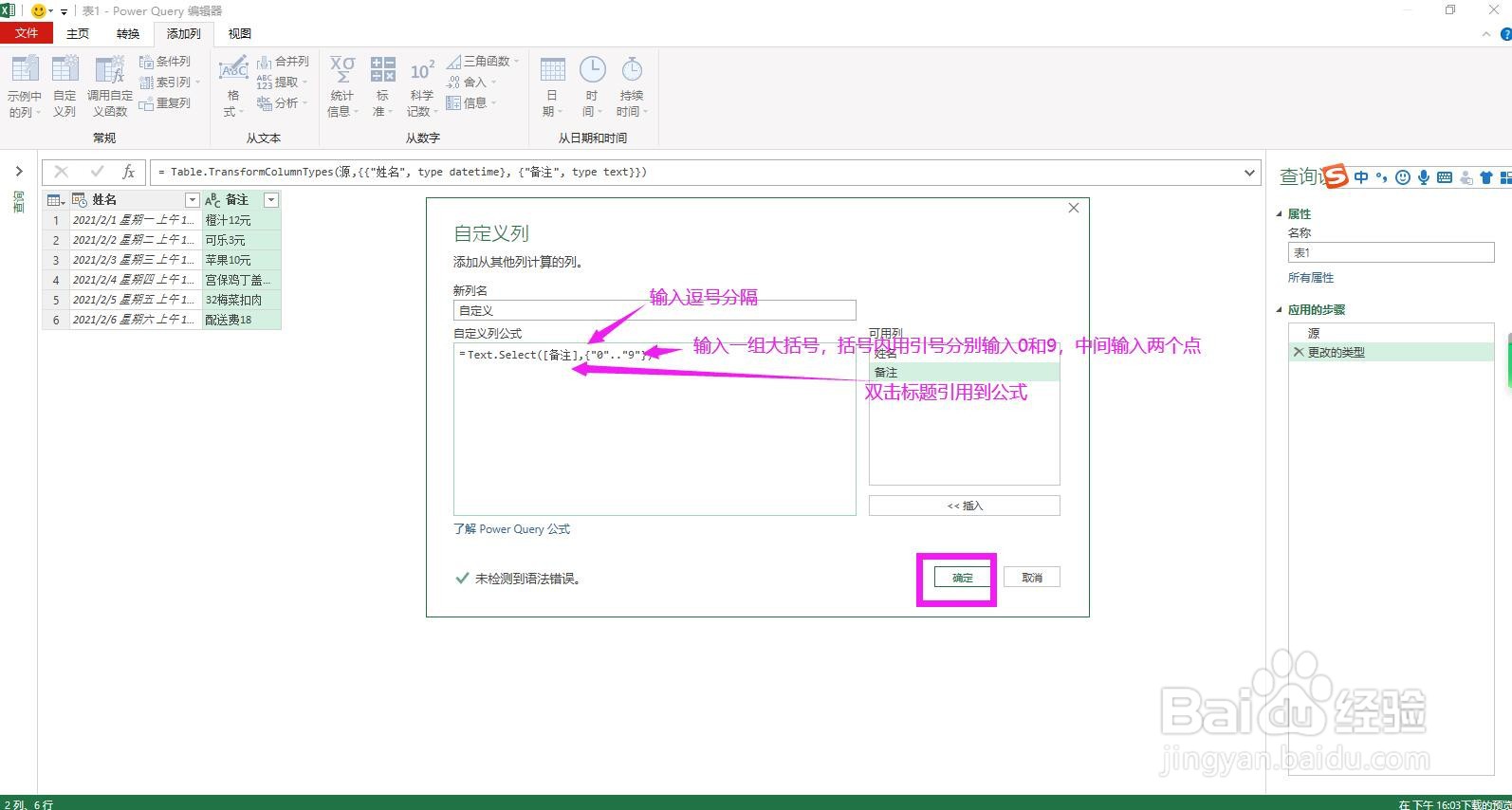
6、在左侧的可用列列表中双击要引用的列标题将其引用到公式,输入英文逗号分隔,后面输入一组英文大括号,大括号内输入开始数字0和结束数字9,两个数字均用英文双引号引起来,中间输入两个英文输入法下的小数点,点击确定按钮,即可将数字批量提取到单独的列。
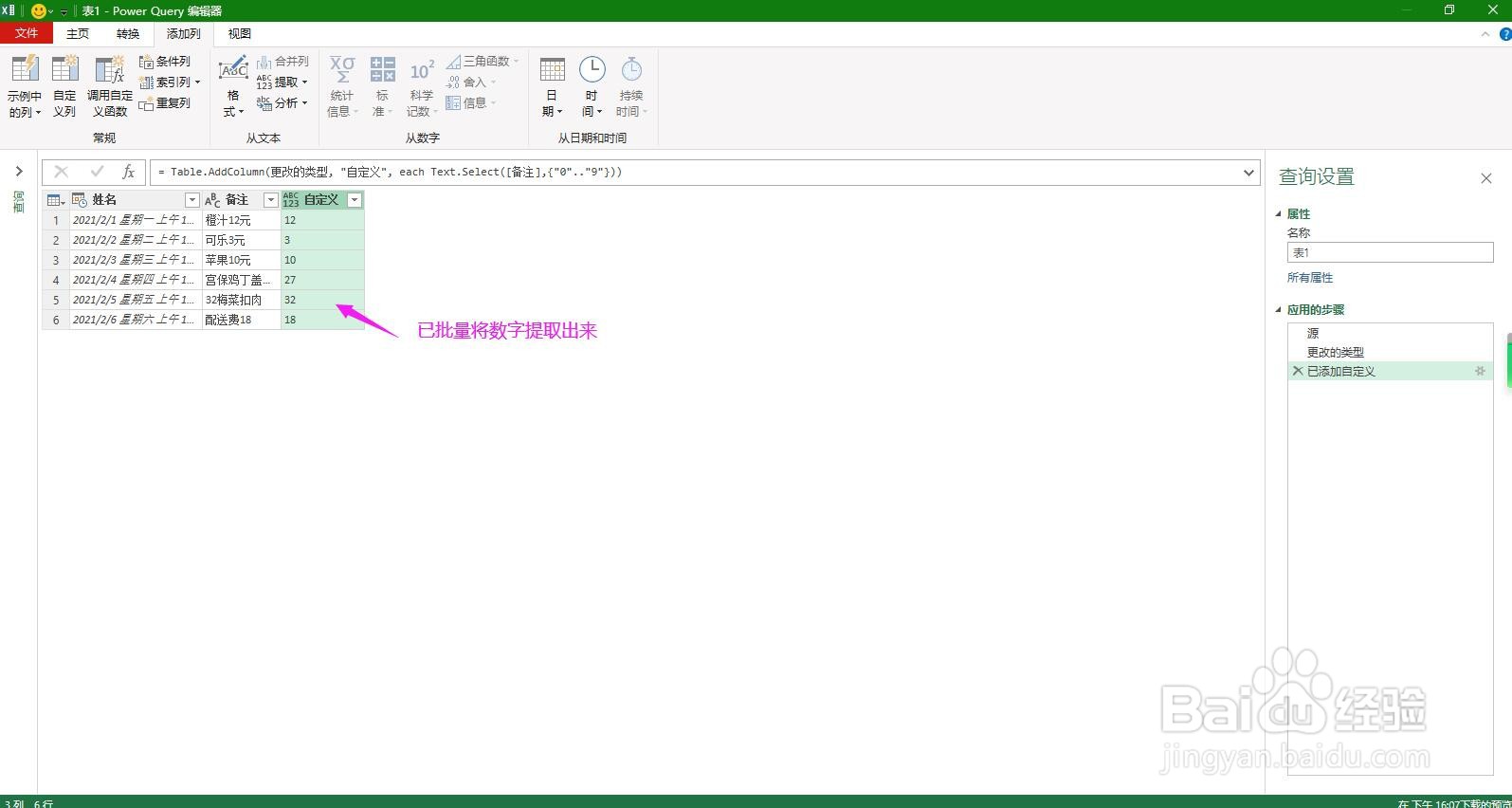
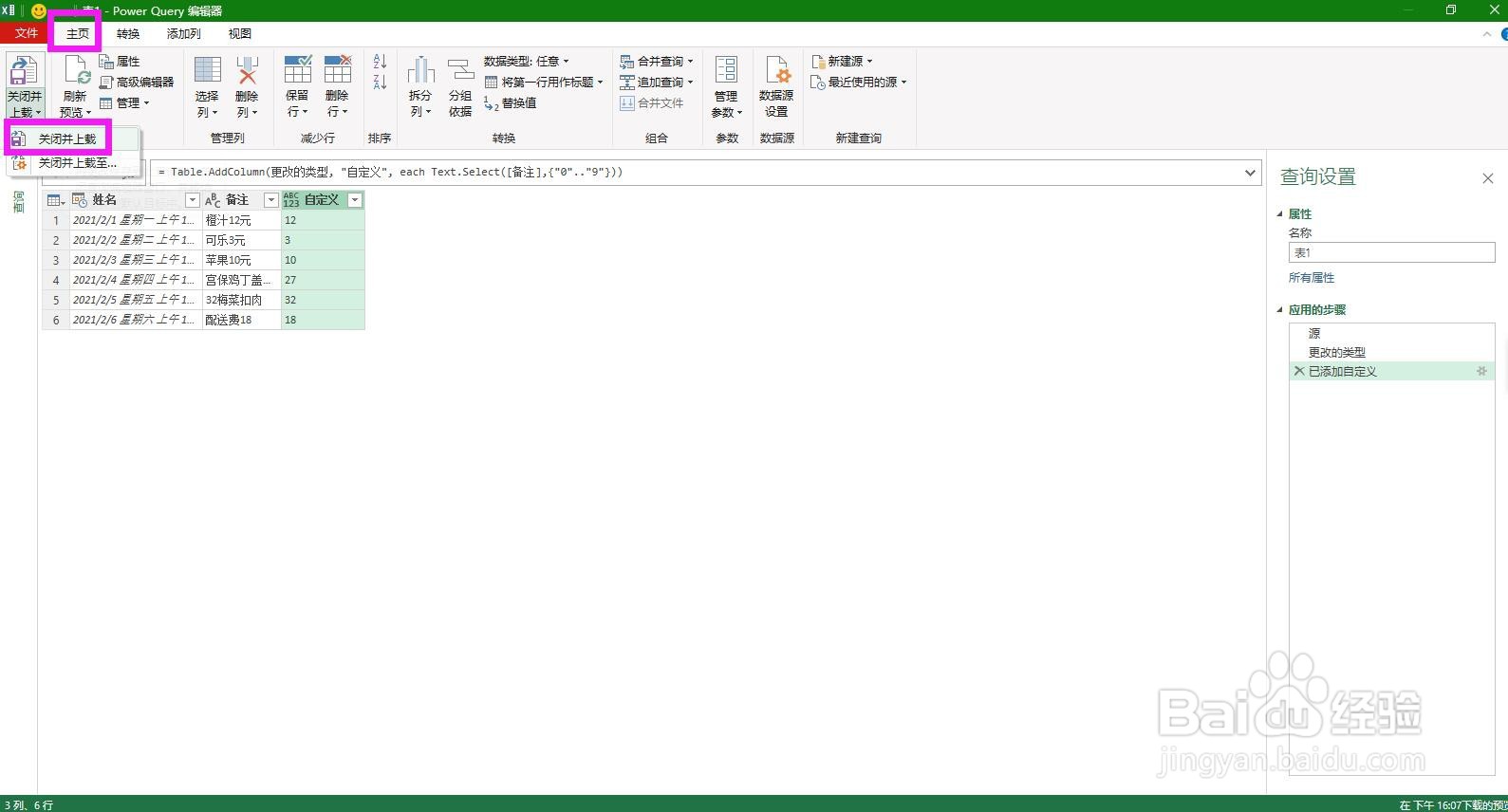
7、在主页菜单下点击“关闭并上载”按钮将数据加载回Excel工作表中。