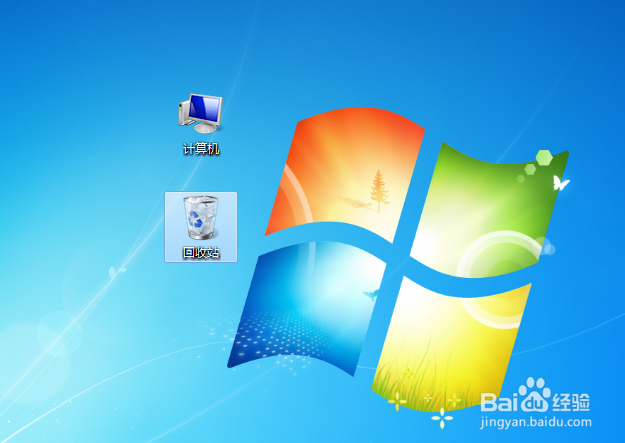
1、第一步,删除桌面上不必要的图标和文件,防止因桌面文件或图标过多,导致系统反应慢。
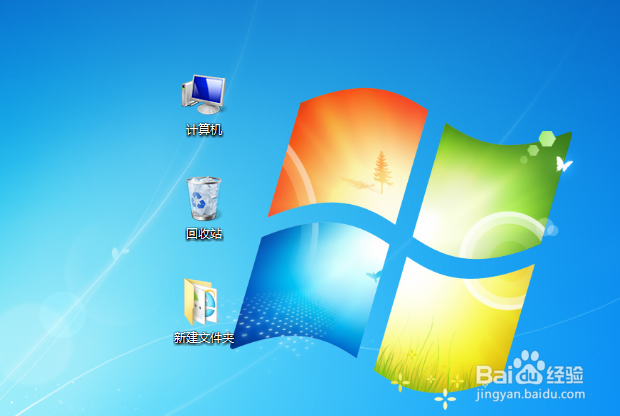
2、第二步,如果觉得不方便的话,可以在桌面上新建一个文件夹,把图标和文件移动至文件夹内。
3、第三步,按住Win+R,弹出运行窗口。
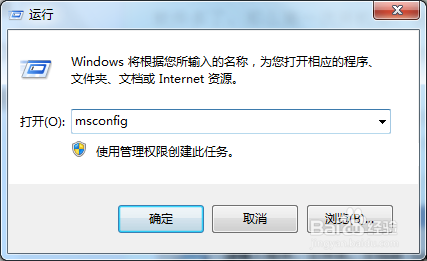
4、第四步,在运行窗雁凤捧口中键入“msconfig”回车,弹出系统配置窗口。
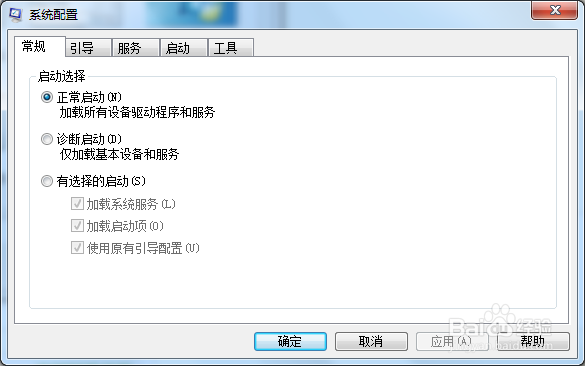
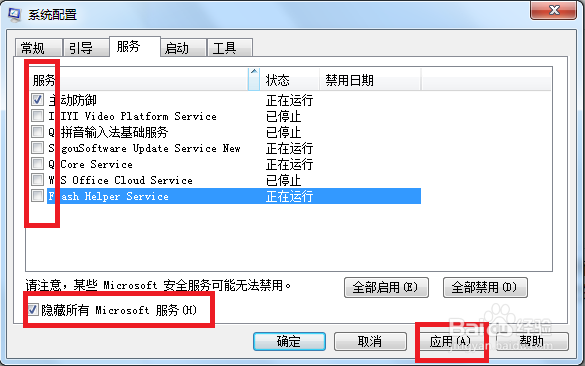
5、第五步,点击进入到服务选项卡页面,勾选“隐藏所有Microsoft服务”,此时在服务中只剩下自己安装的服务,把除了杀毒软件之外的服务前面的勾号去掉,然后点击应用确定。
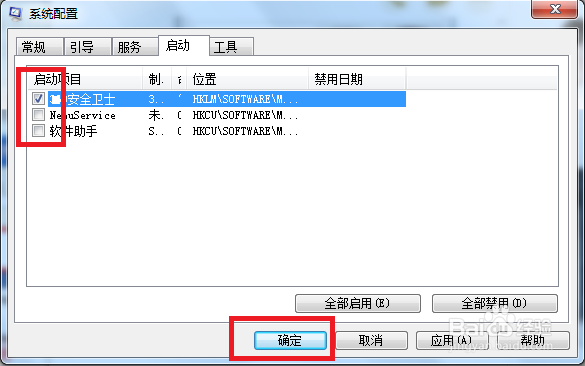
6、第六步,点击进入到启动选项卡页面,然后将杀毒软件和输入法之外的启动项前面的勾都可以关掉,然后单击确定即可,系统配置成功后,需要重启计算机才能生效。
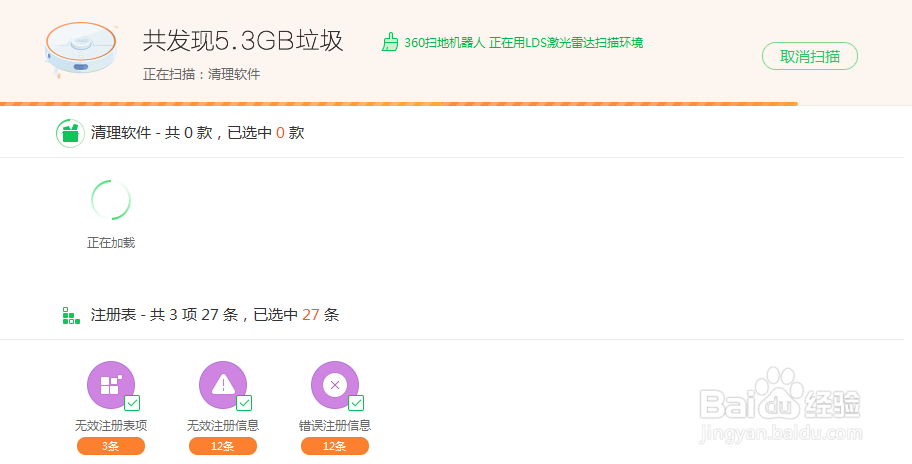
7、第七步,打开计算机的安全卫士或者电脑管家,定时定期清理系统冗余文件。
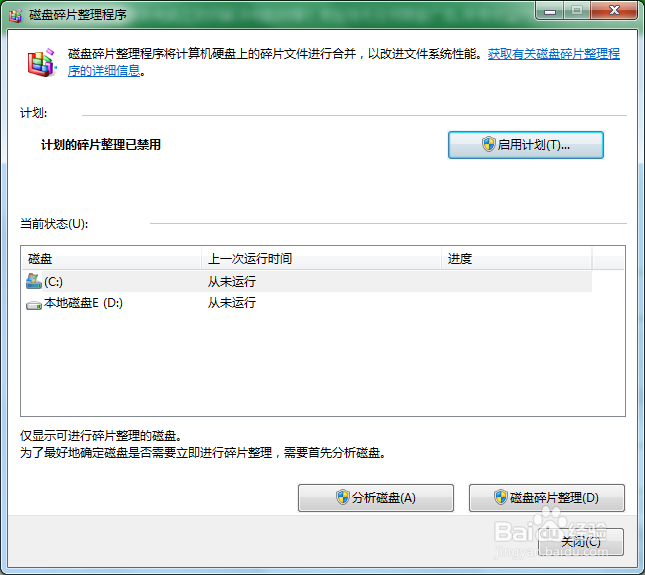
8、第八步,打开磁盘碎片整理程序,对磁盘的碎片进行分析整理。
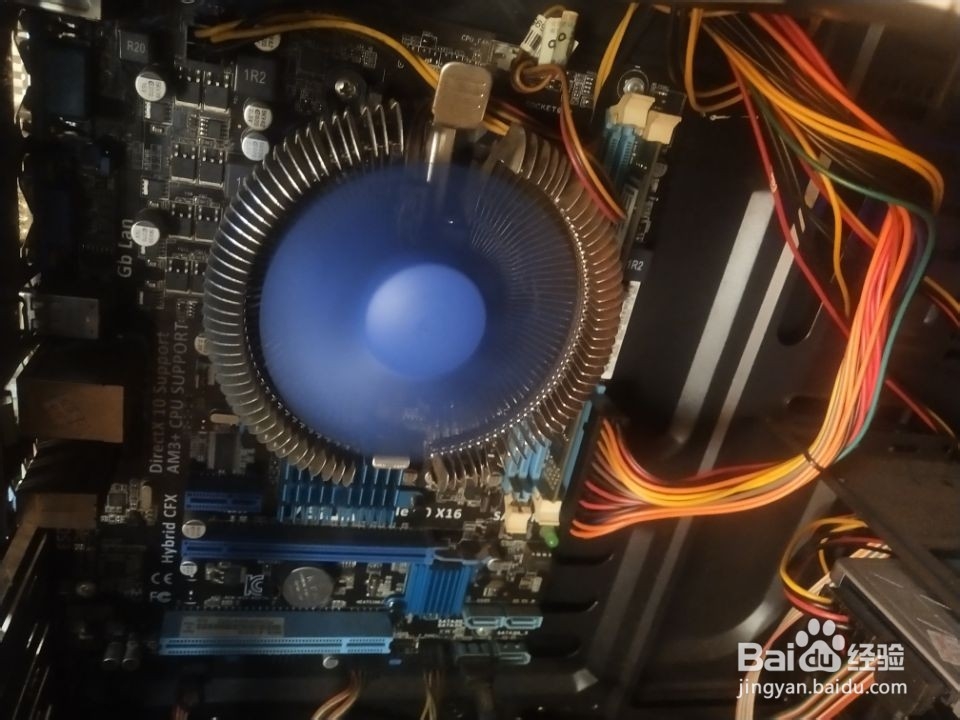
9、第八步,清理机箱内的灰尘,台式机箱最好是半八躲年清理一次,笔记本电脑最好一年戴露一次。
1、删除桌面图标。
2、关闭服务项和启动项。
3、清理系统缓存垃圾。
4、进行碎片整理。
5、清理机箱灰尘。