在Windows10系统默认是禁用超级管理员Administrator帐号的,如果想要开启该帐号的话,该怎么办呢?下面我们一起来看看操作的方法吧。

工具/原料
系统:Windows10 1903 专业版
命令启用法:
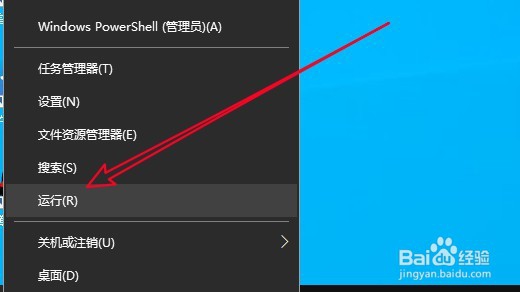
1、在Windows10系统桌面,右键点击屏幕左下角的开始按钮,在弹出菜单中选择“运行”的菜单项。
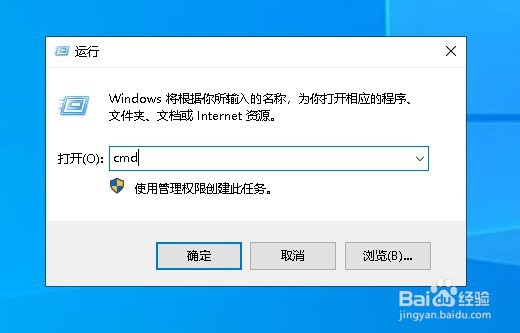
2、接下来在打开的运行窗口中输入命令cmd后点击确定按钮运行该命令。
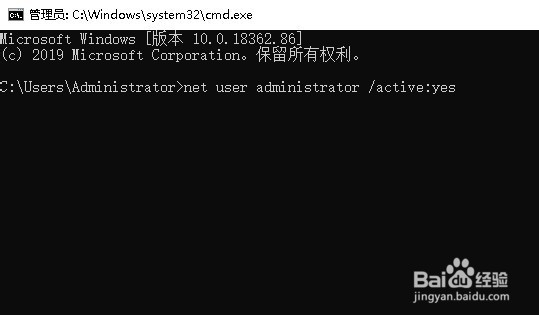
3、这时就会打开Windows10系统的命令提示符窗口,在窗口中输入net user administrator /active:yes
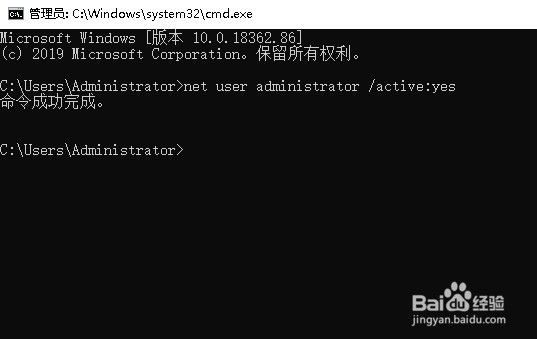
4、按下回车后会运行该命令,等命令成功完成后,就会自动启动超级管理员帐户了。
5、总结:1、右键开始按钮点击运行菜单项2、在打开的运行窗口输入cmd3、然后在命令提示符窗口输入开启命令

系统设置法:
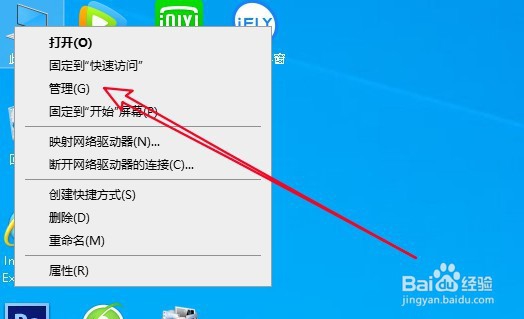
1、在Windows10系统桌面,右键点击屏幕上的“此电脑”图标,在弹出菜单中选择“管理”菜单项。
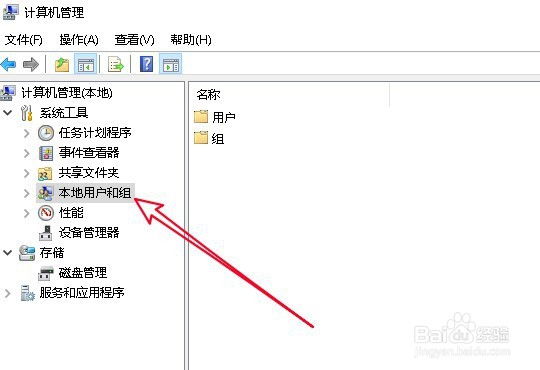
2、接着在打开的Windows10的计算机管理窗口中,我们点击左侧边栏的“本地用户和组”的菜单项。
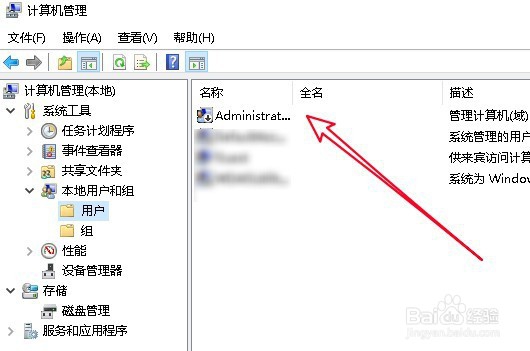
3、然后在右侧的窗口中,我们找到“Administrator”的菜单项。
4、接着在打开的Administrator属性窗口中,我们找到“帐户已禁用”的设置项。
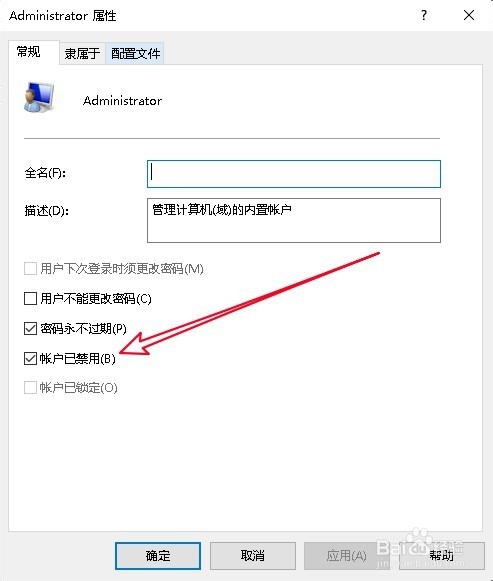
5、点击该设置项前面的复选框,取消对该设置项的勾选,最后点击确定按钮就可以了。
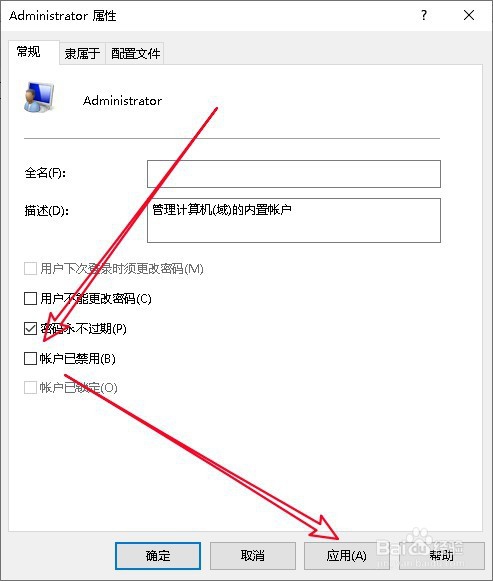
6、总结:1、打开计算机管理窗口点击本地用户和组2、在用户中找到Administrator的设置项3、找到并取消帐户已禁用前面的勾选