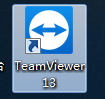
1、第一步,在桌面有一个TeamViewer 13软件
2、第二步,打开TeamViewer 13软件

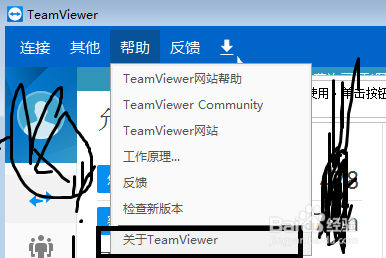
3、第三步,点击帮助

4、第四步,点击关于TeamViewer 13
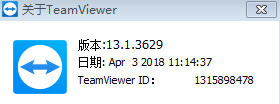
5、第五步,这就是TeamViewer 13的版本
6、第六步,最后点击确定就可以了
1、第一步,在桌面有一个TeamViewer 13软件
2、第二步,打开TeamViewer 13软件
3、第三步,点击帮助
4、第四步,点击关于TeamViewer 13
5、第五步,这就是TeamViewer 13的版本
6、第六步,最后点击确定就可以了