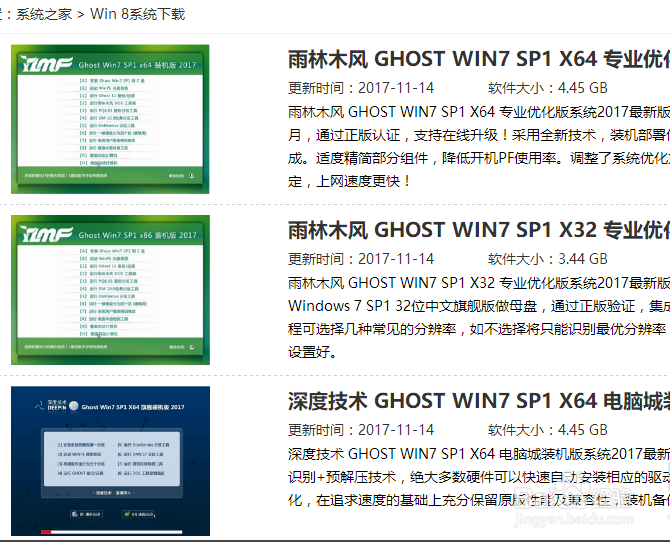
1、深度下载win7系统iso镜像到本地,不要在桌面或C盘,右键使用WinRAR等工具解压出来。
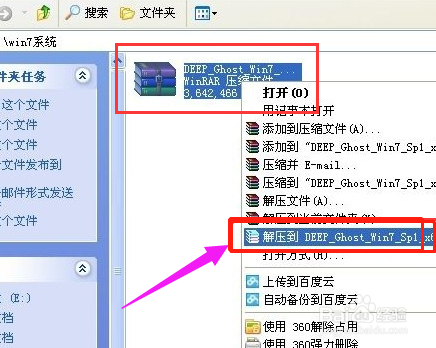
2、完成上一步时,将文件Onekey ghost和win7.gho工具放到同一目录,如D盘,不要放C盘或桌面。
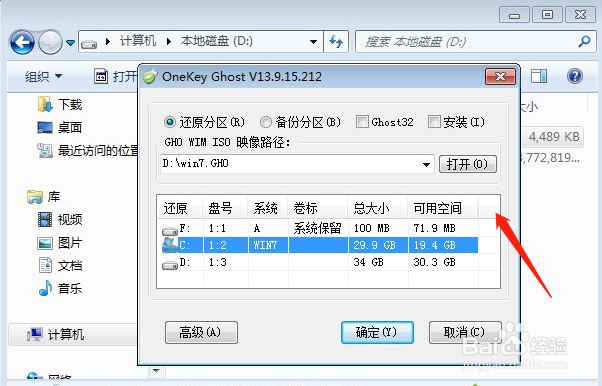
3、双击打开Onekey ghost安装工具,选择“还原分区”,GHO WIM ISO映像路径选择win7.gho文件,选择安装位置,
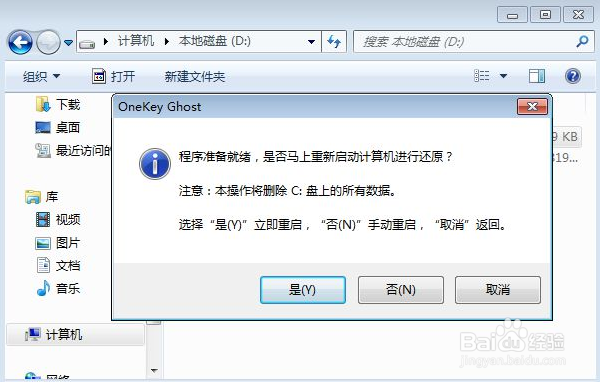
4、弹出提示框,确认没有重要数据之后,点击是,立即重启进行计算机还原,也就是安装系统过程。开机启动项多出Onekey Ghost,默认自动选择Onekey Ghost进入安装过程。
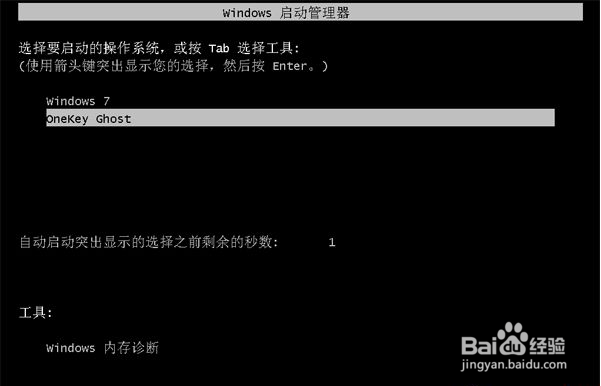
5、执行安装深度win7系统到C盘的操作,等待进度条完成。电脑自动重启,继续执行系统驱动安装、系统配置和激活过程。
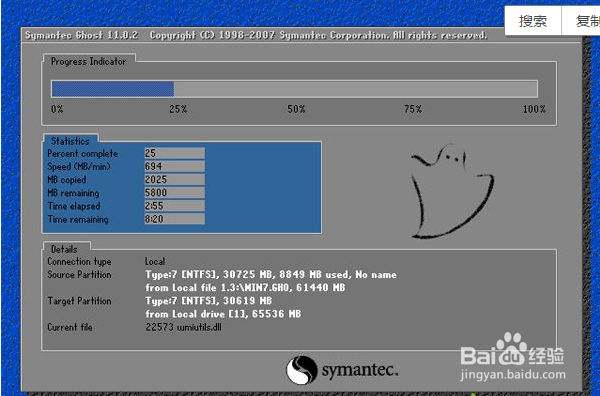

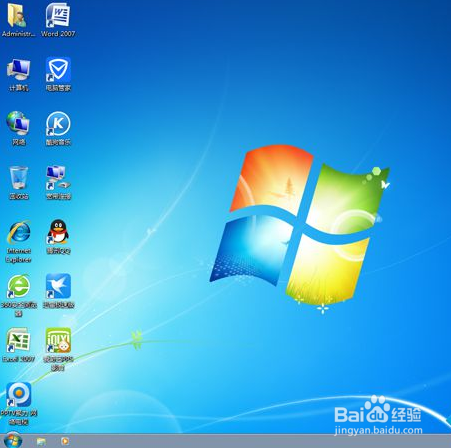
6、安装过程会有2次的自动重启过程,最后重启进入全新系统桌面后,深度win7系统安装完成。
1、下载win7系统iso镜像到本地,不要在桌面或C盘,右键使用WinRAR等工具解压出来。将文件Onekey ghost和win7.gho工具放到同一目录。
2、打开Onekey ghost安装工具,选择“还原分区”,GHO WIM ISO映像路径选择win7.gho文件。开机启动项多出Onekey Ghost,默认自动选择Onekey Ghost进入安装过程。
3、以上就是我为大家介绍的深度win7系统安装教程,安装过程非常简单,只要当前系统可以正常使用,就可以直接硬盘安装深度win7系统。