网站首页 美食营养 游戏数码 手工爱好 生活家居 健康养生 运动户外 职场理财 情感交际 母婴教育 生活知识 知识问答

手机WPS Office文档如何插入批注

时间:2025-01-30 01:47:12

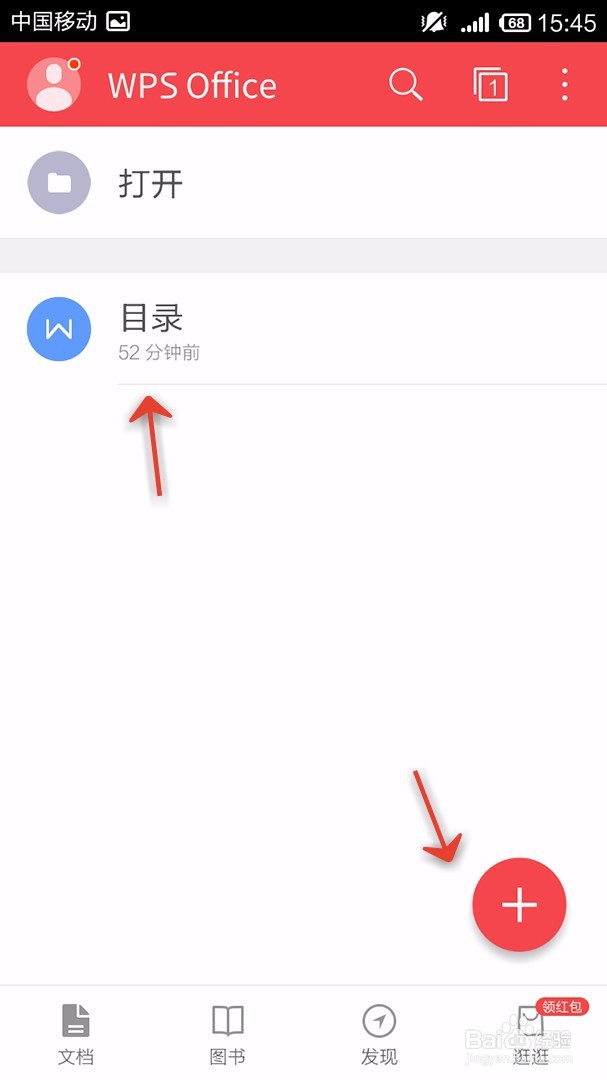
1、首先我们打开手机WPS Office
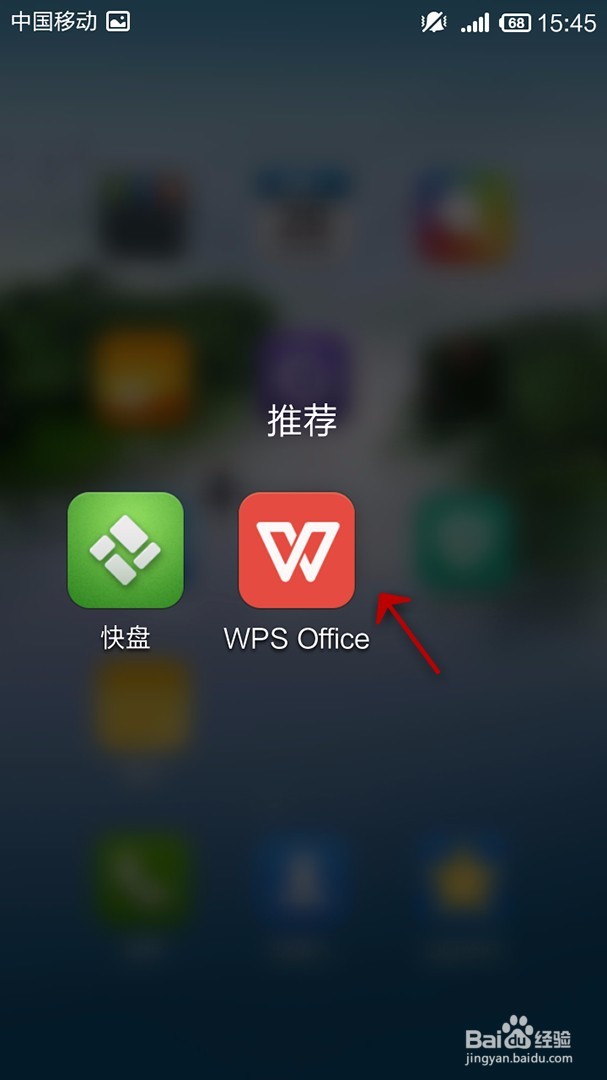
手机WPS Office文档如何插入批注

2、打开文档或新建

手机WPS Office文档如何插入批注

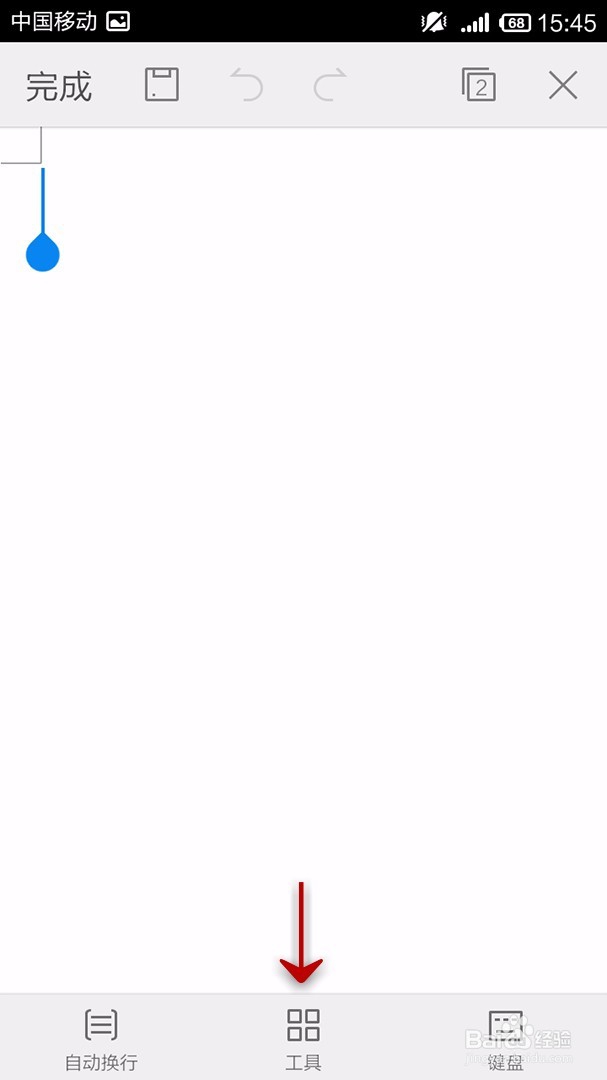
3、点击“工具”

手机WPS Office文档如何插入批注

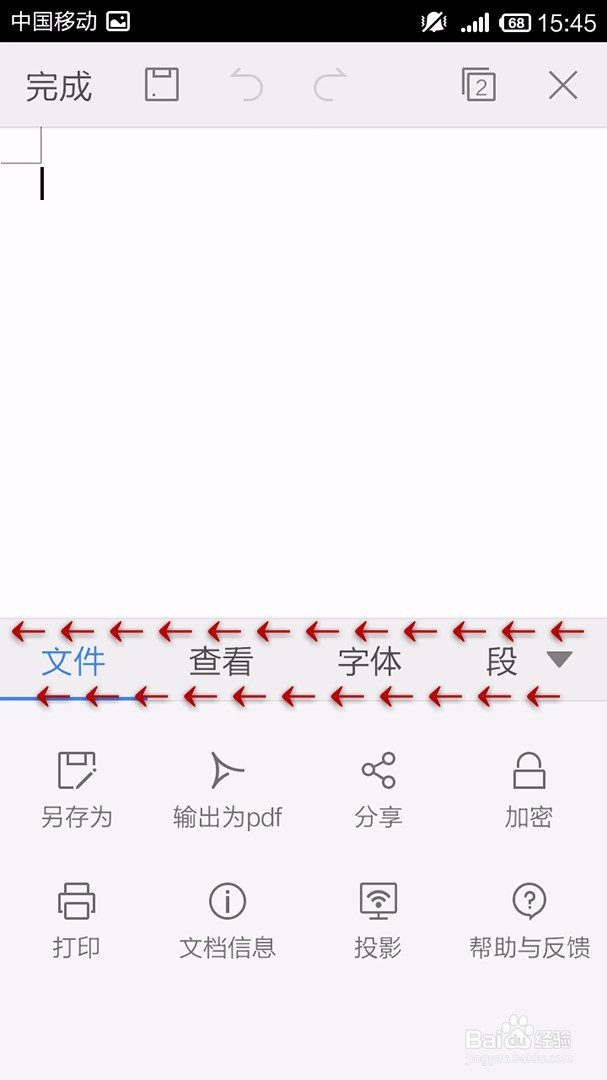
4、向左拉动选项卡

手机WPS Office文档如何插入批注

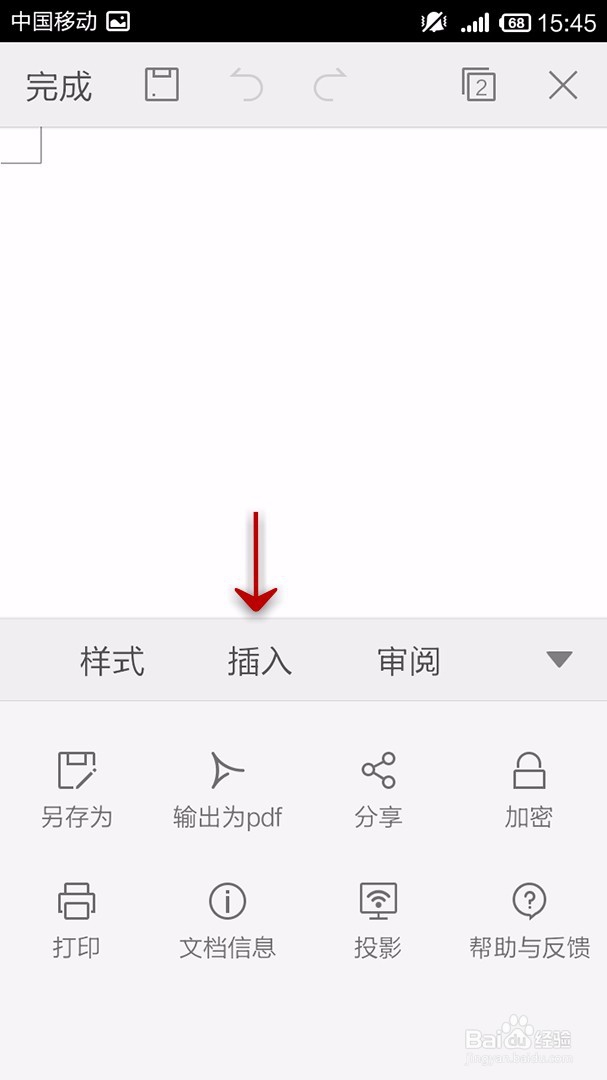
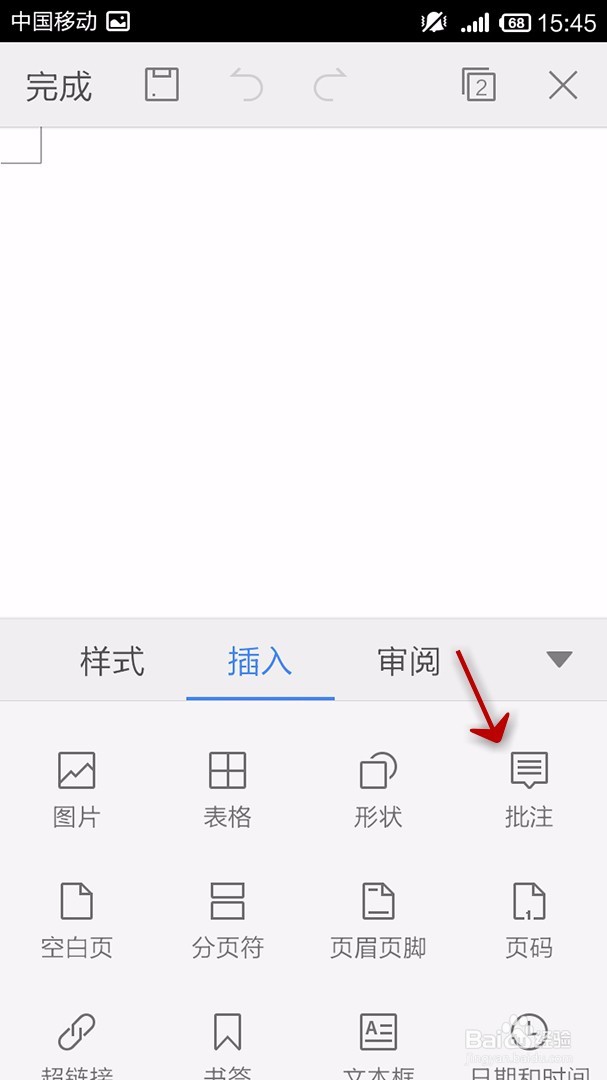
5、点击“插入”

手机WPS Office文档如何插入批注

6、点击“批注”

手机WPS Office文档如何插入批注

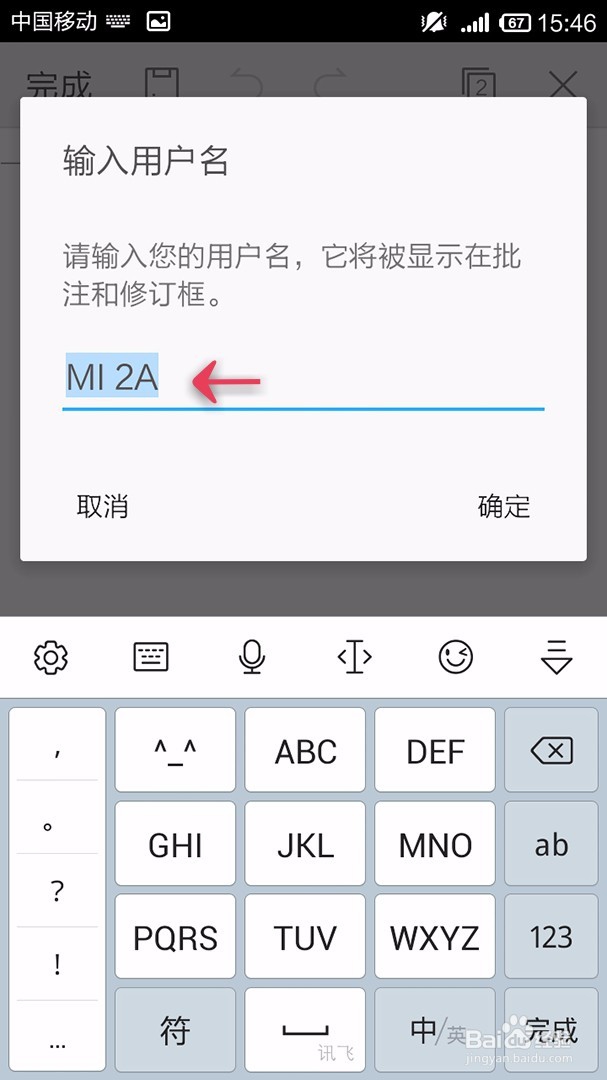
7、输入用户名

手机WPS Office文档如何插入批注

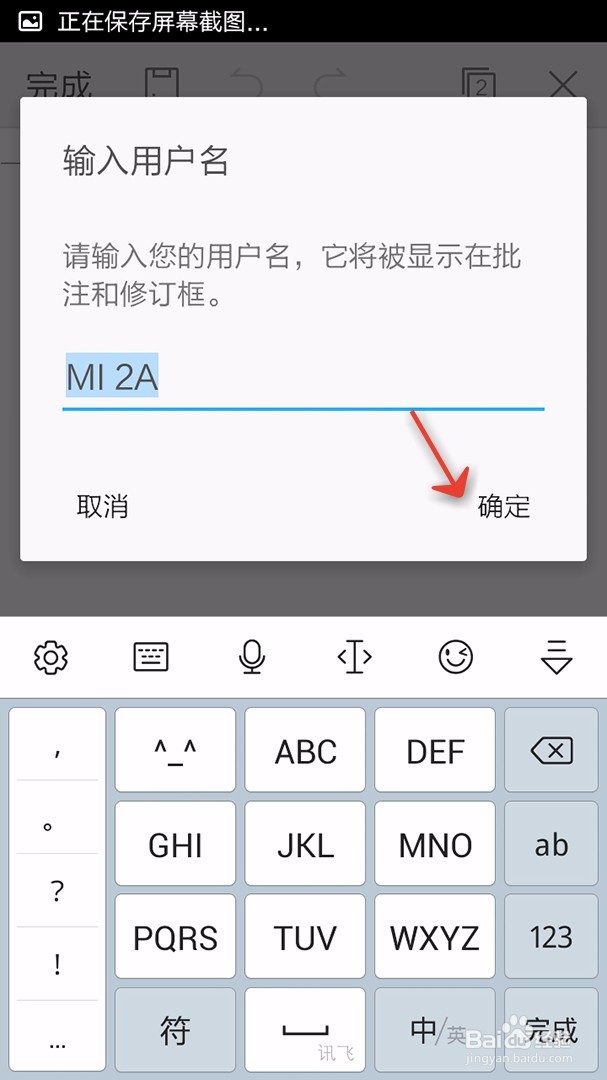
8、点击“确定”

手机WPS Office文档如何插入批注

9、点击如图位置

手机WPS Office文档如何插入批注

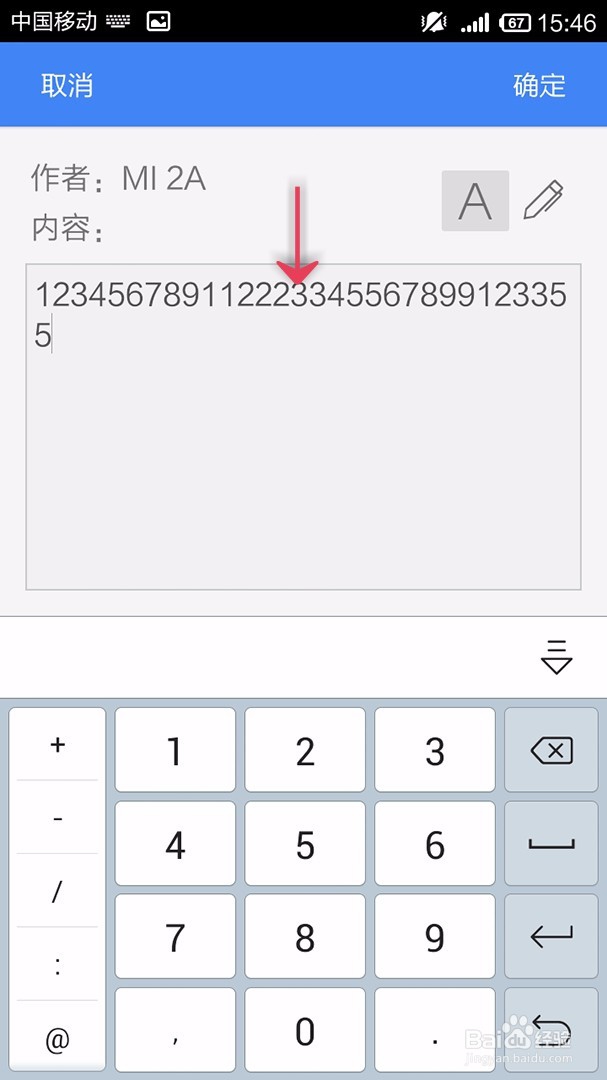
10、输入批注内容

手机WPS Office文档如何插入批注

11、点击那个笔形图标,可以手写

手机WPS Office文档如何插入批注

12、点击完成,就可以完成批注

手机WPS Office文档如何插入批注
© 2026 五度知识库
信息来自网络 所有数据仅供参考
有疑问请联系站长 site.kefu@gmail.com