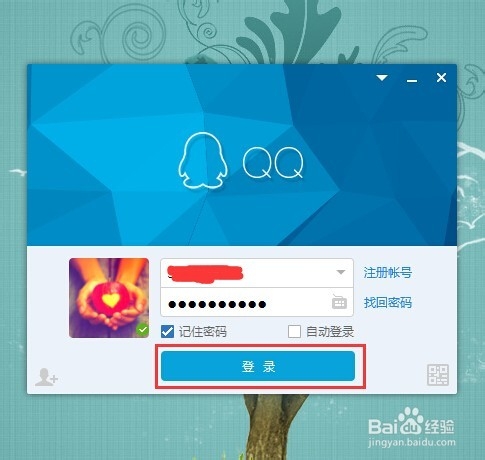
1、打开QQ图标,输入账号,登陆。成功登陆之后,可以进行截图了,如下图所示。
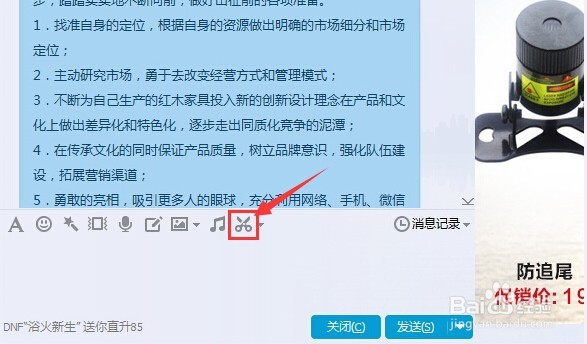
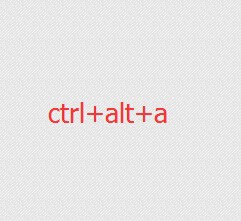
2、在聊天的时候,可以点聊天对话框的剪切图标。不聊天的时候,可以利用快捷键ctrl+alt+a,如下图所示。
3、利用QQ截图给截图区域做椭圆形标记,需要先按ctrl+alt+a启动截图,然后用鼠标控制截图的大小,如下图所示。
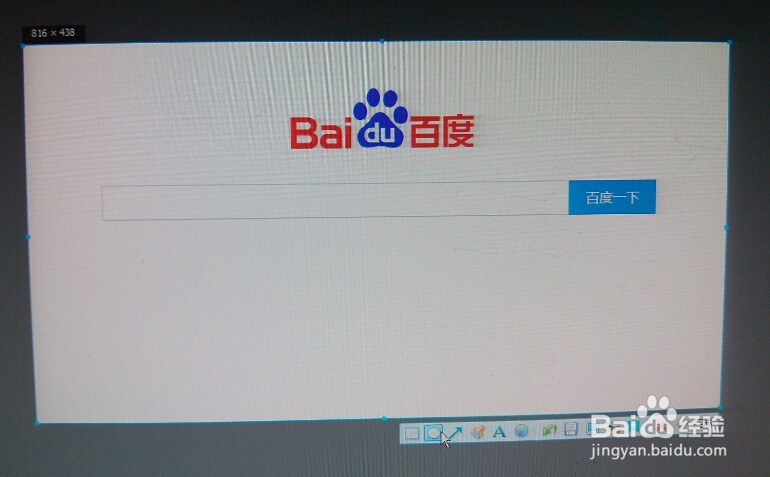
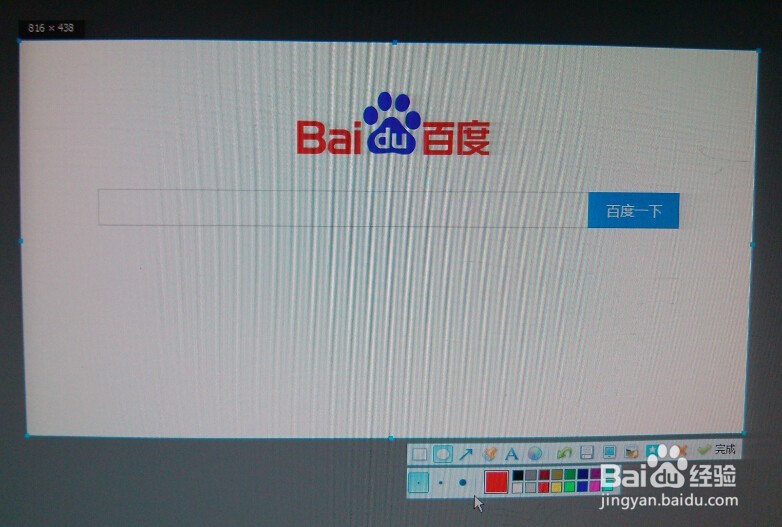
4、点击截图区域下方的工具区域中的第二个图标-椭圆工具,在弹出的下拉选项中,选择矩形边框的大小和颜色,如下图所示。
5、将鼠标挪动至截图区域,画出椭圆形边框,在需要标记的地方画方框,如下图所示。
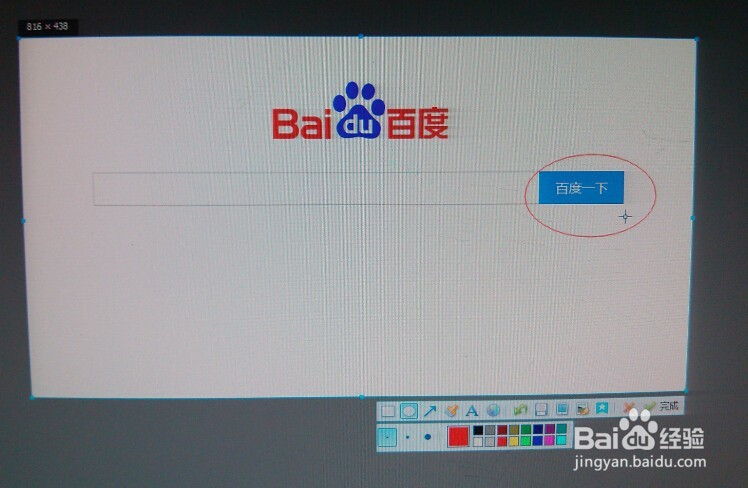
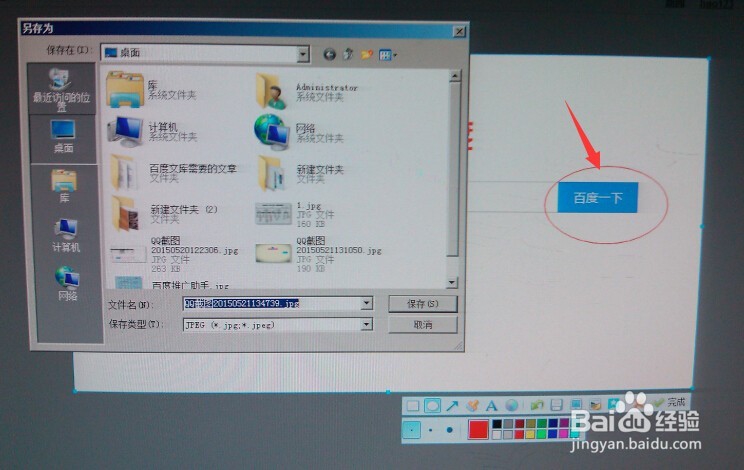
6、椭圆形标记做好后,点击工具栏中的保存图标,将截图保存在指定的路径下,如下图所示。