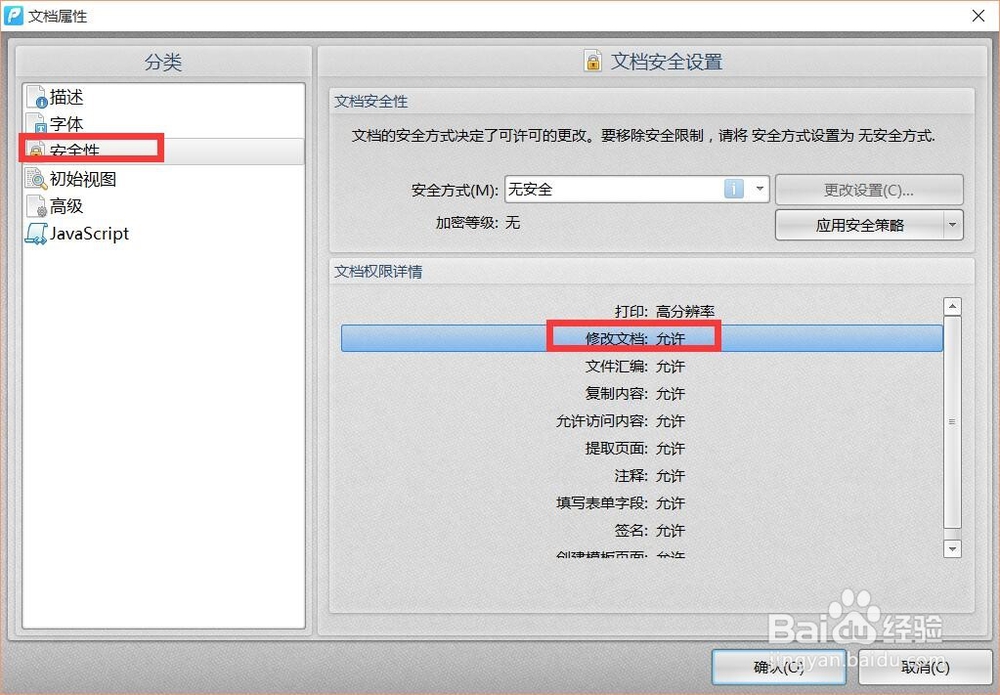
1、首先,我们需要查看一下PDF文档的属性,只有可编辑的PDF文档才能添加页码。点击“文件”-“文档属性”项即可打开如图所示的界面,切换到“安全性”选项卡,即可获取当前PDF编辑是否具有可编辑性。
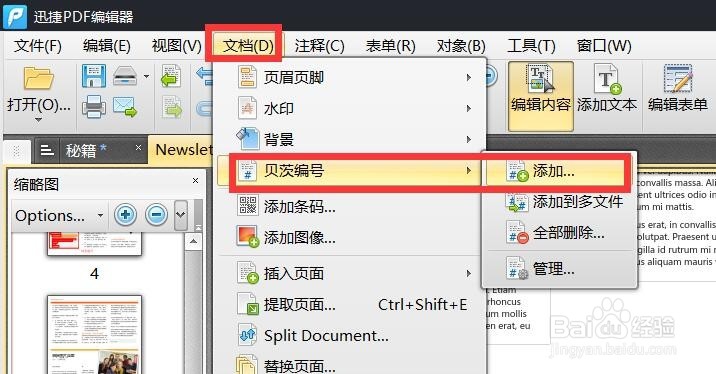
2、如果PDF文档允许编辑,则直接点击“文档”-“贝茨编码”-“添加”项,即可打开“添加页码”窗口。
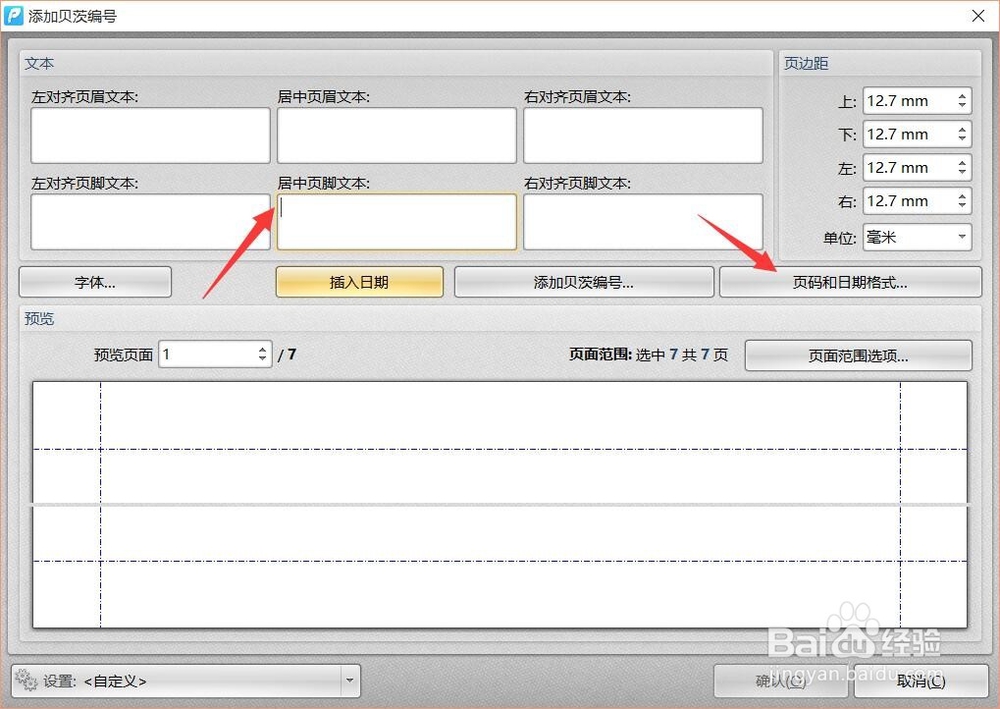
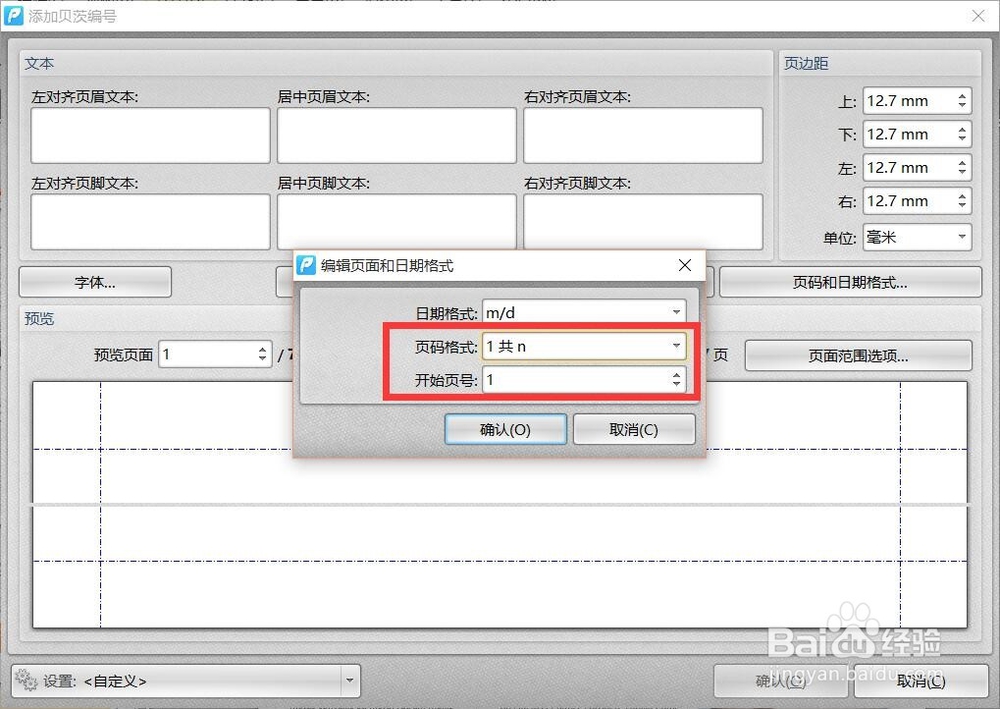
3、在打开的“添加贝茨编码”窗口中,点击“居中页脚文本”输入框,点击“页码和日期格式”按钮进入设置界面。
4、从打开的“编辑页码和日期格式”窗口中,设置“页码格式”和“开始页号”项,通常选择默认值即可。
5、接下来直接点击“插入页码”按钮,此时将在“居中页脚文本”输入框中显示相应的页码格式,同时也可以进行预览。
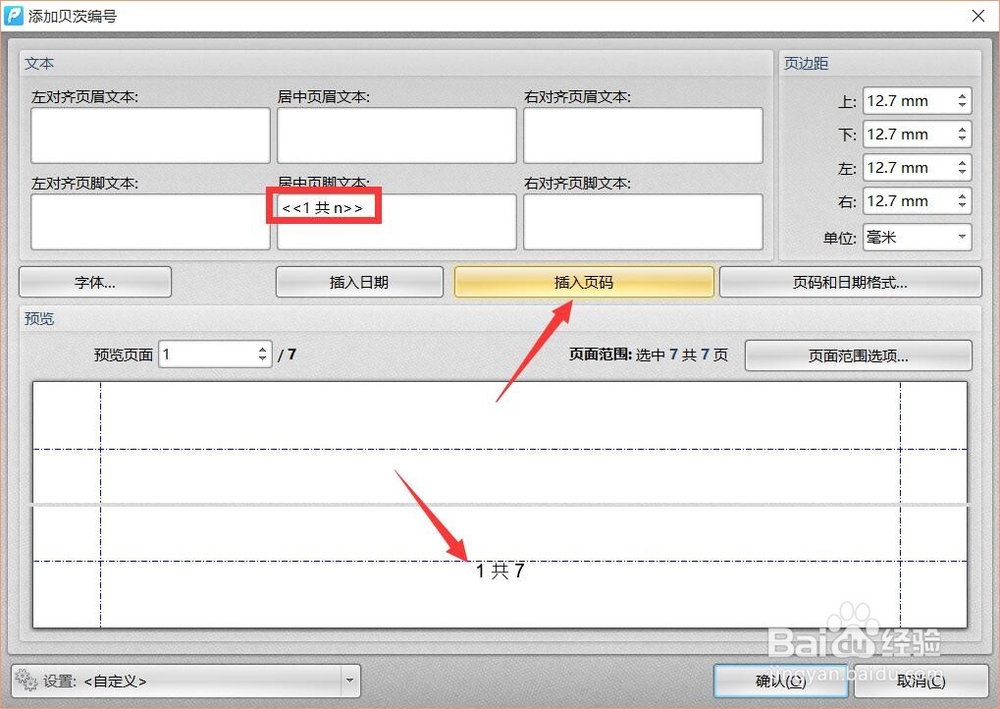
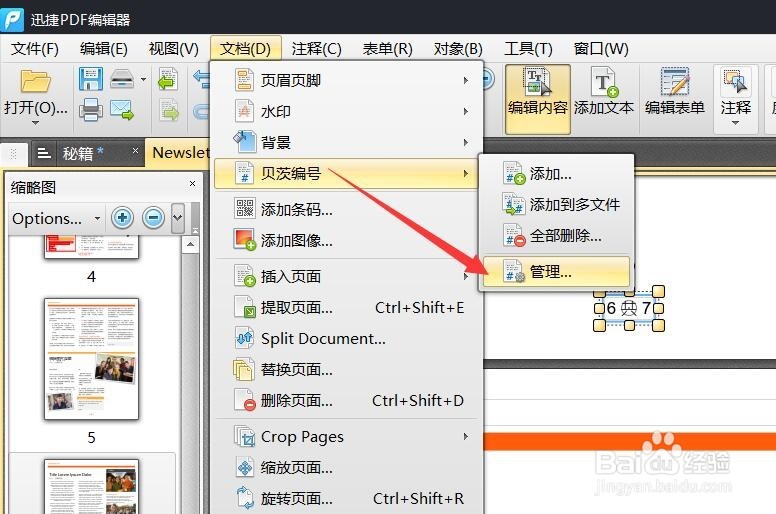
6、给PDF文档添加页面的效果如图所示,在此我们还可以通过“文档”-“贝茨编码”-“管理”项,对所插入的页码进行管理。