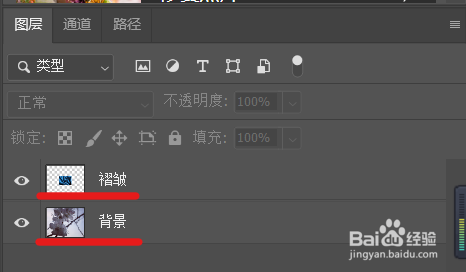
1、首先将需要的素材图片放在两个不同的图层中。
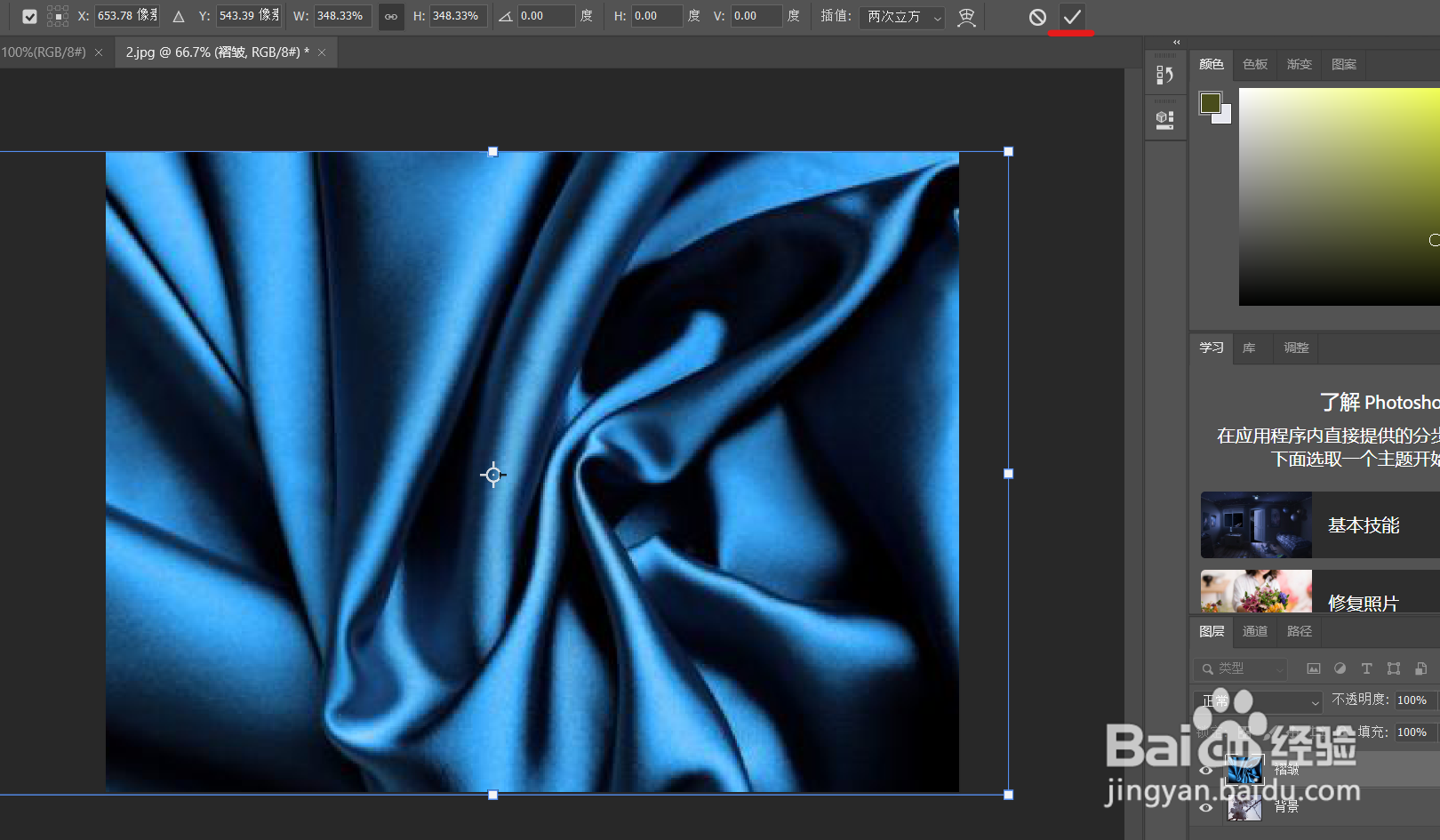
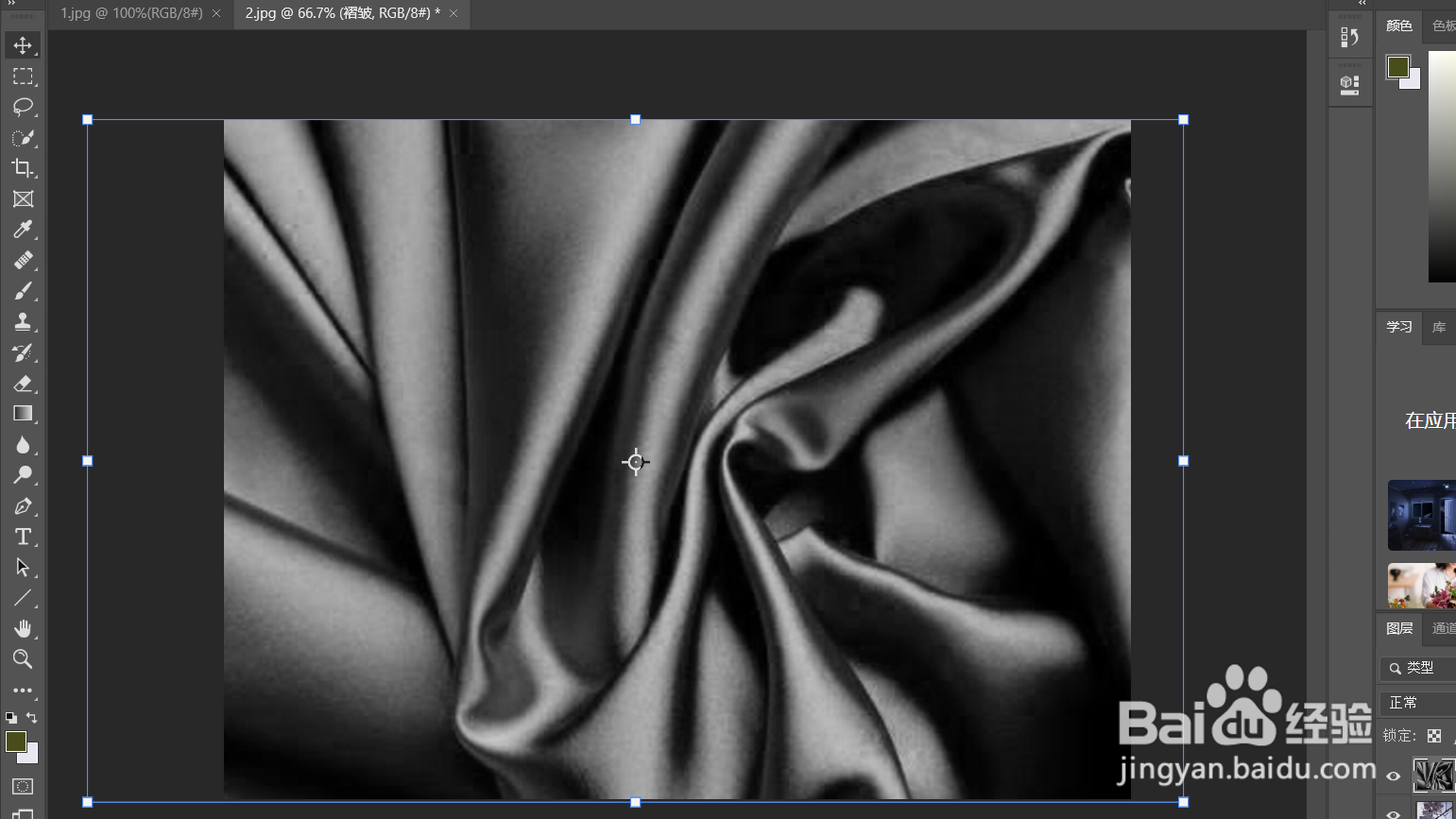
2、按Ctrl+T键将褶皱图调整到合适的大小和位置。Ctrl+Shift+U对褶皱去色。
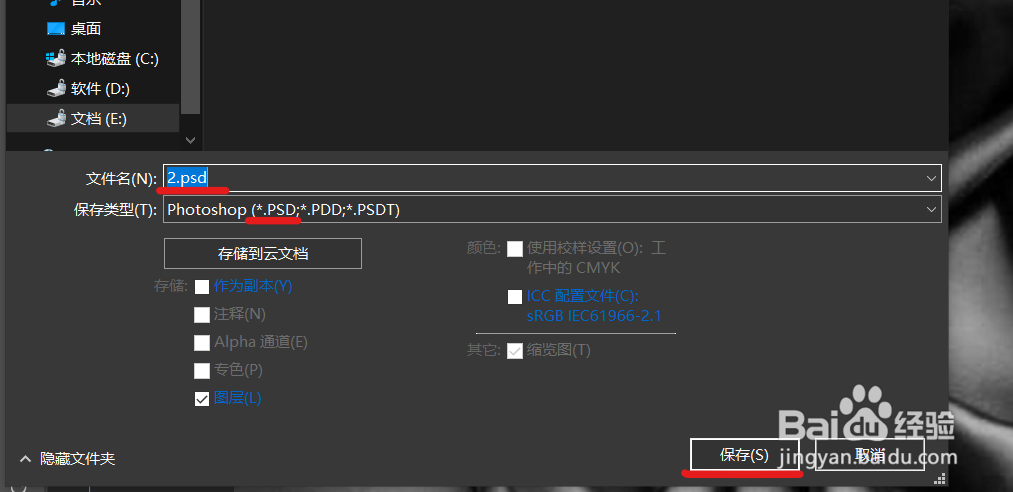
3、按Ctrl+Shift+S键保存为psd文件。
4、选择背景图层,点击滤镜--扭曲--置换。
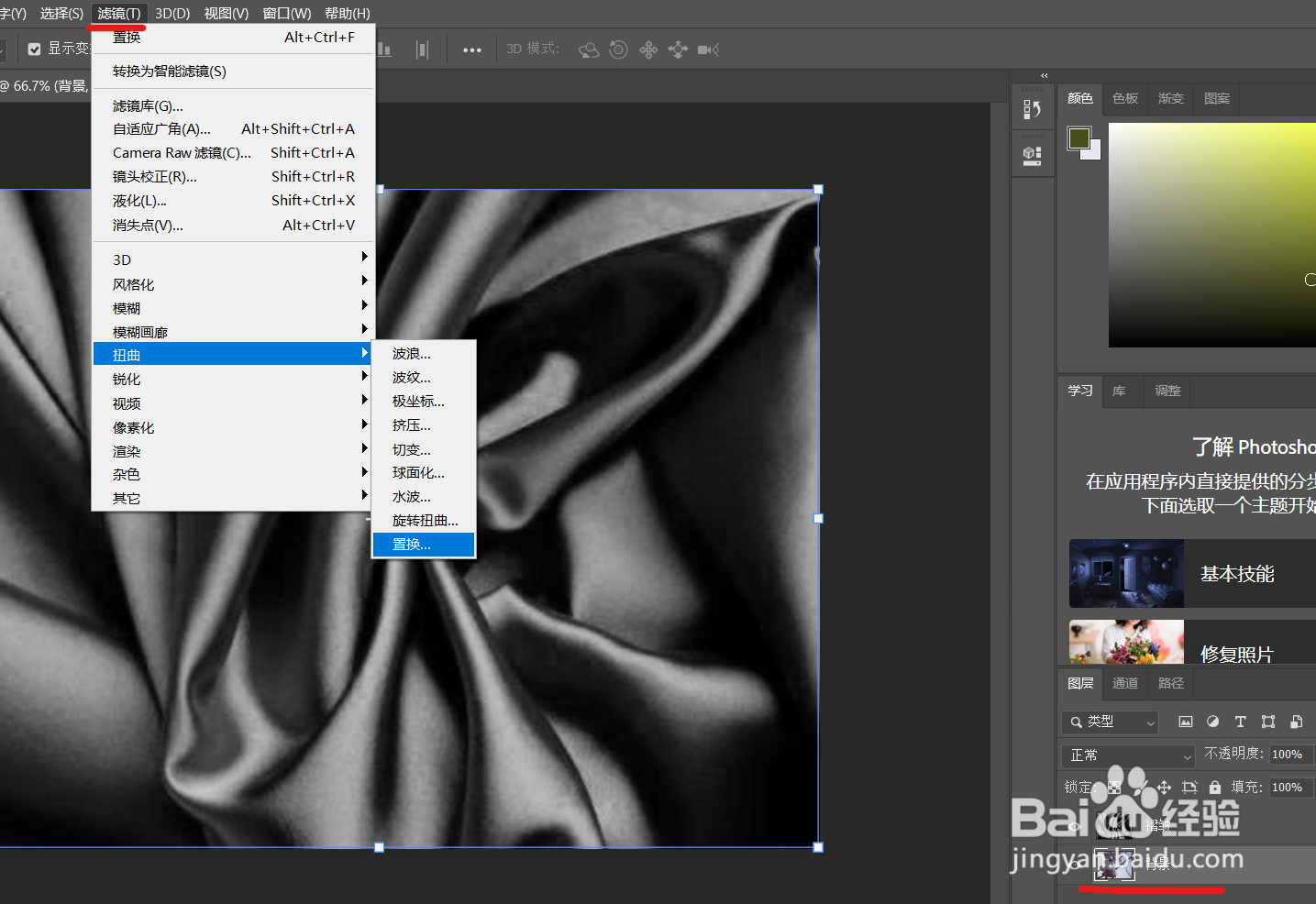
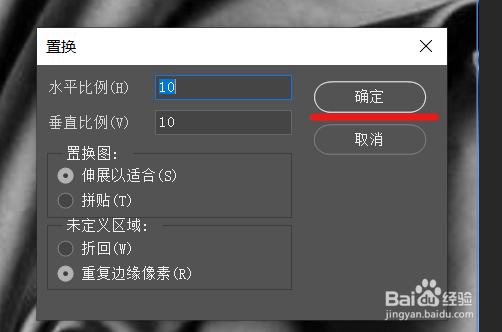
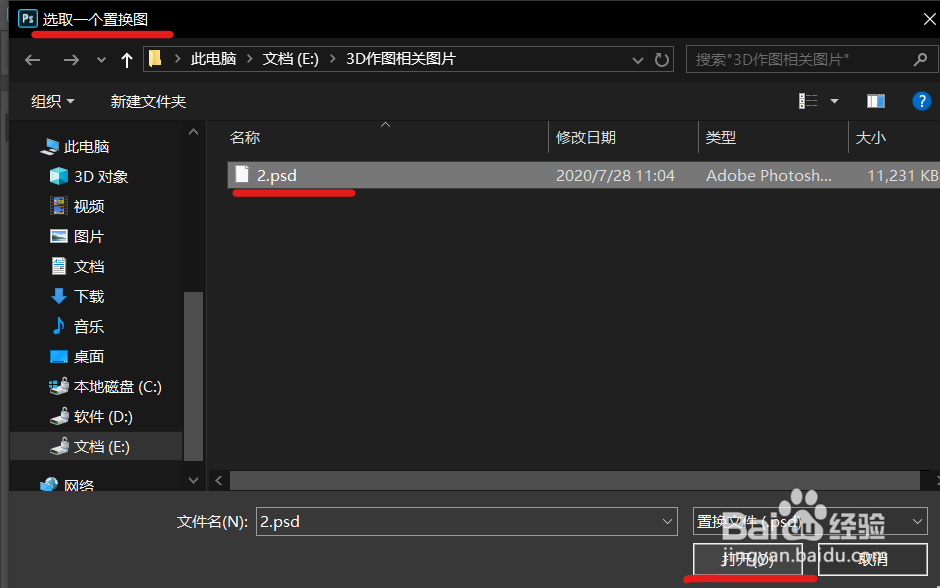
5、点击确定,然后选择打开我们刚刚保存的psd文件。
6、选中褶皱图层,将其图层模式改为强光,这里的图层模式依据图片实际效果而定。

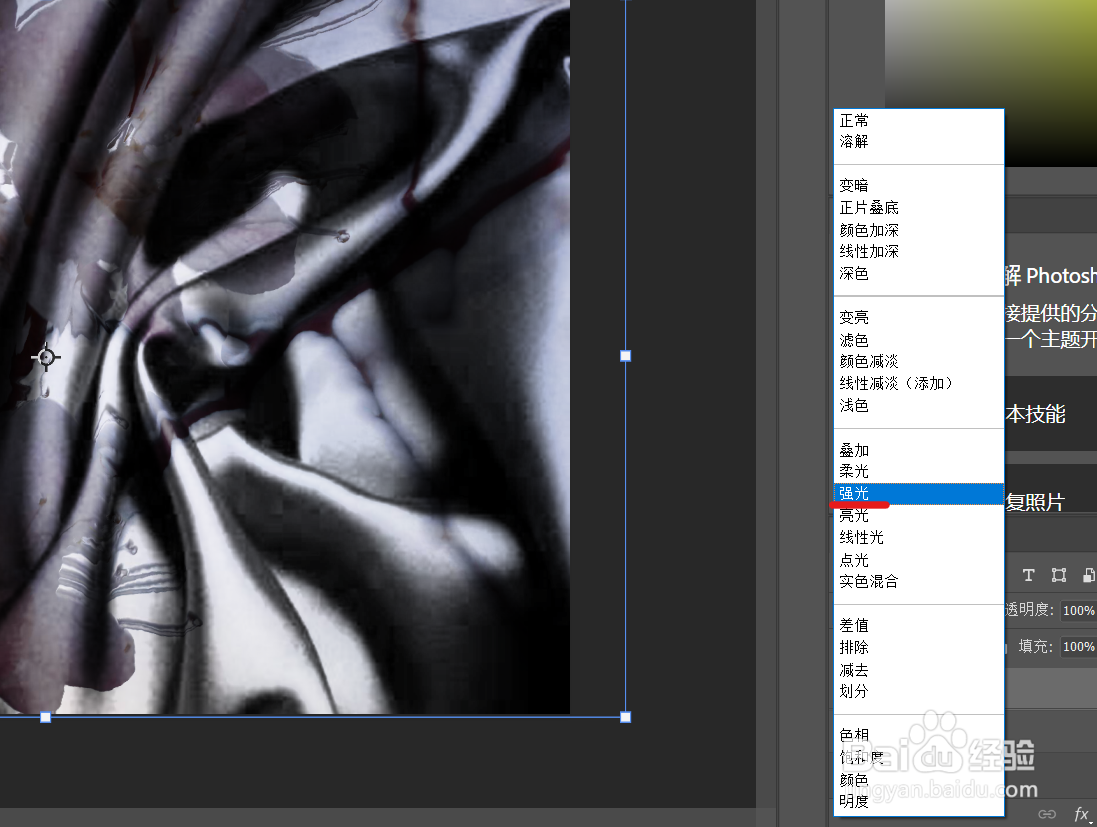
7、如果觉得图片较暗,可以复制几层背景图层,改变背景图层混合模式。这里我们改为滤色。
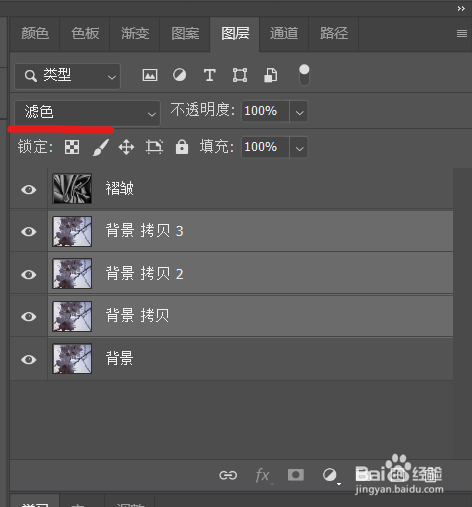
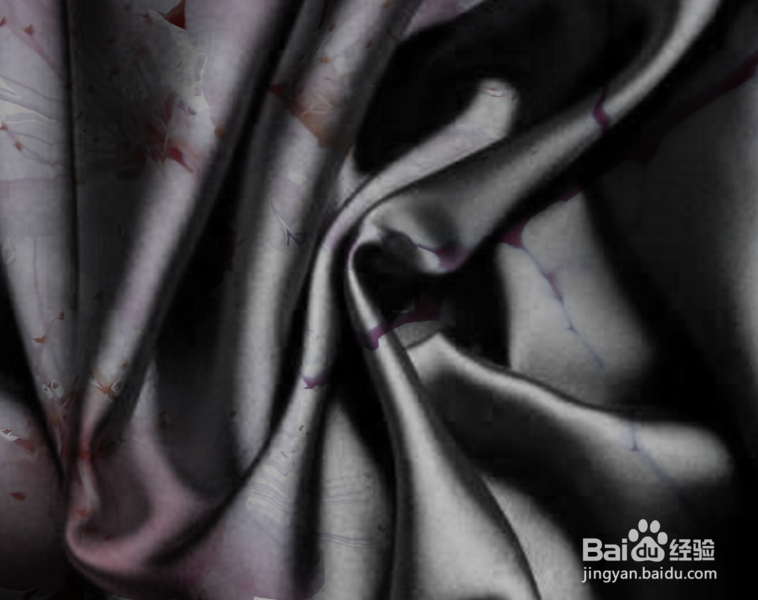
8、看一下最终效果吧。
1、首先将需要的素材图片放在两个不同的图层中。
2、按Ctrl+T键将褶皱图调整到合适的大小和位置。Ctrl+Shift+U对褶皱去色。
3、按Ctrl+Shift+S键保存为psd文件。
4、选择背景图层,点击滤镜--扭曲--置换。
5、点击确定,然后选择打开我们刚刚保存的psd文件。
6、选中褶皱图层,将其图层模式改为强光,这里的图层模式依据图片实际效果而定。
7、如果觉得图片较暗,可以复制几层背景图层,改变背景图层混合模式。这里我们改为滤色。
8、看一下最终效果吧。