1、1,进入Apowersoft专业截屏王的官方页面后,点击“免费下载”,下载并安装好软件。

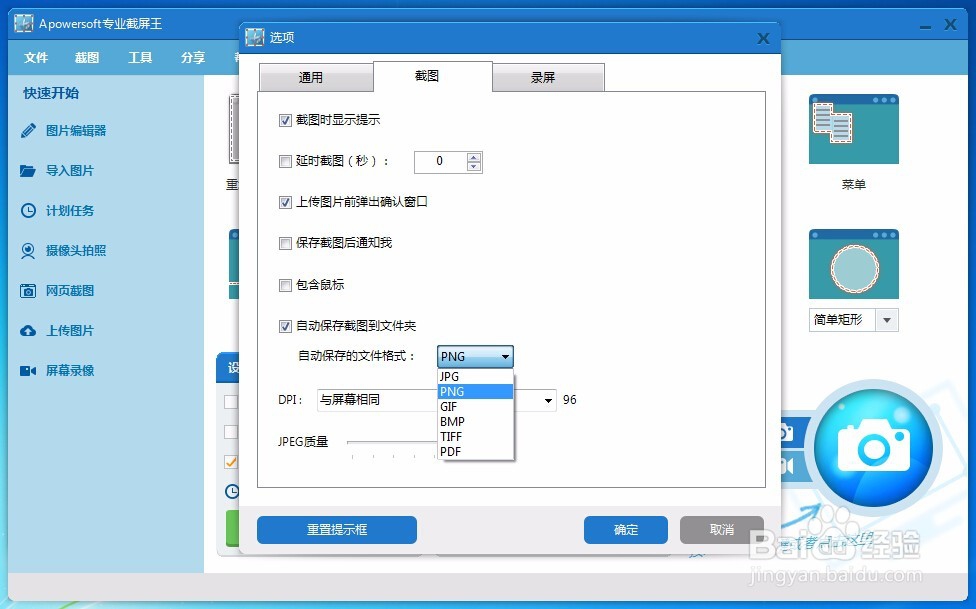
2、2,打开已安装好的软件,点击左上角的“工具”栏里面的“选项”,可以在里面设置图片的格式和质量。
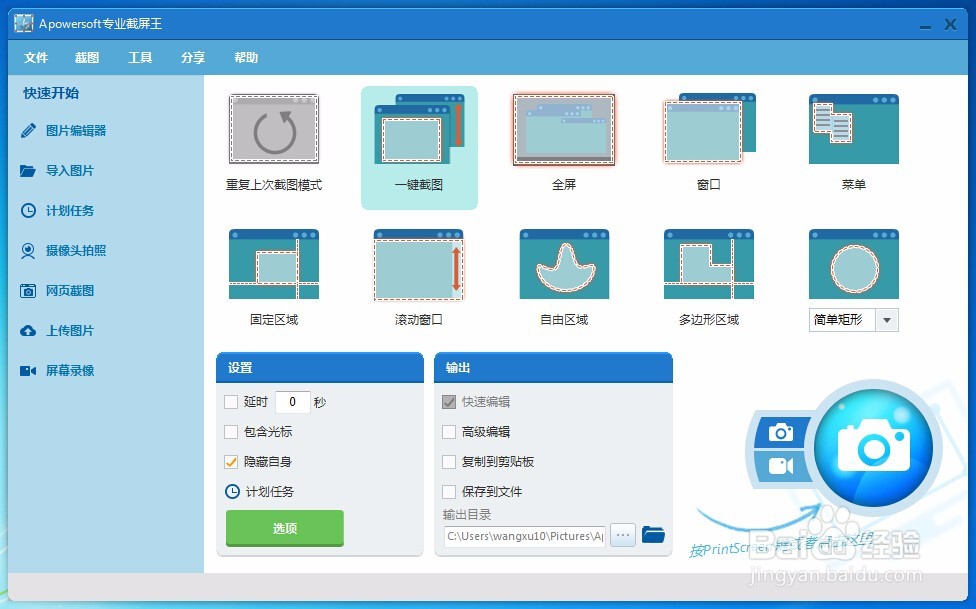
3、3,在左侧栏中,有个“计划任务”选项,点击进去。
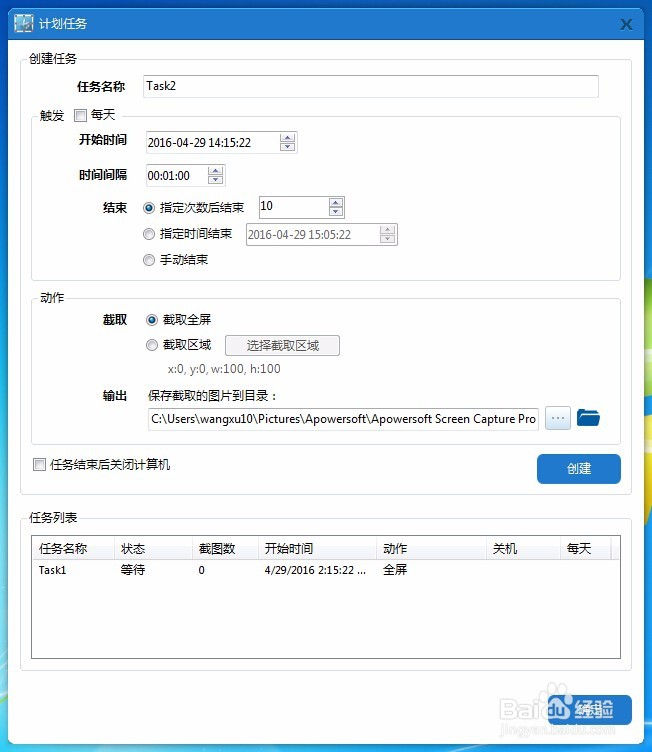
4、4,创建任务
A,任务名称——必须要英文字母
B,开始时间——开始截图的时间
C,时间间隔——截图的频率
D,结束——什么时候结束自动截图,可以是截图多少张图后结束,也可以是一直截图到某个时间点再结束,或者是自己手动点停止截图
E,截取——截屏的范围,可以是全屏,也可以是自己自定义
F,输出——自动截图的保存位置
G,点击创建
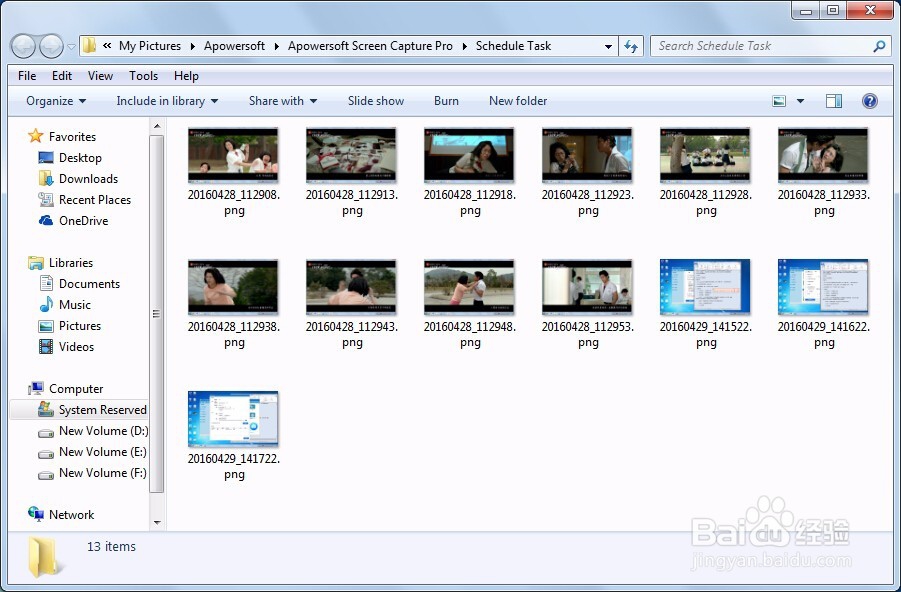
5、5,在截图完成后,点击“输出”后面的文件夹标志,就可以查看到自动截下来的图片。