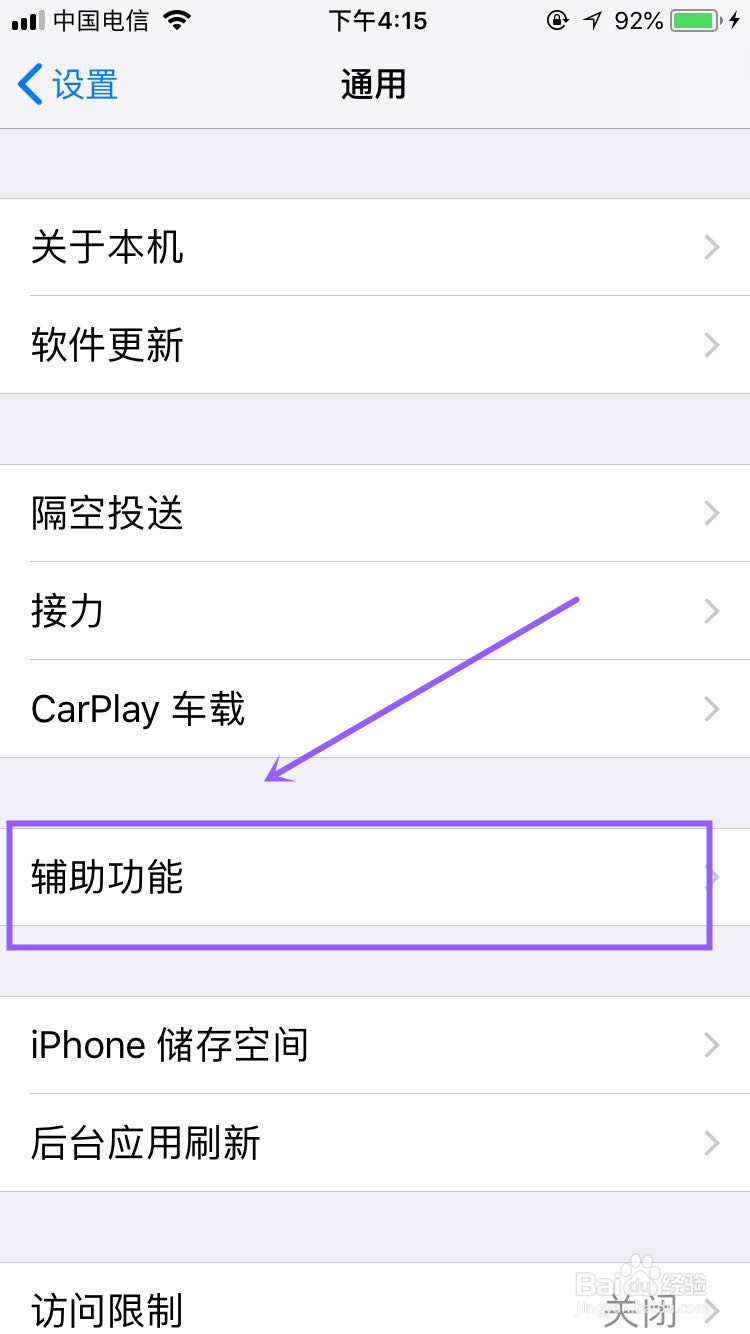
1、打开手机找到【设置】常牢→【通用】。

2、在通用页面找到【辅助功能】。
3、在辅助功能中找到【辅助触控】。
4、然后①开启辅助触控开关(注:开启后显示绿色);②点击【轻点两下】。

5、然后找到并选中【屏幕快照】。

6、如何查看自己是否选中成功,选中后会有一个“√”。

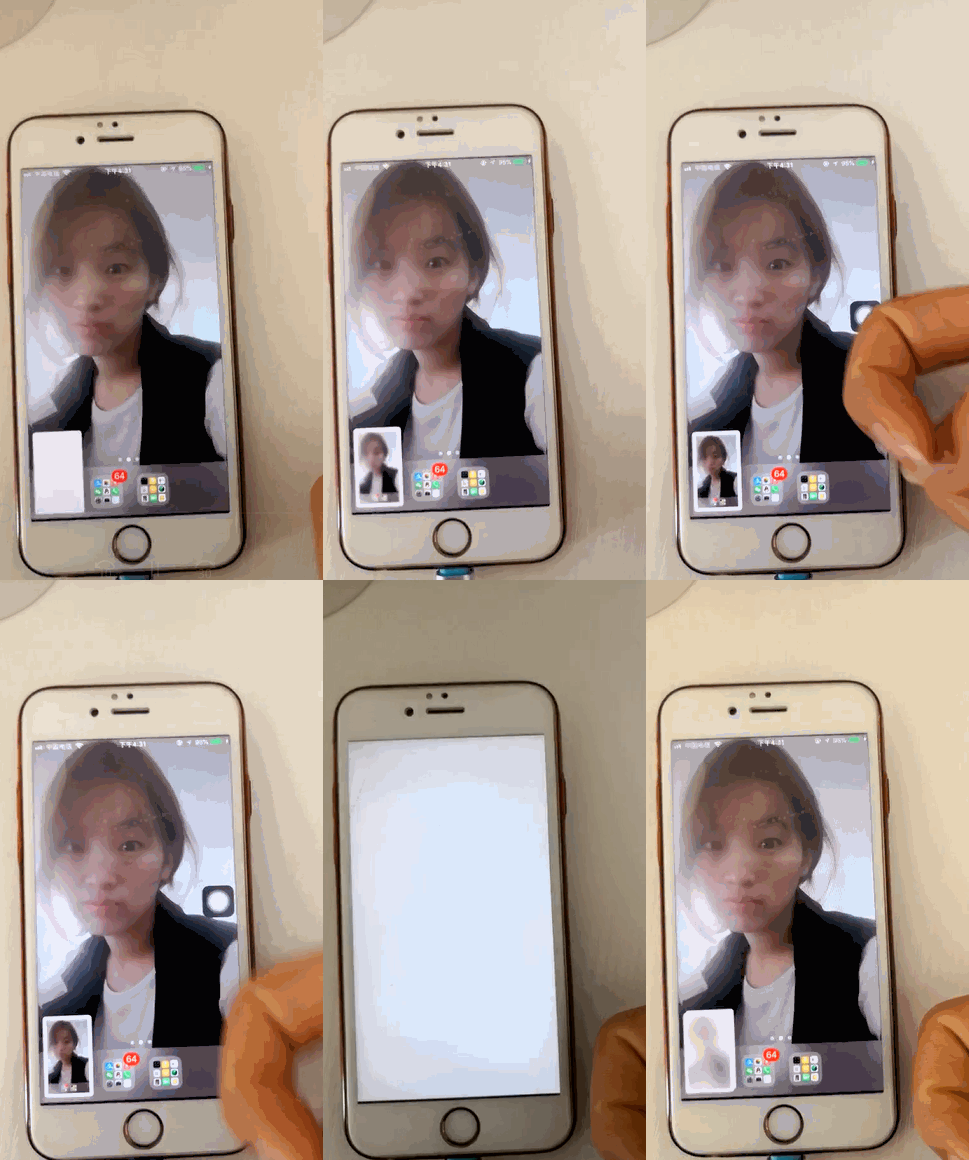
7、下面是最关键的一步,不管是轻点屏幕两下或者是用手指关节轻敲两下,都必须要在佛亲芬屏幕上的一个小圆点上进行况态,就是要对准小圆点敲两下或者点两下才能截屏,其他位置无效!
1、打开手机找到【设置】常牢→【通用】。
2、在通用页面找到【辅助功能】。
3、在辅助功能中找到【辅助触控】。
4、然后①开启辅助触控开关(注:开启后显示绿色);②点击【轻点两下】。
5、然后找到并选中【屏幕快照】。
6、如何查看自己是否选中成功,选中后会有一个“√”。
7、下面是最关键的一步,不管是轻点屏幕两下或者是用手指关节轻敲两下,都必须要在佛亲芬屏幕上的一个小圆点上进行况态,就是要对准小圆点敲两下或者点两下才能截屏,其他位置无效!