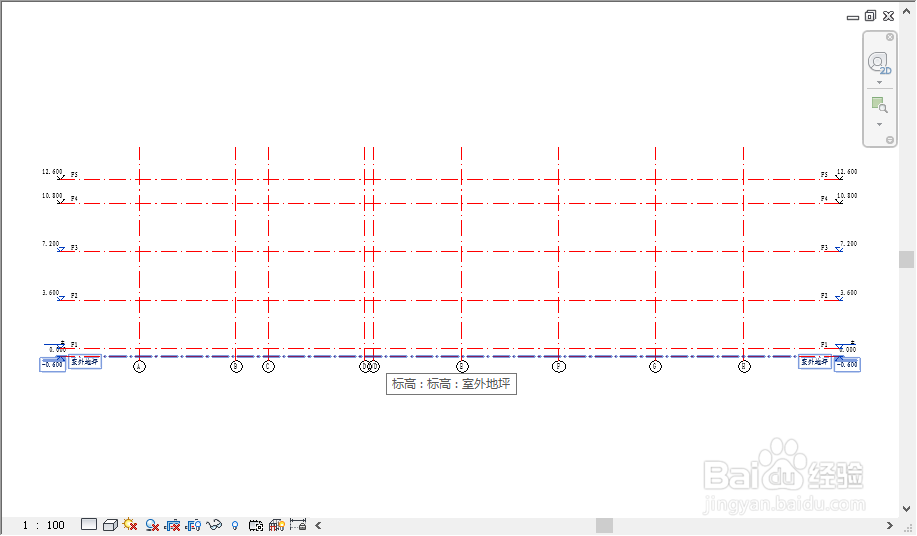
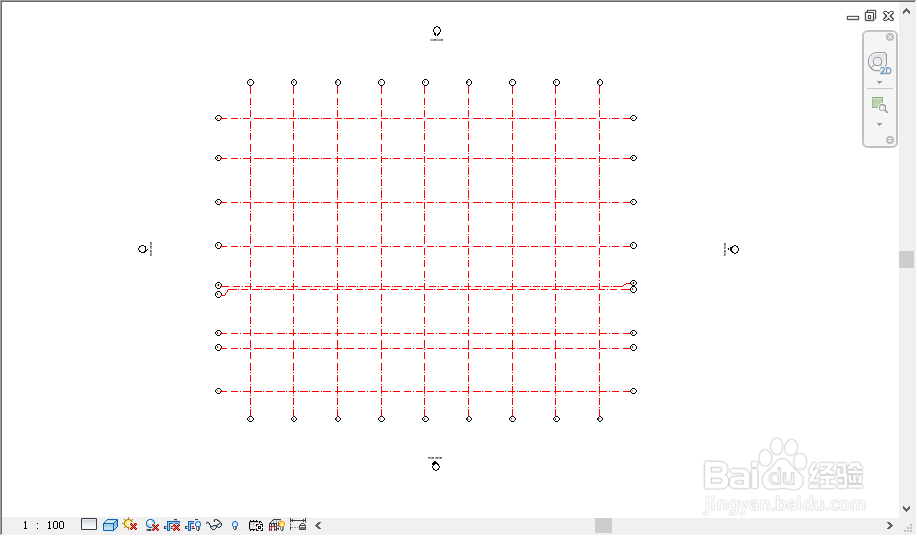
1、在画好标高与轴网的基础上。
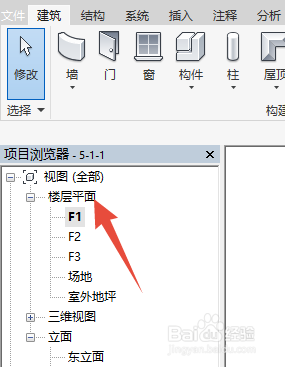
2、在楼层平面图视图,点击建筑选项卡里的墙工具,出现多个选项。
结构墙,白话就是需要承重的墙,建筑墙就是不需要承重的墙。
不过呢,在不知道自己要画的是哪种墙的时候,选择哪个都是可以的,因为墙的属性是可以在画完后在属性里修改的。
将鼠标放在命令上长时间不动,也会出现相应的解释、说明和图例。

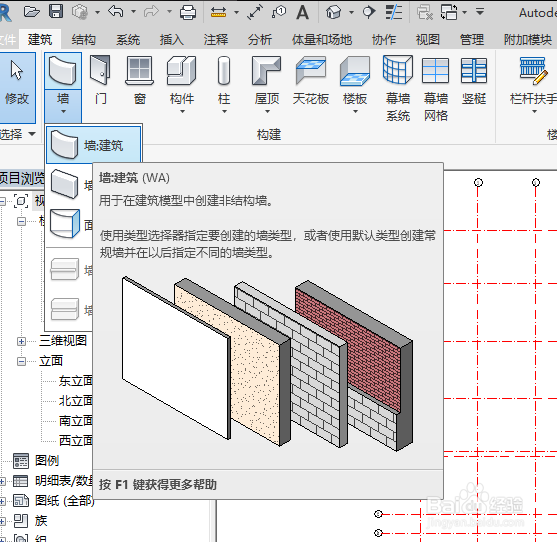
3、快捷命令是WA.
画法于CAD里画一条直线没有什么两样。只是在Revit里,画完后形成的是一道墙。在CAD里只是一条线段。

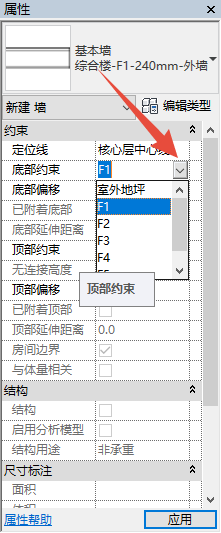
4、属性栏可以看到墙的底和顶分别是在什么位置。

5、可以点击约束条件,修改约束条件改变墙的底部和顶部所在位置。

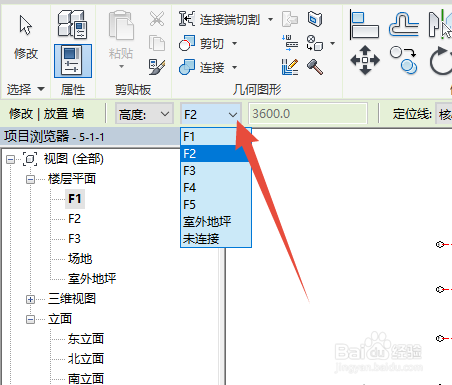
6、当然,也可以在快捷命令栏选择墙的高度和所到标高。
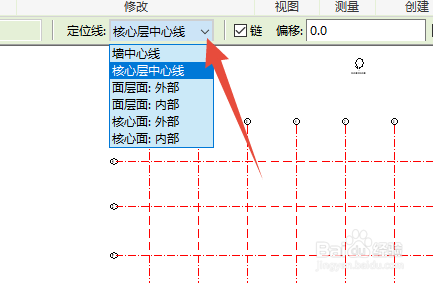
7、以及定位线。所谓定位线,就是当在画墙的时候,鼠标点击的两点所成的直线是墙的哪个部分所在的位置。看下面介绍。
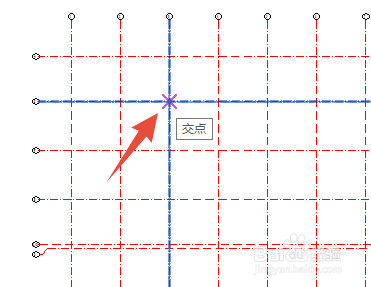
8、鼠标放在墙体开始的位置,会出现自动扑捉的位置标志。此时点击。
9、当选择核心层中心线为定位线时。
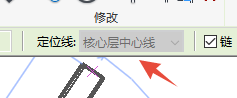
10、鼠标点击的两点之间就是墙的中心线所在的位置。

11、并且会有墙体的长度尺寸标注。到达适当位置后,点击。就完成了墙体的绘制。按ESC键退出

12、当定位层选择内部的时候。
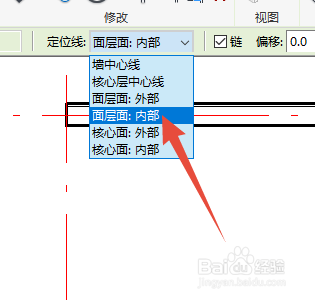
13、鼠标点击的两点之间就是墙的内部直线所在的位置。
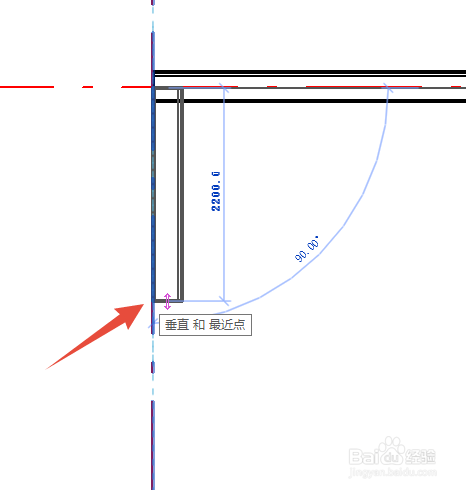
14、按空格键,可以改变墙的内部所在的方向。按一次改变一次。
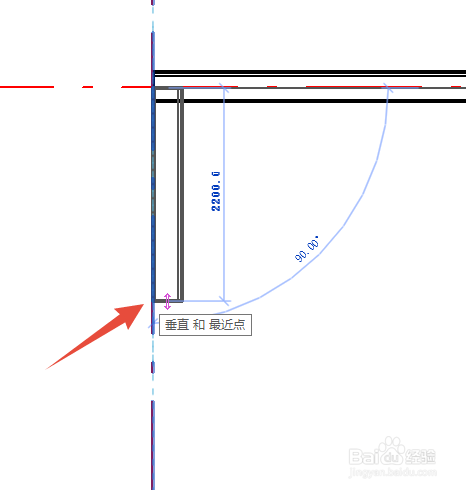
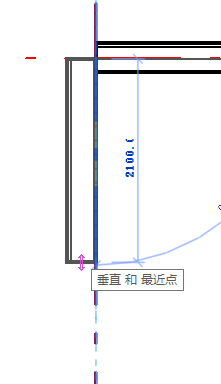
15、不同的定位线画出的墙是不同的。内外墙面层平面图看不出有什么不一样,到三维视图就可以看出来了。
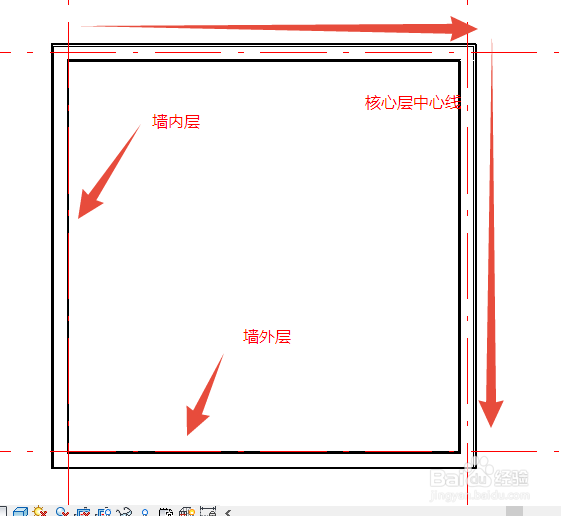
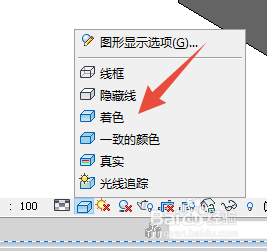
16、视图--三维视图,或者直接在快速访问栏点击三维视图选项进入。


17、选择着色模式后,墙的内外之分就很清楚了。

18、选择画反了的墙,按空格键一次,就修改过来了。
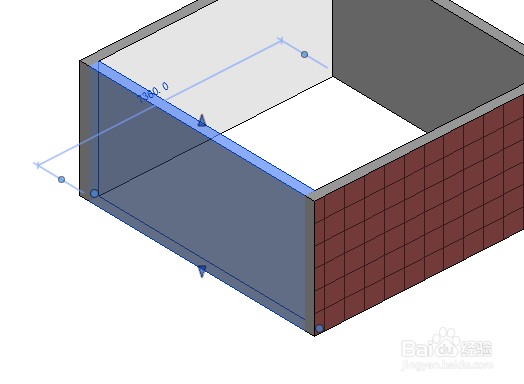
19、修改后。
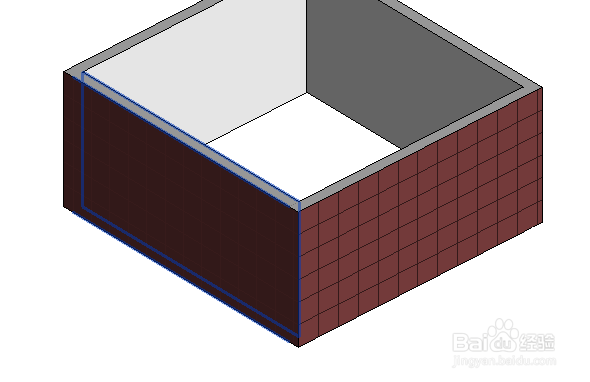
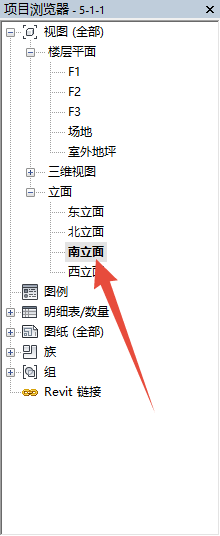
20、到南立面视图。来看偏移量的作用。
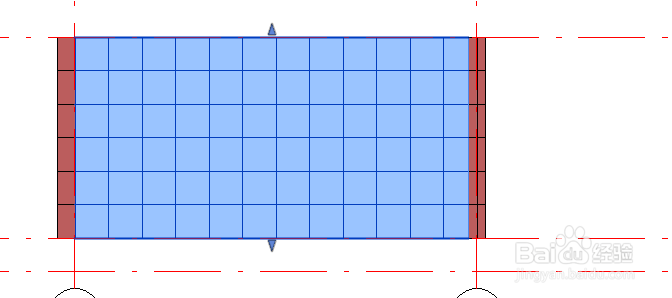
21、点击选择墙体。
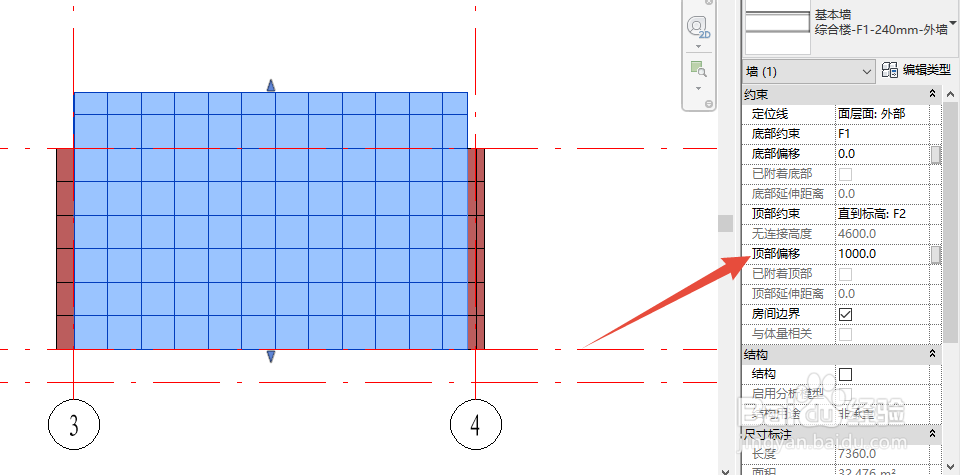
22、修改顶部偏移量为1000,的效果。
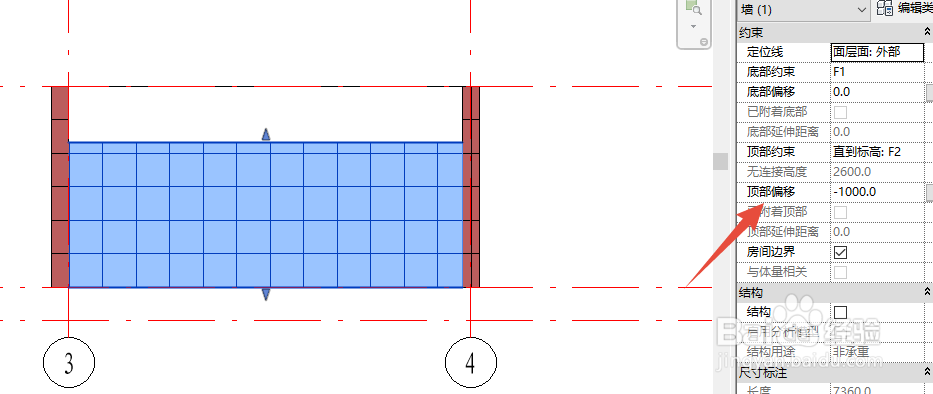
23、修改顶部偏移量为-1000,的效果。
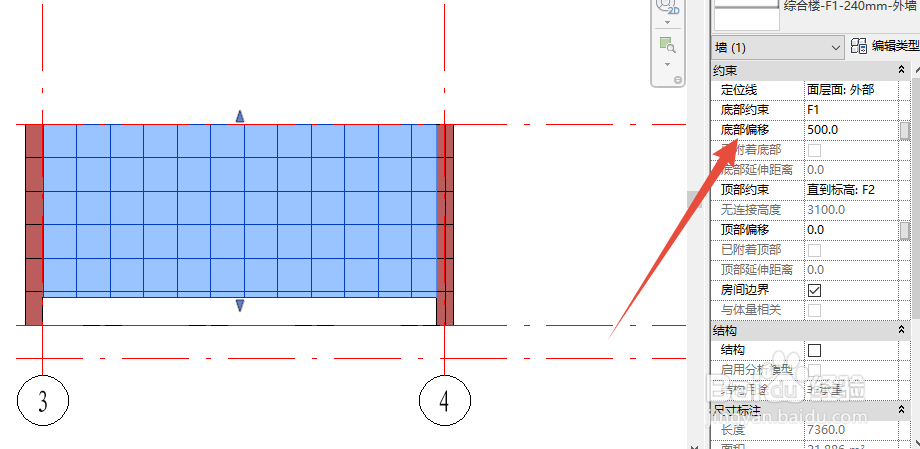
24、修改底部偏移量为500的效果。
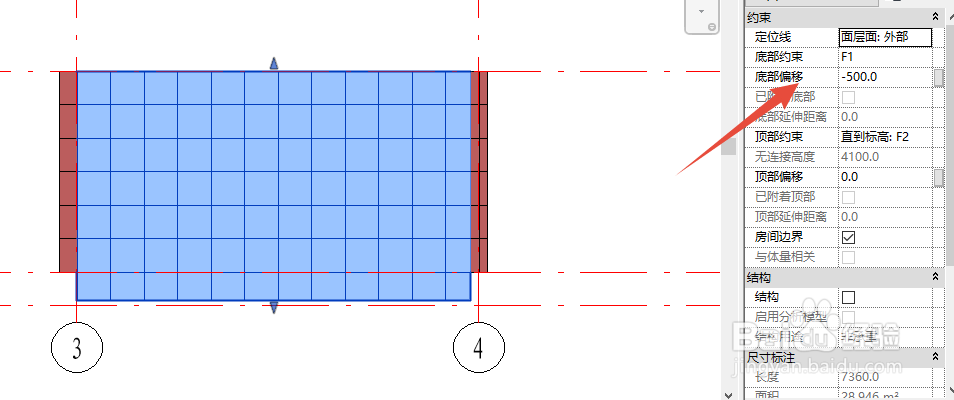
25、修改底部偏移量为-500的效果。
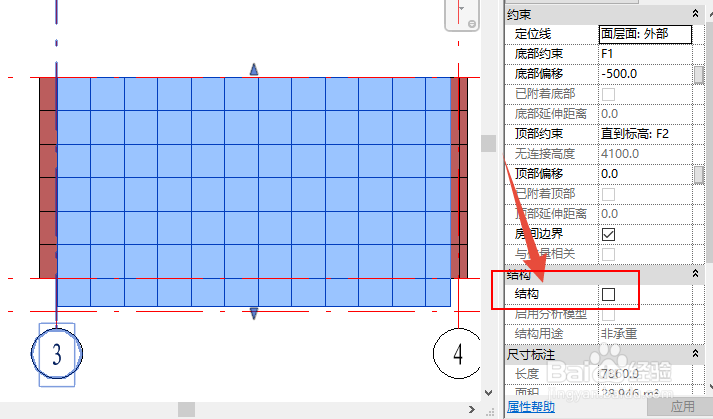
26、在这里可以选择墙是结构墙,还是建筑墙。打勾为结构墙,不打勾为建筑墙。
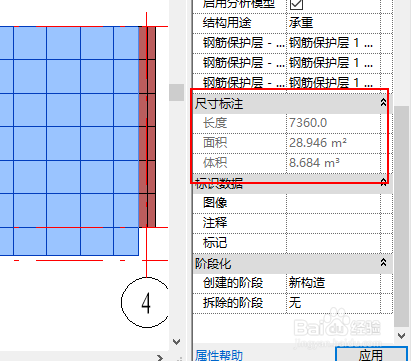
27、查看墙的尺寸,面积,体积等信息。都可以在属性栏里查看和设置。
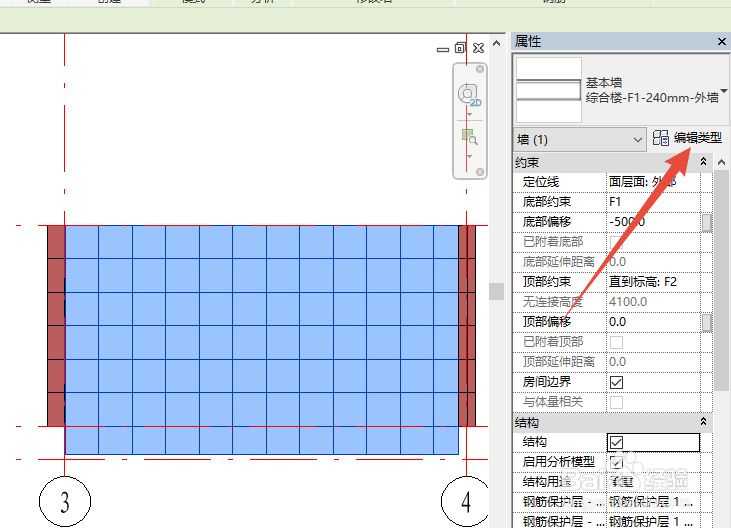
1、选择墙,点击编辑类型
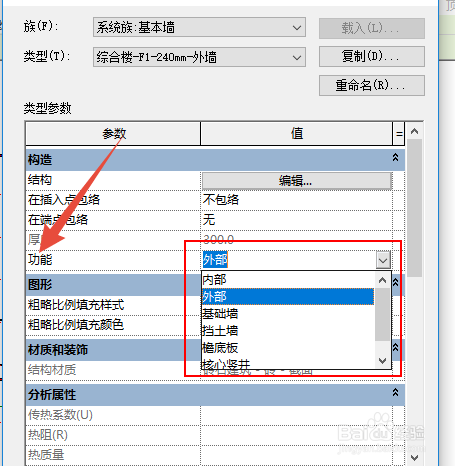
2、修改墙的内外等属性。
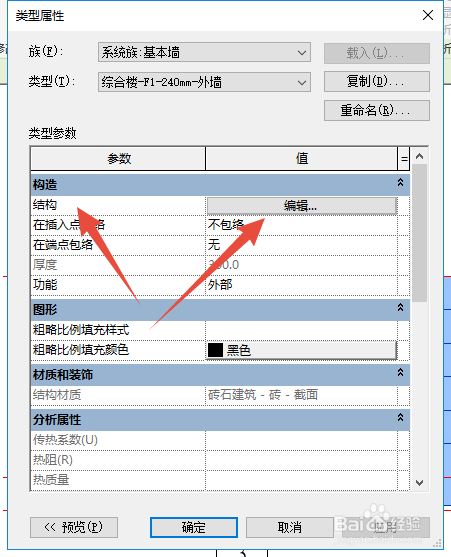
3、选择编辑结构。在这里可以设置墙的层数,每层的厚度,每层的材质。以及墙的总厚度等信息。
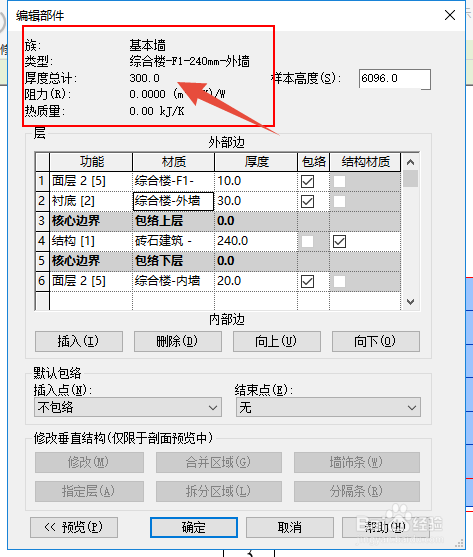
4、由内向外,墙的各个层的分部情况。

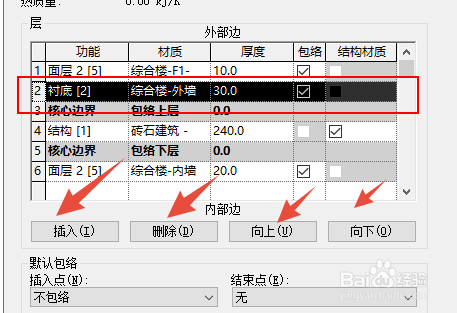
5、选中一层后,可以向上向下移动,也可以删除,添加更多的层。
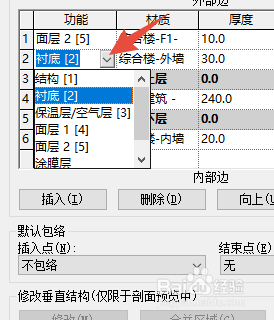
6、也可以选择所在层的功能属性。
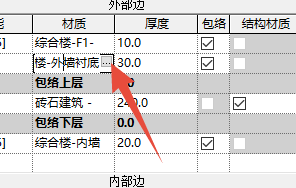
7、选择材质---点击三个点,打开设置。
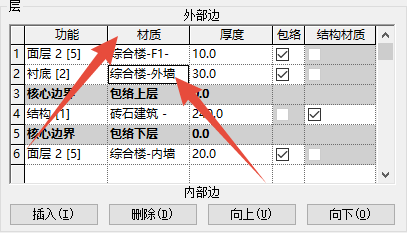
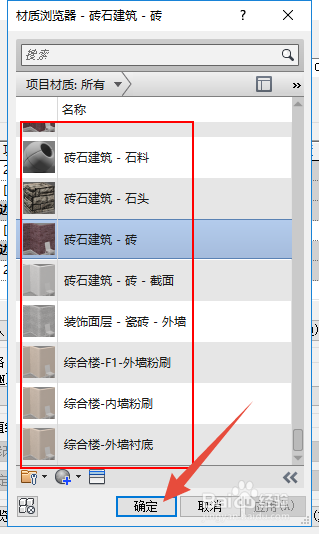
8、选择需要的材质,并确定。
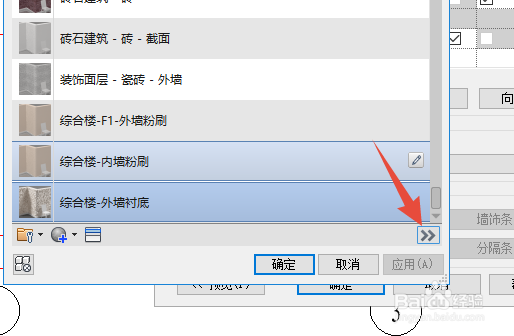
9、也可以展开,对材质做相应的设置。
10、可以对标识,图形、外观进行相应的设置。
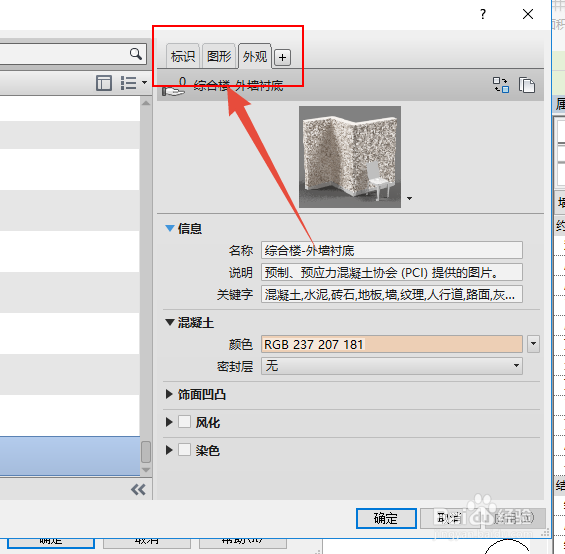
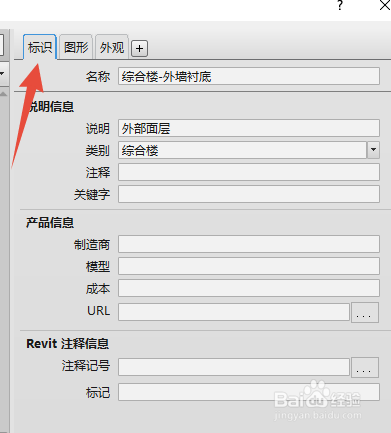
11、标识,主要就是名称什么的。
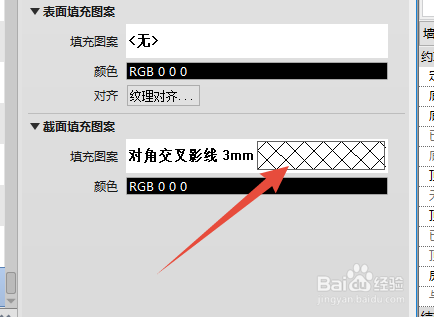
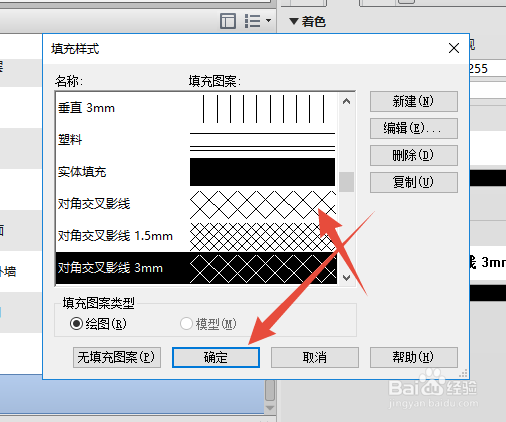
12、图形就是在绘图显示图例、颜色的设置 。点击即可修改。

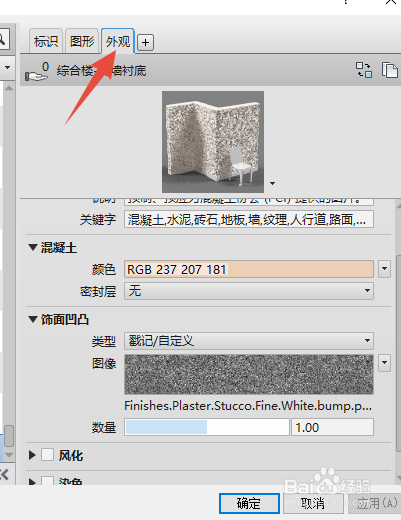
13、外观,就是渲染时的显示颜色和图案。
14、输入厚度。

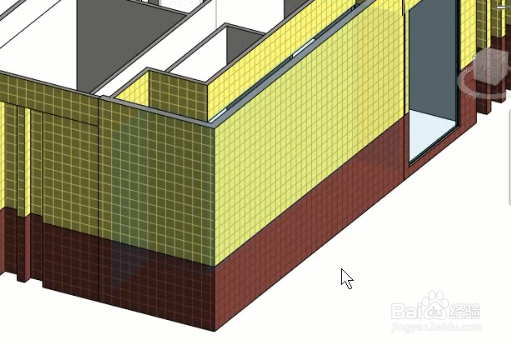
1、首先创建两种墙体,然后将两种墙体组合成一个叠层墙。如图所示,上下为不同颜色,但基本结构相同的墙体。
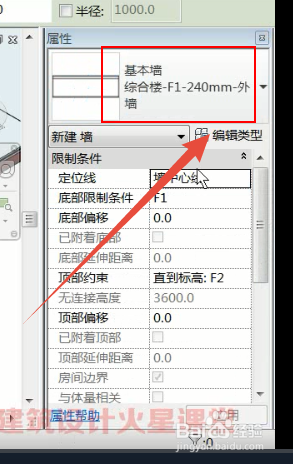
2、选择墙命令,然后在项目属性浏览器中选择基本墙,然后编辑类型。
3、复制、新建第一类墙的墙类型。
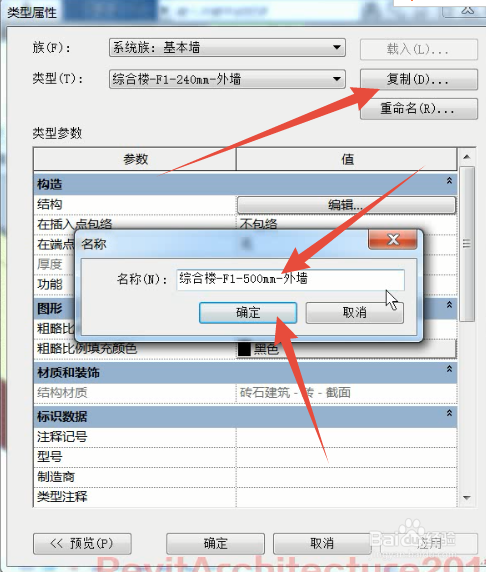
4、编辑墙的属性,并确定。


5、同样的方法,设置第二种墙类型。

6、设置完相应的材质后,确定。


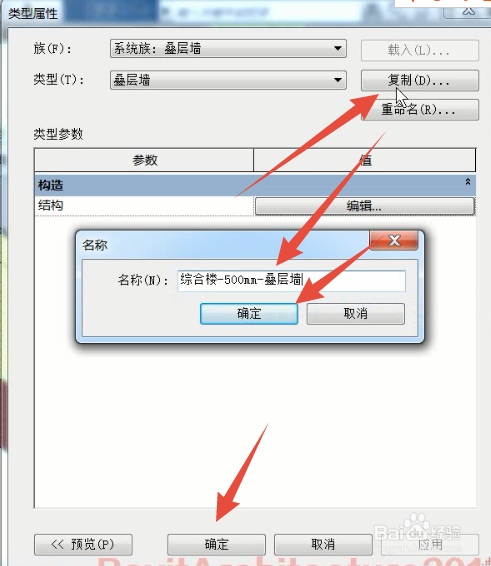
7、选择系统族为叠层墙。

8、复制、新建叠层墙,并确定。
9、点击编辑结构。

10、根据墙体由上向下,选择新建的第一种墙体和第二种墙体名称。
选择第一种墙体结构。
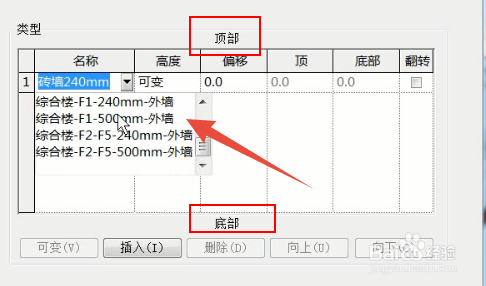
11、点击插入结构。插入新的结构。

12、点击名称。
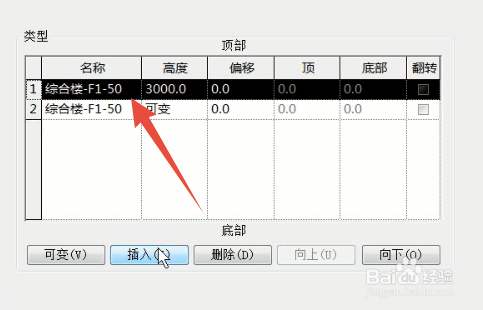
13、选择第二种墙体。
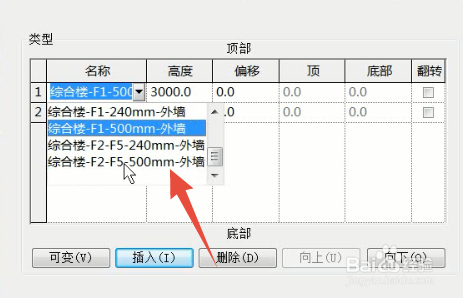
14、选择结构类型,选择可变。
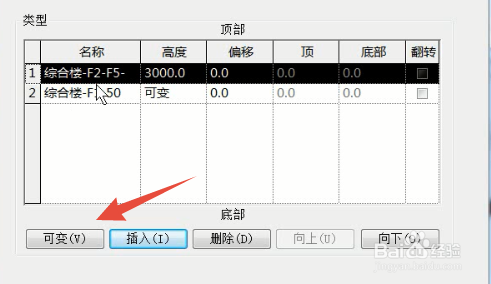
15、修改,不可变部分高度。
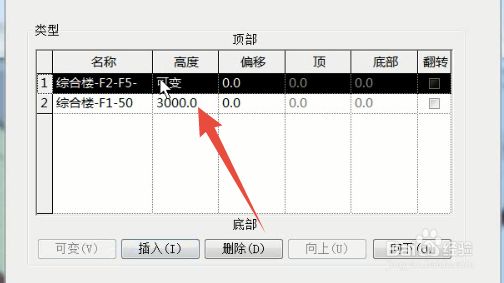
16、修改后,确定。
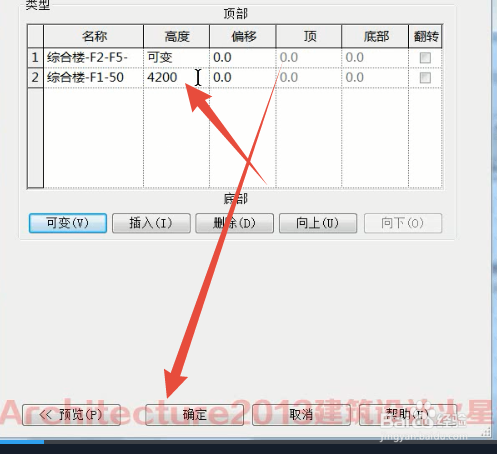
17、然后,确定,就可以直接画墙了。

18、画法如同普通墙。
