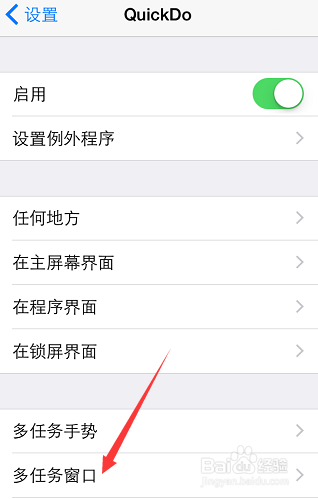
1、打开设置,选择Quickdo进行设置。

2、打开“多任务窗口”。
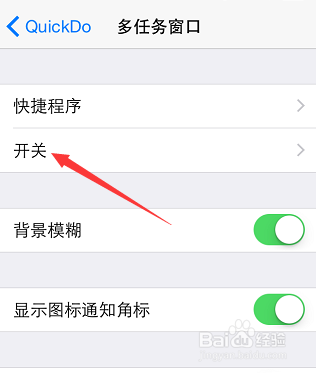
3、选择“开关”。
4、选择“设置开关”。

5、将需要启用的开关,从“禁用的开关”拖动到“启用的开关”中即可。同样,需要禁用的开关,拖动到“禁用的开关”中。
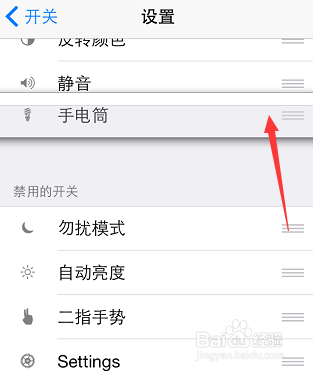
6、可以设置的开关选项有:WIFI、定位(GPS)、3G、数据(手机网络开关)、清除角标(APP桌面未读消息提醒)、Quickdo设置(快速启用设置)、蓝牙、信息(包含详细时间日期、本机ip、内存使用情况等)、旋转锁定、飞行模式、翻转颜色(底片模式)、静音(相当于静音按钮)、手电筒、勿扰模式、自动亮度开关、二指模式、setting、VPN、截屏、点亮屏幕、注销、自动锁定、音量、亮度、三指手势、个人热点、旋转、震动、底部手势(开关,切换后底部手势失效,感觉没大用)。
7、上下拖动,可以调节出现的位置。
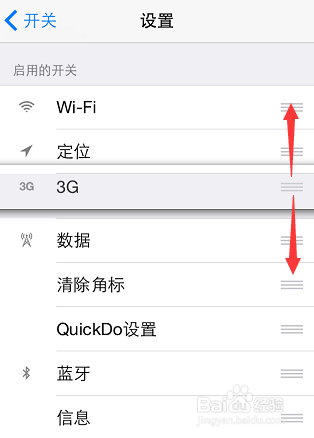
8、当多任务后台放不下时,可以左右拖动位置,默认向右拖动,是显示信息。
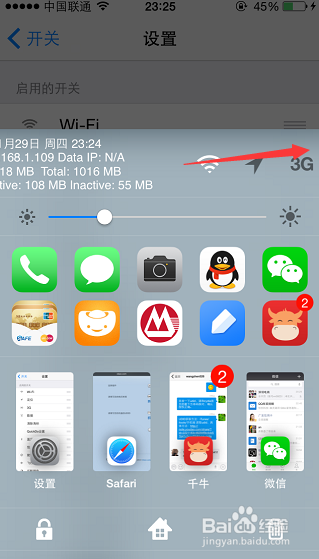
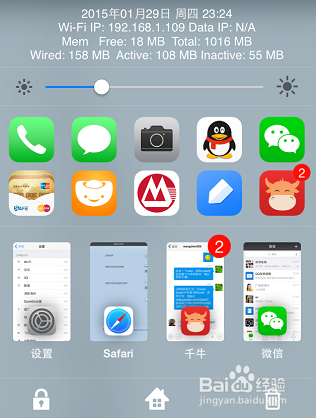
9、向左拖动,是显示更多按钮。

10、开关部分介绍DIY自定义完成,可以结合技巧4,自定义皮肤,显示更多的按钮。