网站首页 美食营养 游戏数码 手工爱好 生活家居 健康养生 运动户外 职场理财 情感交际 母婴教育 生活知识 知识问答

电脑一键装机,一键装Win7、Win8、Win10

时间:2024-10-13 02:58:03

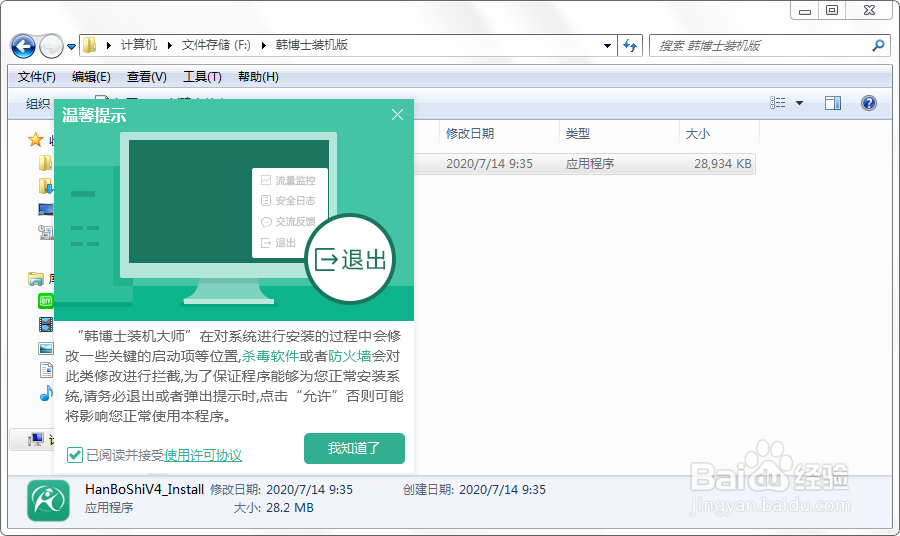
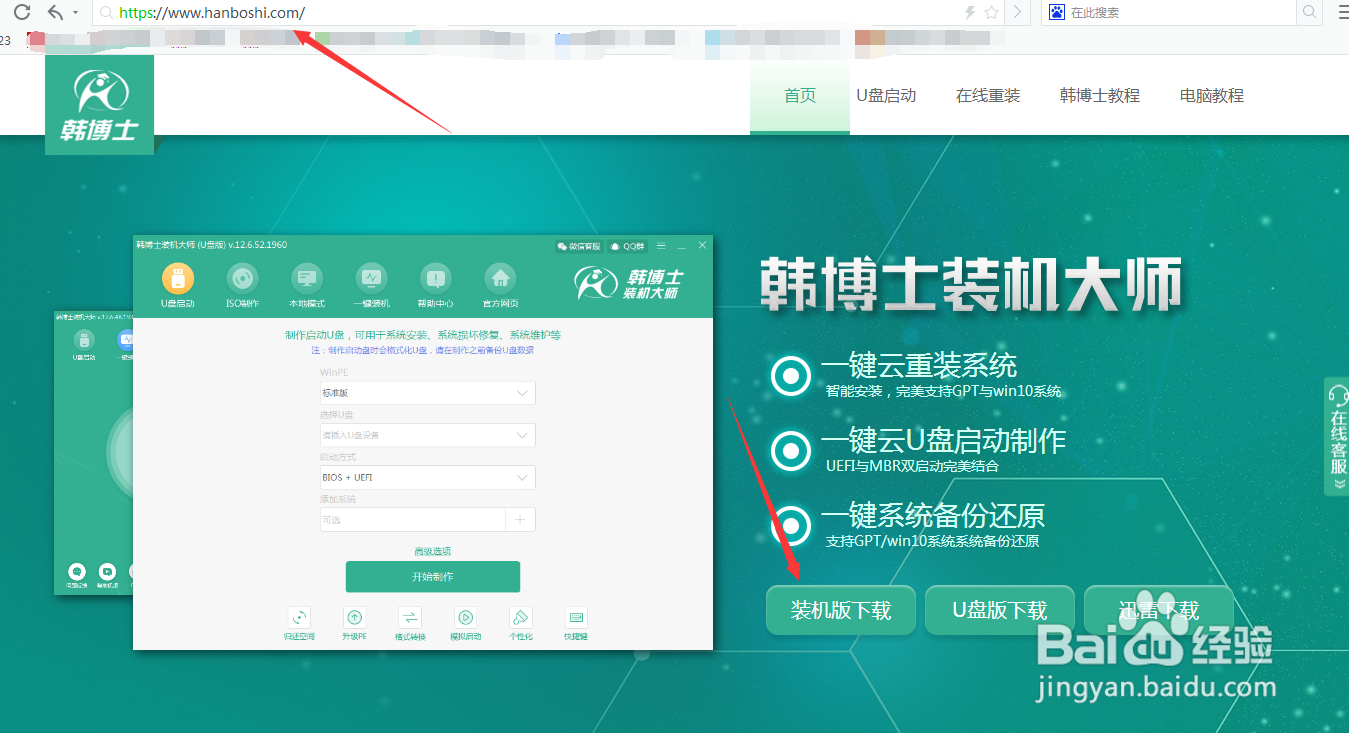
1、百度搜索韩博士装机大师,装机下载,建议新建一个目录在电脑磁盘,方便下次使用
电脑一键装机,一键装Win7、Win8、Win10

2、下载完成,打开勾线接受,点击我知道了。

电脑一键装机,一键装Win7、Win8、Win10

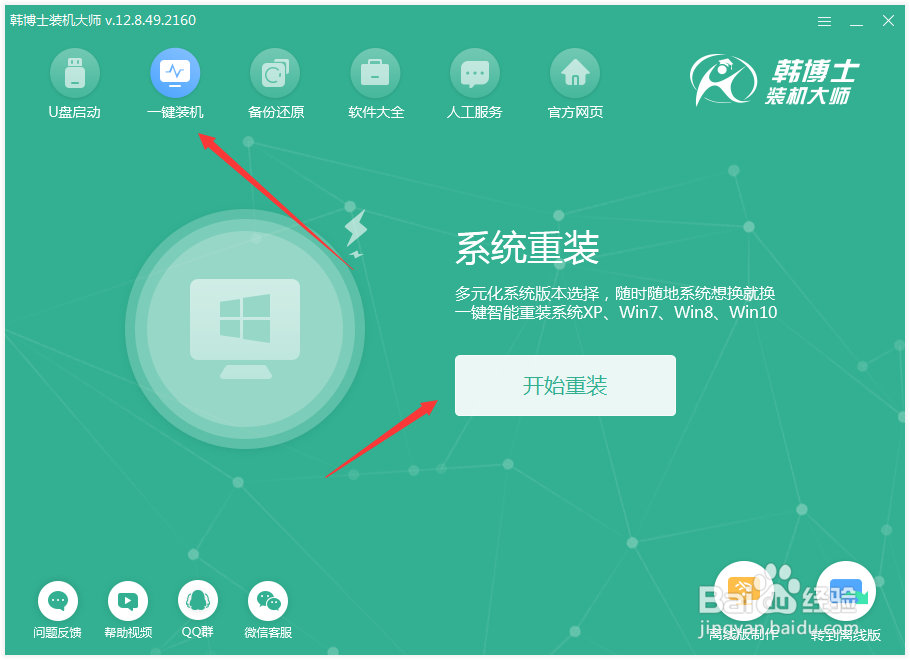
3、主界面,选择一键装机,开始装机。

电脑一键装机,一键装Win7、Win8、Win10

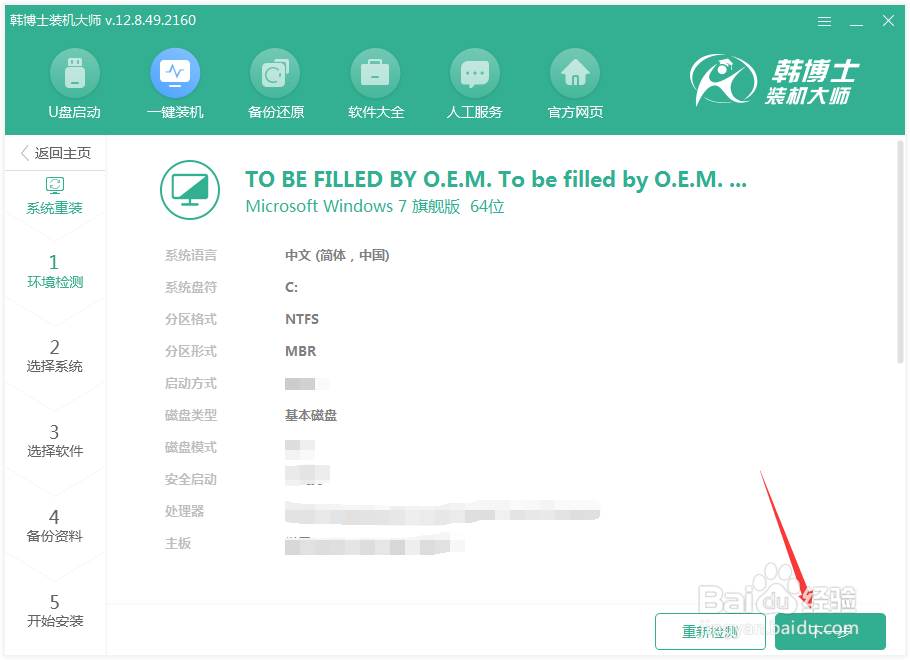
4、等待系统检验完毕,点击下一步。

电脑一键装机,一键装Win7、Win8、Win10

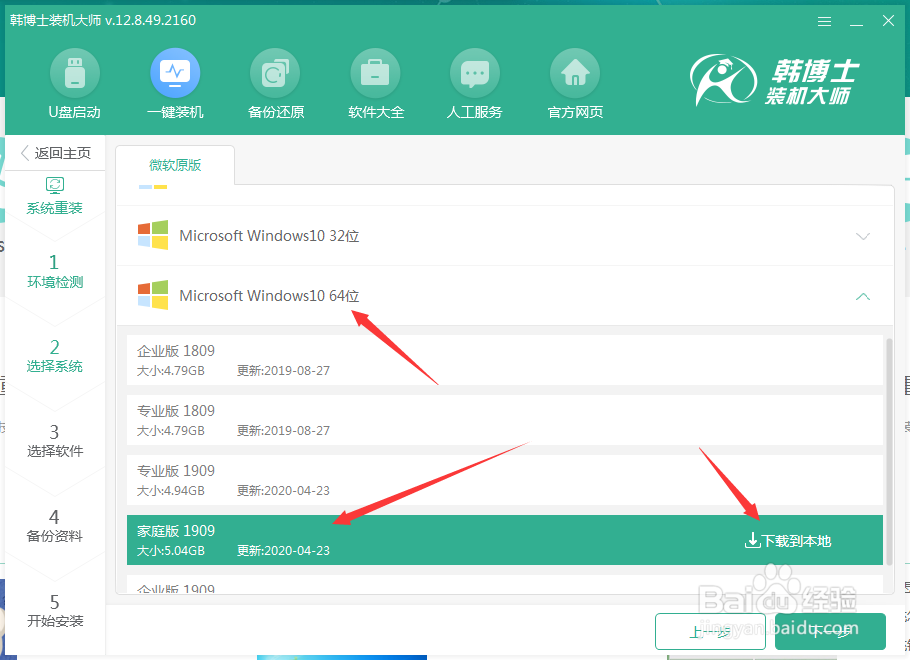
5、选择需要的系统,点击下载,内存4G以上的建议选择64位系统。

电脑一键装机,一键装Win7、Win8、Win10

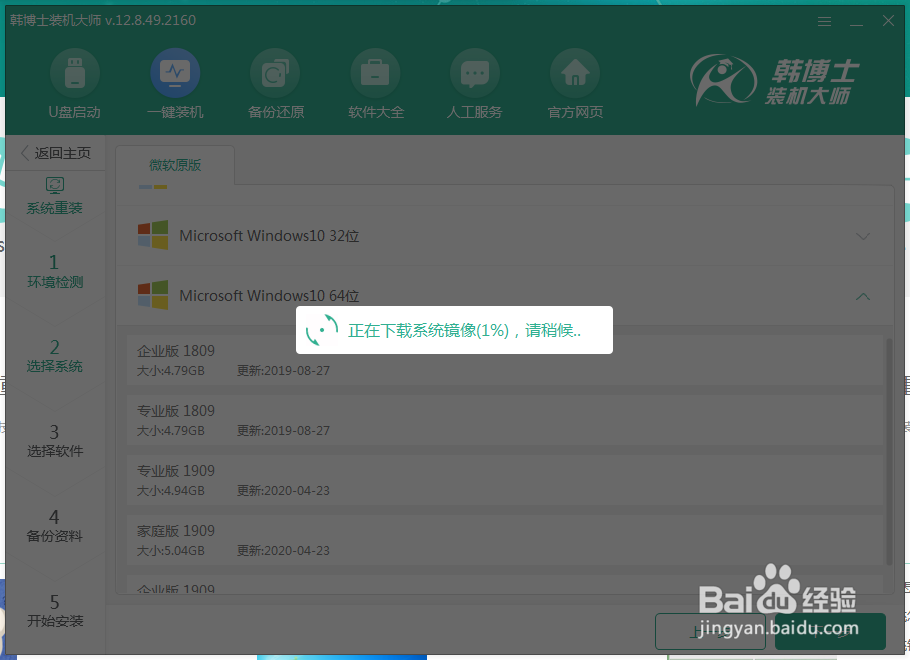
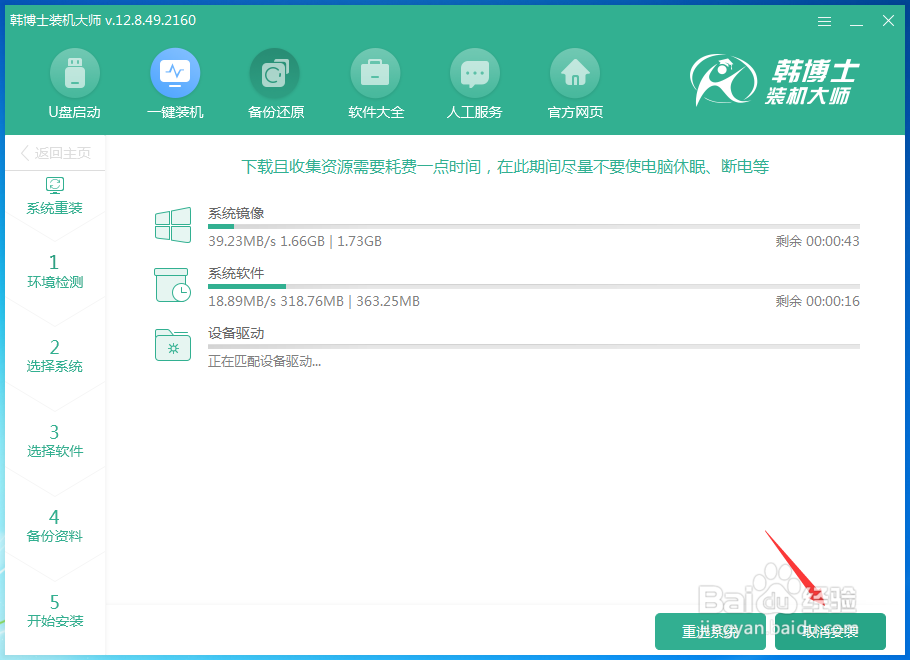
6、等待自动下载、检验、另存为镜像,下载速度和网速有关,耐心等待。

电脑一键装机,一键装Win7、Win8、Win10

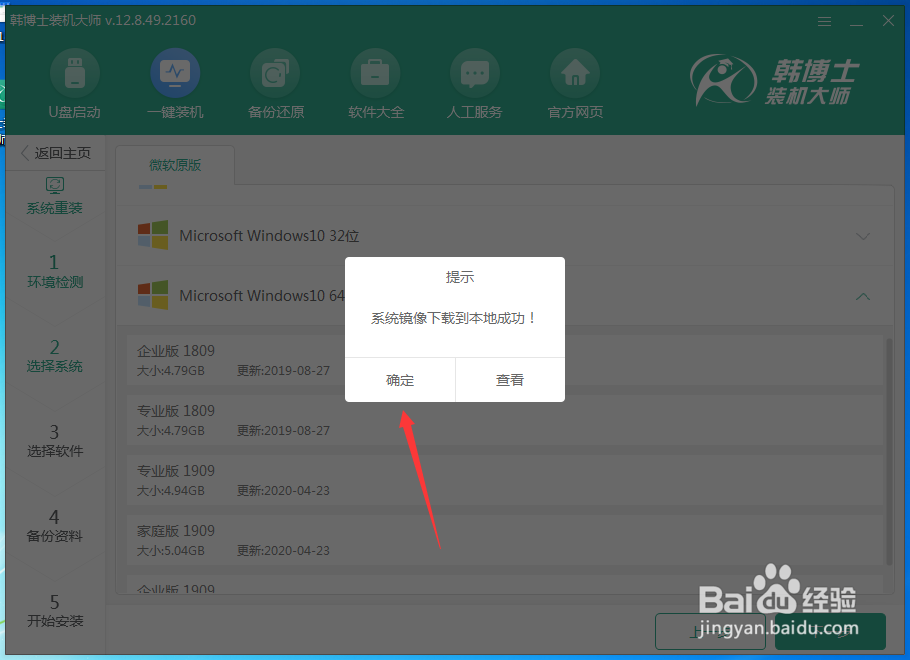
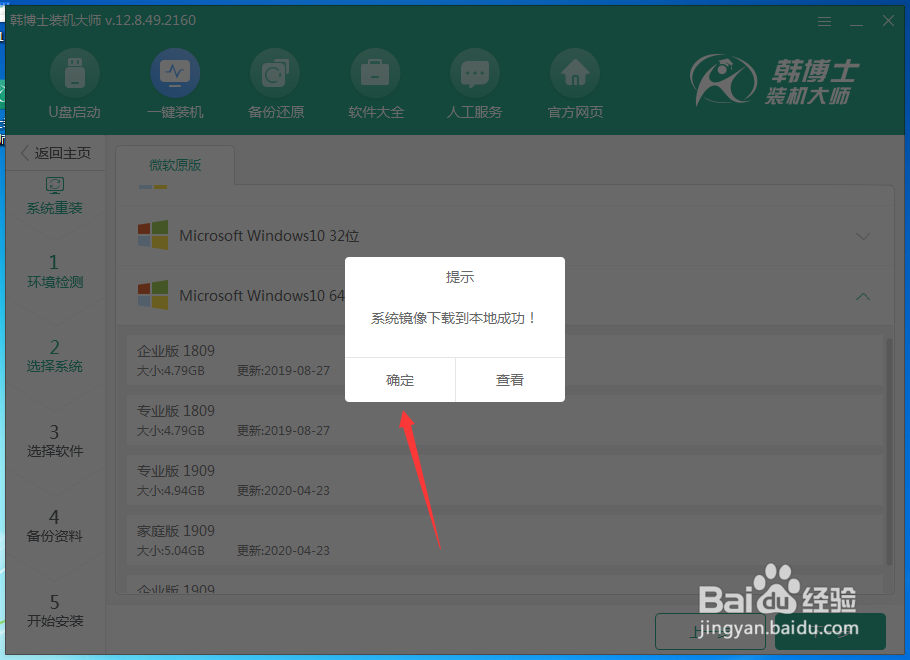
7、完成之后点击确定。

电脑一键装机,一键装Win7、Win8、Win10

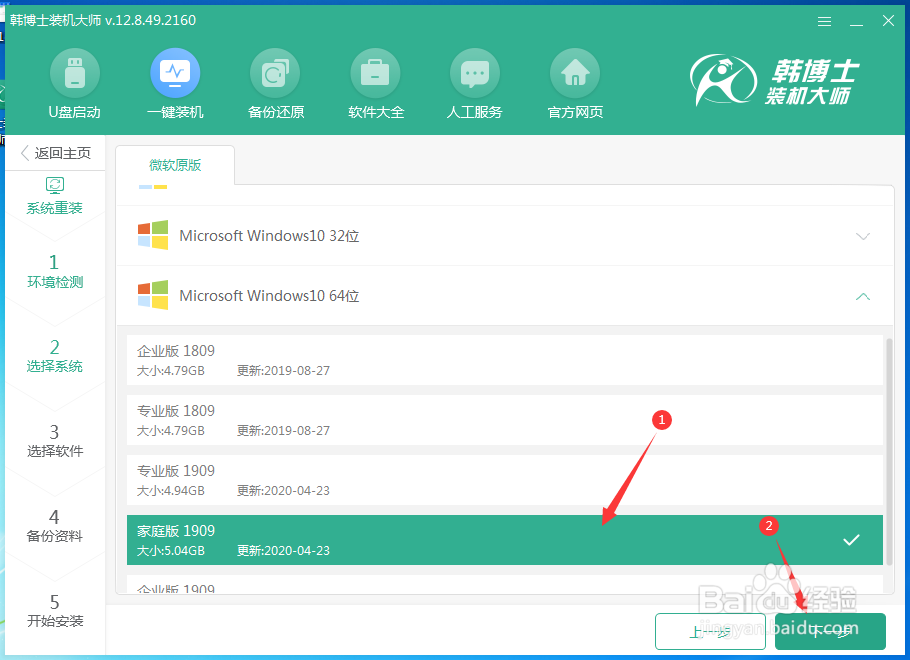
8、选择刚刚下载好的系统,点击下一步。

电脑一键装机,一键装Win7、Win8、Win10

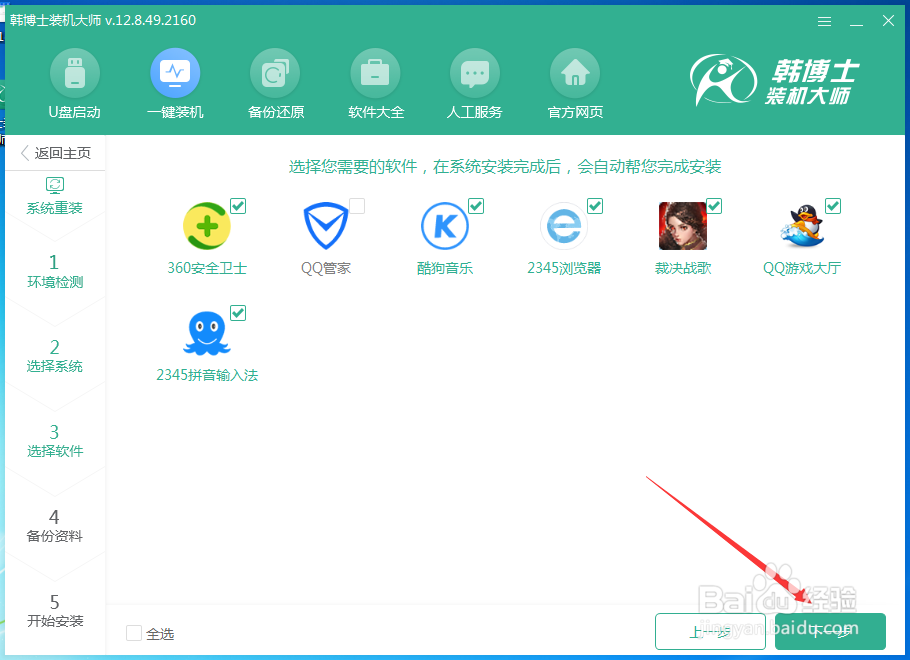
9、选择需要的软件,点击下一步。

电脑一键装机,一键装Win7、Win8、Win10

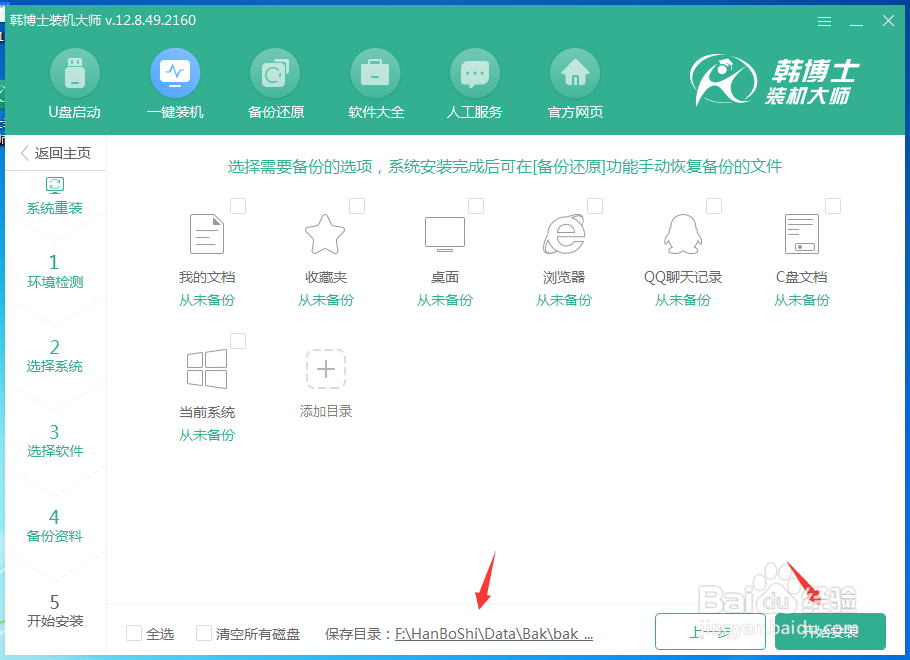
10、选择需要备份的文件及保存,点击开始安装。

电脑一键装机,一键装Win7、Win8、Win10

11、下面就不需要操作了,全都是电脑自动完成。

电脑一键装机,一键装Win7、Win8、Win10

12、完成之后电脑会自动重启。

电脑一键装机,一键装Win7、Win8、Win10
© 2026 五度知识库
信息来自网络 所有数据仅供参考
有疑问请联系站长 site.kefu@gmail.com