网站首页 美食营养 游戏数码 手工爱好 生活家居 健康养生 运动户外 职场理财 情感交际 母婴教育 生活知识 知识问答

excel2010使用SmartArt做出重音图片的操作教程

时间:2025-01-12 00:09:54

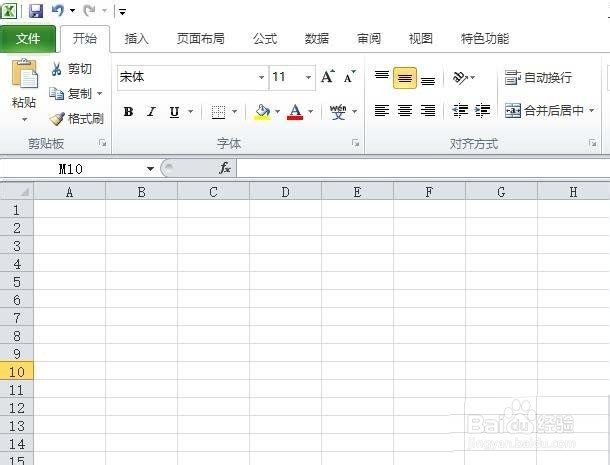
1、首先打开我们的电脑,然后打开excel;
excel2010使用SmartArt做出重音图片的操作教程

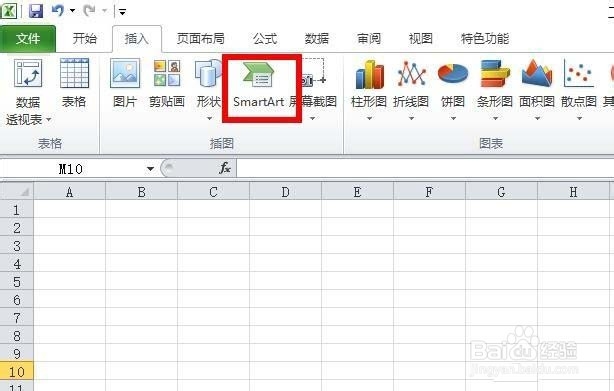
2、点击工具栏中的插入;

excel2010使用SmartArt做出重音图片的操作教程

3、点击SmartArt;

excel2010使用SmartArt做出重音图片的操作教程

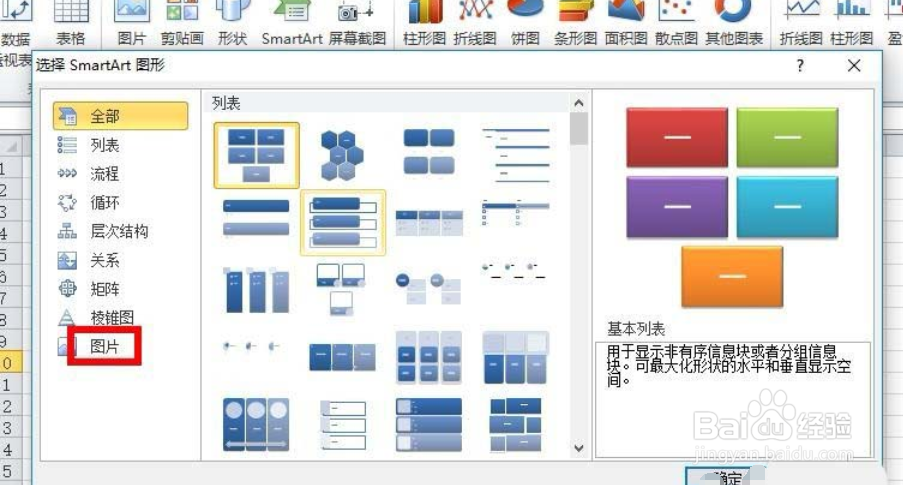
4、点击弹出界面中的图片;

excel2010使用SmartArt做出重音图片的操作教程

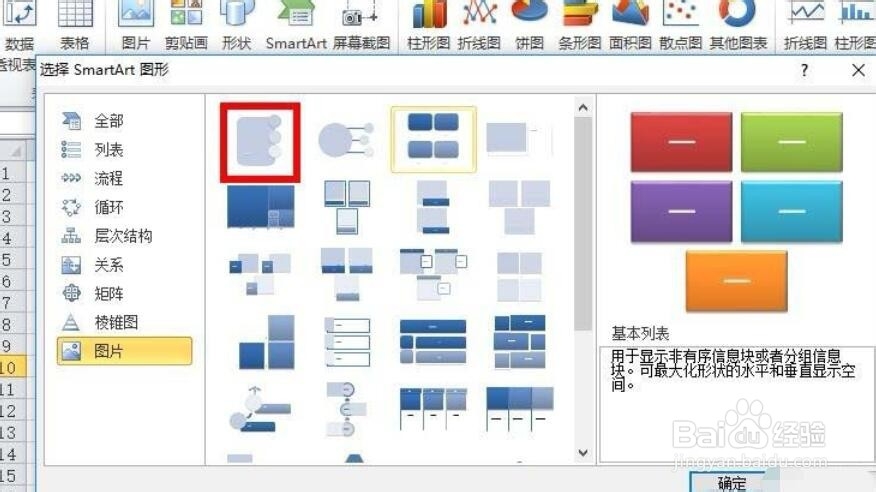
5、点击第一个,那个就是重音图片;

excel2010使用SmartArt做出重音图片的操作教程

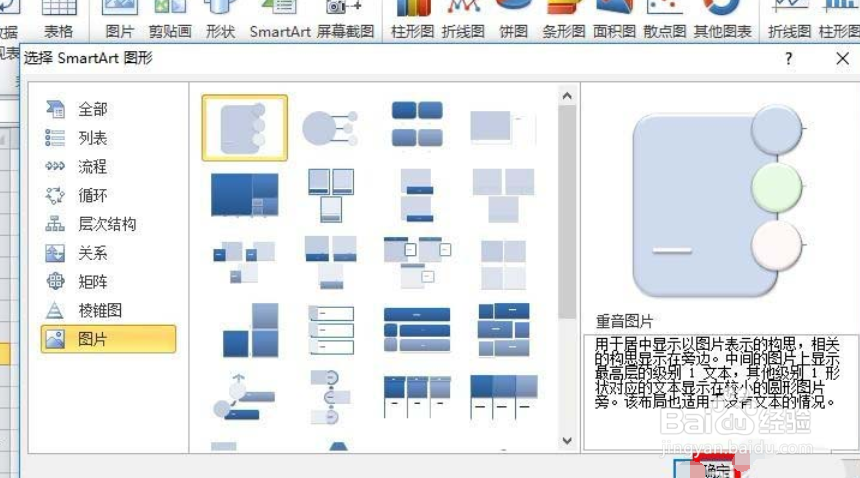
6、点击确定;

excel2010使用SmartArt做出重音图片的操作教程

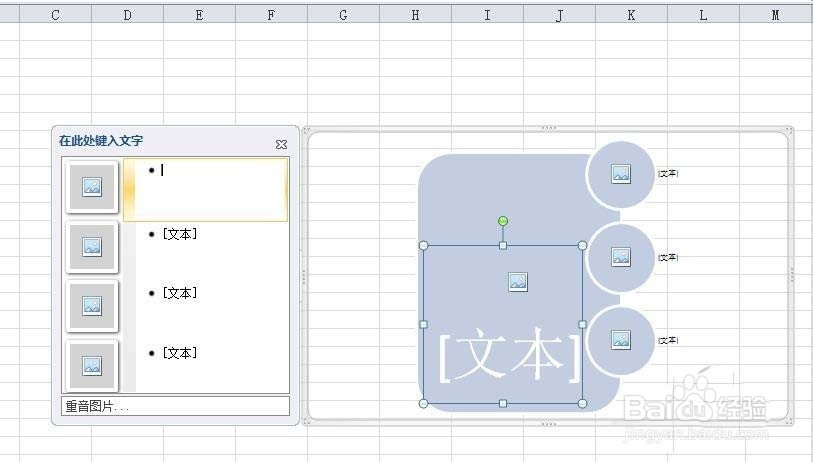
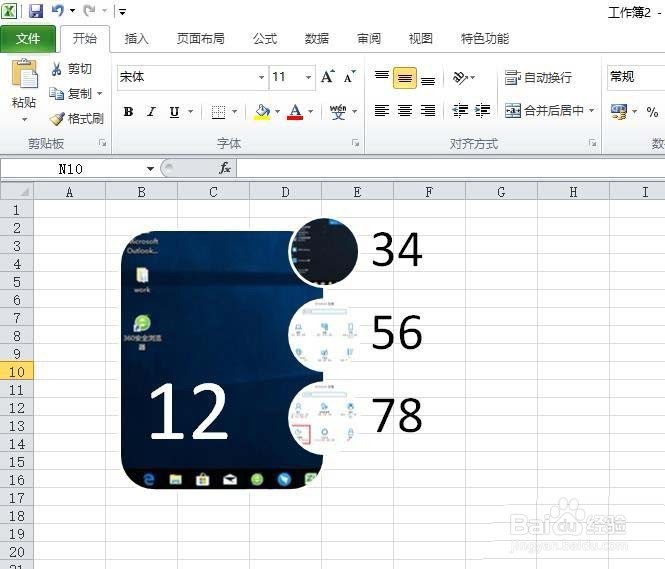
7、然后我就在文档中看到重音图片了;

excel2010使用SmartArt做出重音图片的操作教程

8、将相应的内容填写进去,这样就制作好一个重音图片了。

excel2010使用SmartArt做出重音图片的操作教程
© 2026 五度知识库
信息来自网络 所有数据仅供参考
有疑问请联系站长 site.kefu@gmail.com