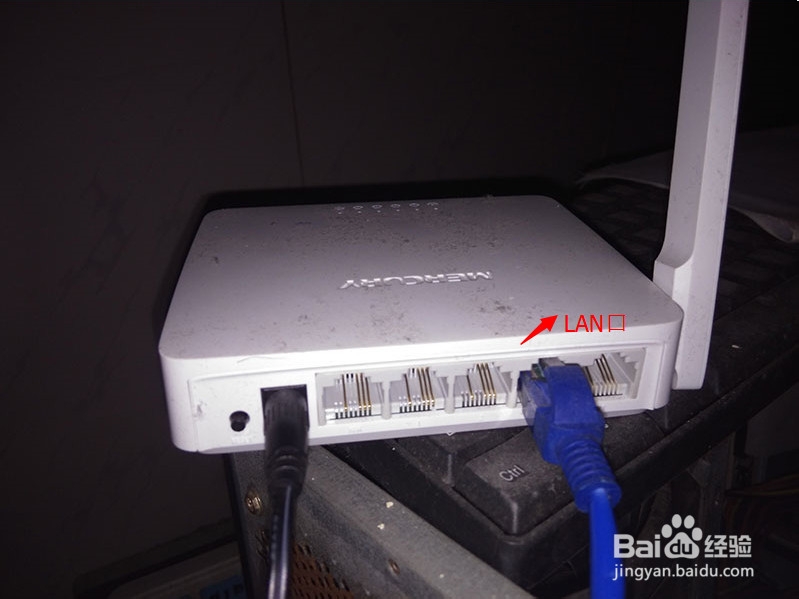
1、首先,给无线路由器通电,连接无线路由任一LAN口到PC
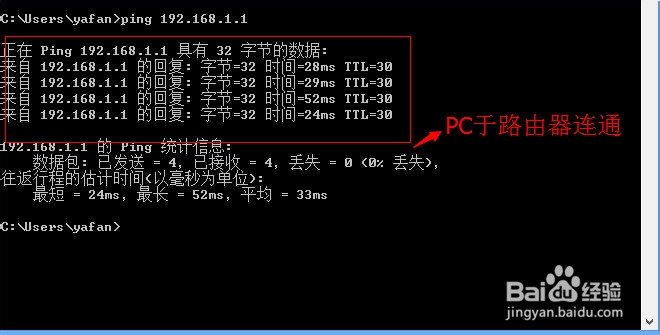
2、设置电脑IP地址,要求要跟路由器背面IP在同一网段内,这样才能连接上路由器
,关于电脑IP设置,请参考http://jingyan.baidu.com/article/4b07be3c6f3b2448b380f3af.html,设置好后,cmd里ping下网关看是否连通
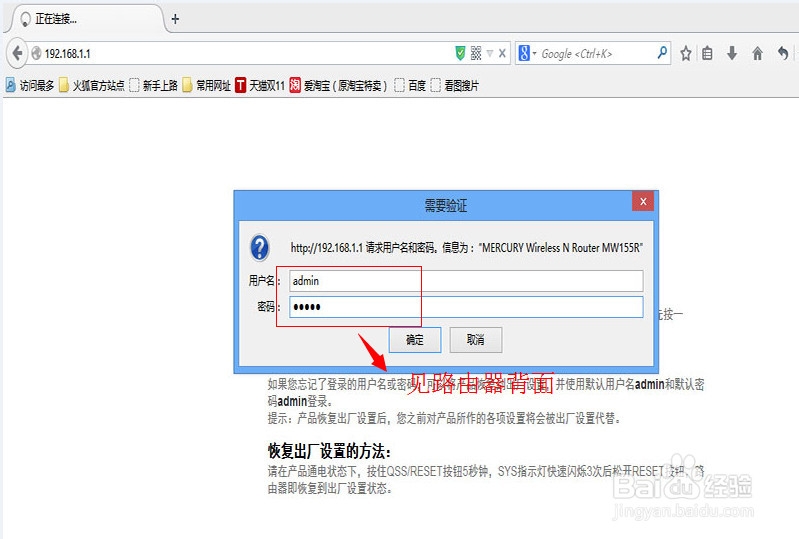
3、打开浏览器输入路由器管理地址,默认为http://+路由器背面IP地址,并输入用户名、密码登陆(用户名、密码在路由器背面)
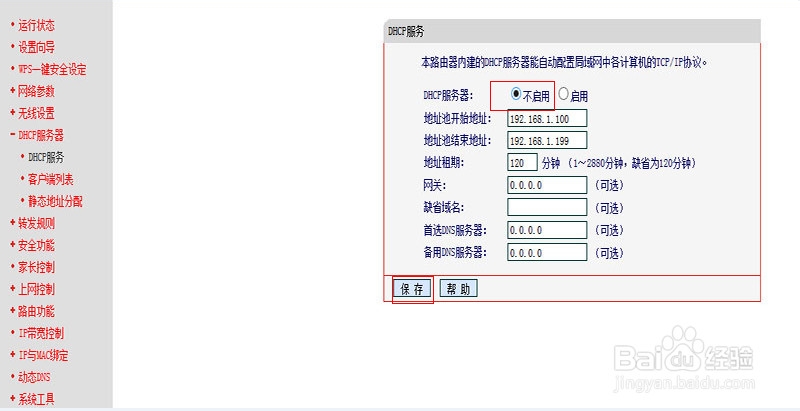
4、进入路由器管理界面后,点击侧边栏DHCP服务器,右边勾选不启用DHCP服务器,这里我们把无线路由器当交换机使用,故不需要开启DHCP功能
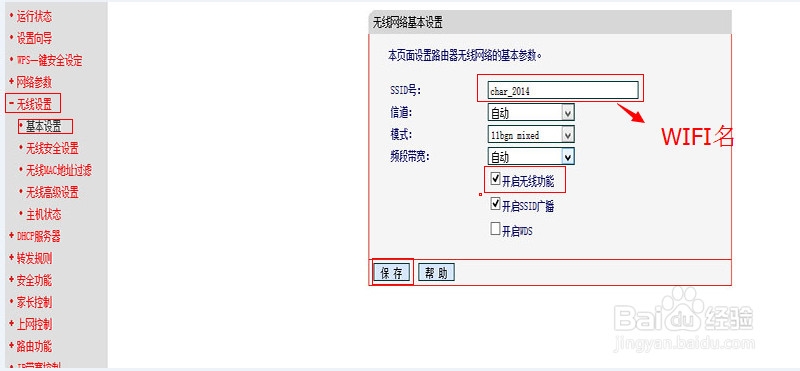
5、设置好后点击无线设置-->基本设置,如图所示,SSID号即WIFI名起个容易识别的就好,信道、频段带宽根据需要设置,模式我这里选择11bgn,现在高性能路由器出了11ac的,如果路由支持就选11ac哈,速度杠杠的,最后记得要开启无线功能
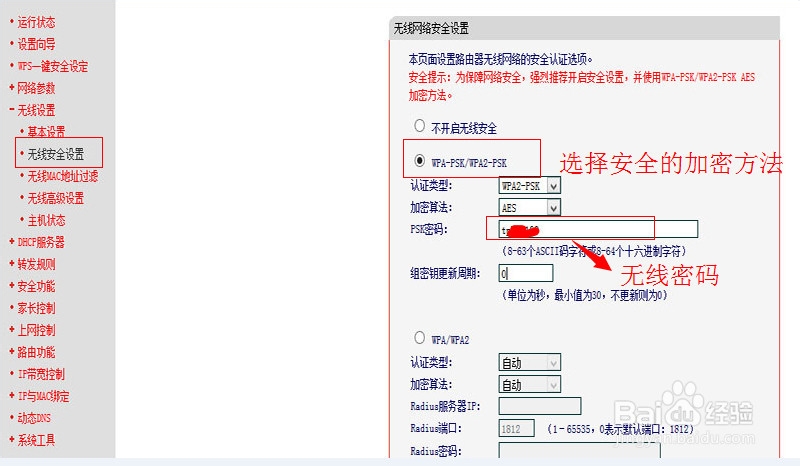
6、接下来设置无线安全设置,即WIFI连接密码,为了安全,防止蹭网,网速影响心情建议最好选择WPA/WPA2的加密方式
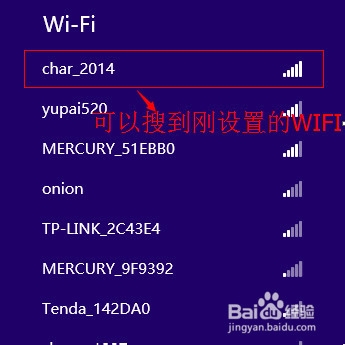
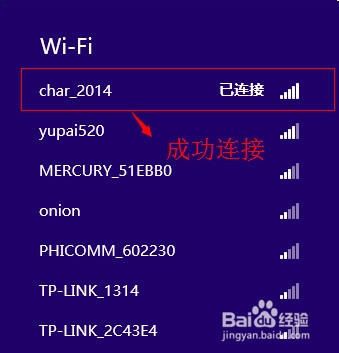
7、重启路由器,拔掉路由器与电脑的连接线,测试PC是否能搜索并连接WIFI,如图所示,WIFI已好用