1、更改注册表设置,禁止运行注册表编辑器regedit.exe的方法
路径:HKEY_CURRENT_USER\Software\Microsoft\Windows\CurrentVersion\Policies\System。
步骤:
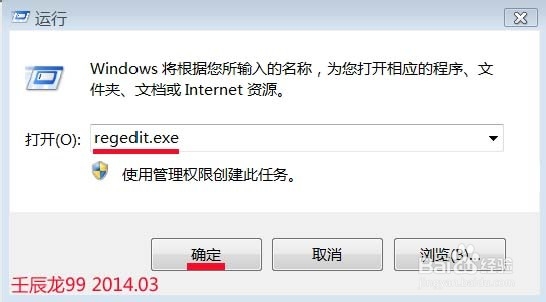
开始-运行(regedit.exe)-确定或者回车;
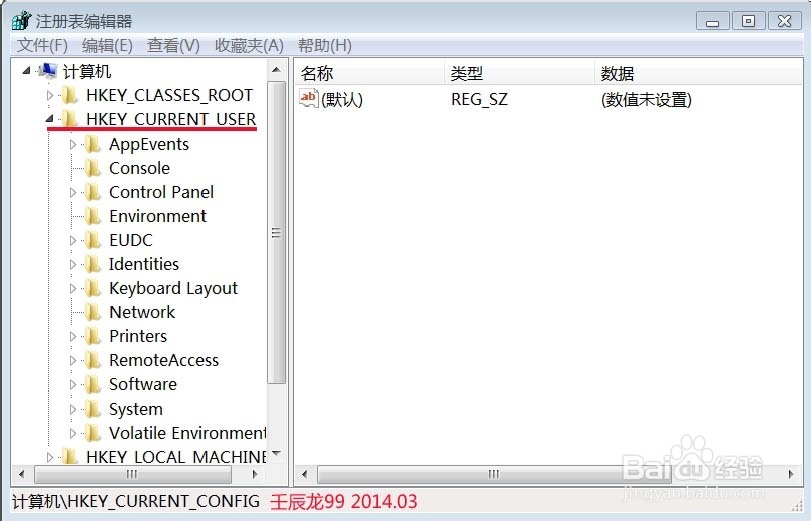
2、我们在打开的“注册表编辑器”窗口中,找到:HKEY_CURRENT_USER,并点:HKEY_CURRENT_USER前面的小三角;
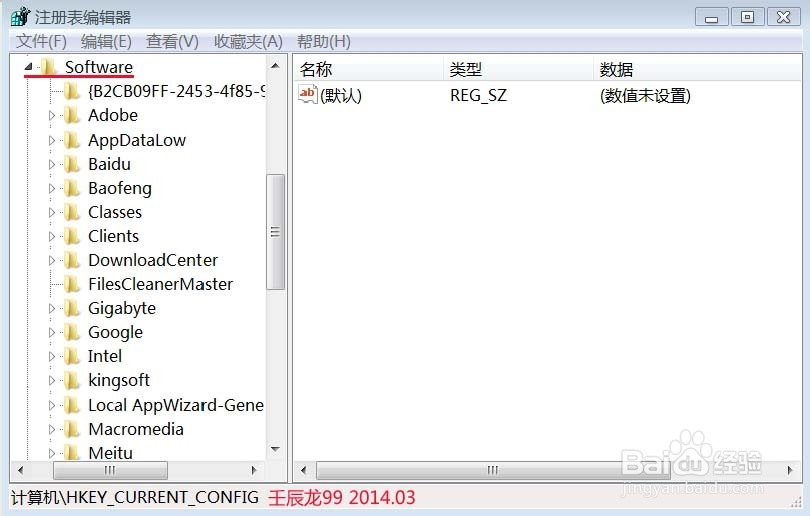
3、在HKEY_CURRENT_USER展开项中找到:Software,并点Software前面的小三角;
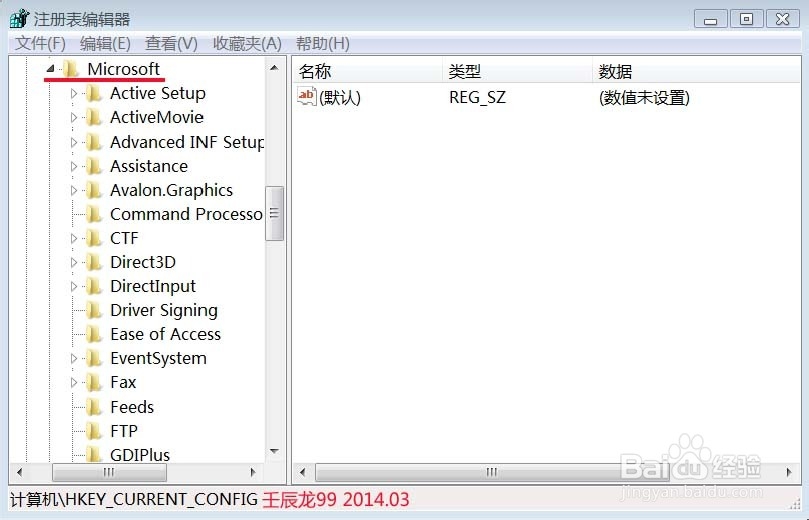
4、再在Software展开项中找到:Microsoft,并点Microsoft前面的小三角;
5、我们在Microsoft的展开项中找到:Windows,点Windows前面的小三角,
在Windows的展开项中找到:CurrentVersion,点CurrentVersion前面的小三角;
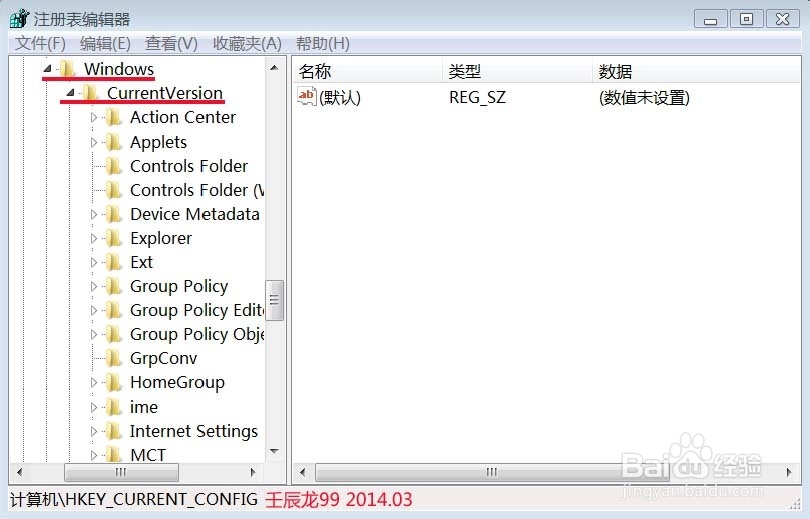
6、在CurrentVersion的展开项中找到:Policies,点前面的小三角展开Policies;
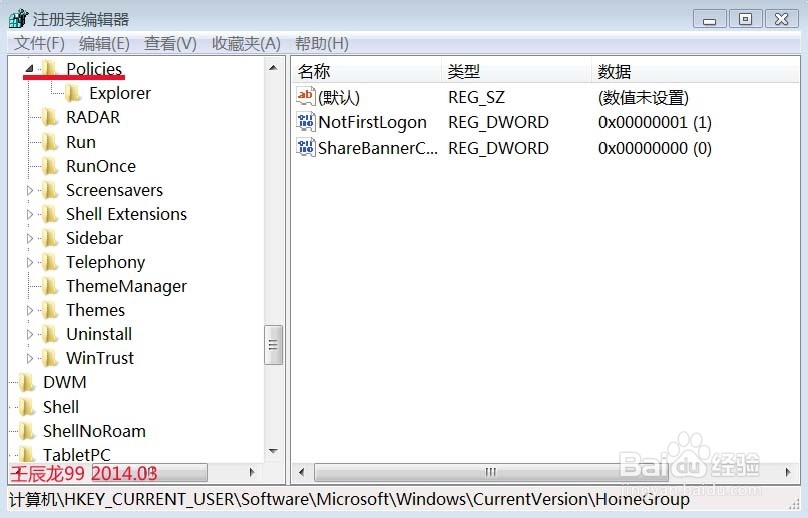
7、但在 Policies 的展开项下没有System, 我们可以在Policies下面新建一项,命名为:System;
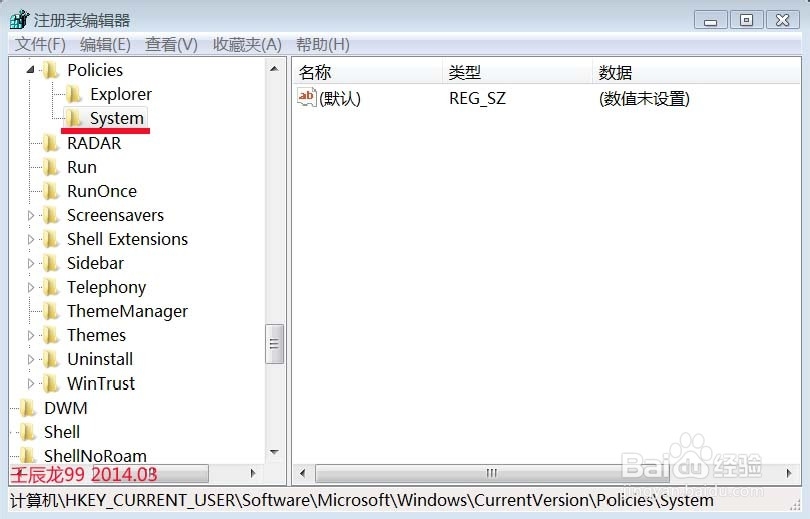
8、然后,我们在窗口右侧空白处,右键-新建-DWORD(32位)值(D),将其命名为:DisableRegistryTools;
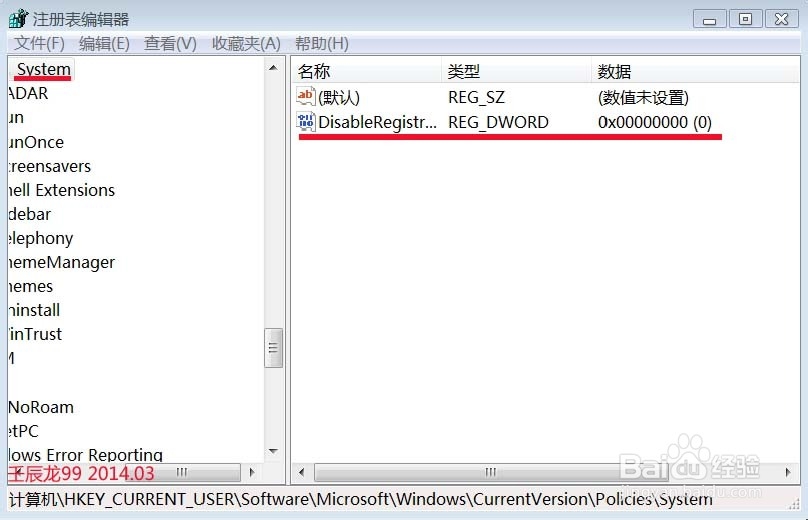
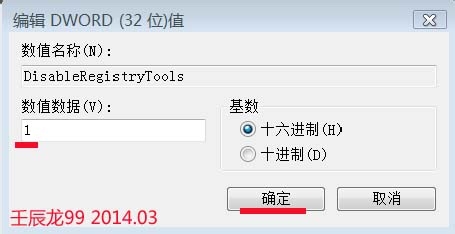
9、我们可以看到,注册表编辑器没有禁止,DisableRegistryTools值为:0X00000000(0),现在我们要禁止注册表编辑器,可以双击:DisableRegistryTools,把DWORD值的数据修改为:0X00000000(1),点击:确定;
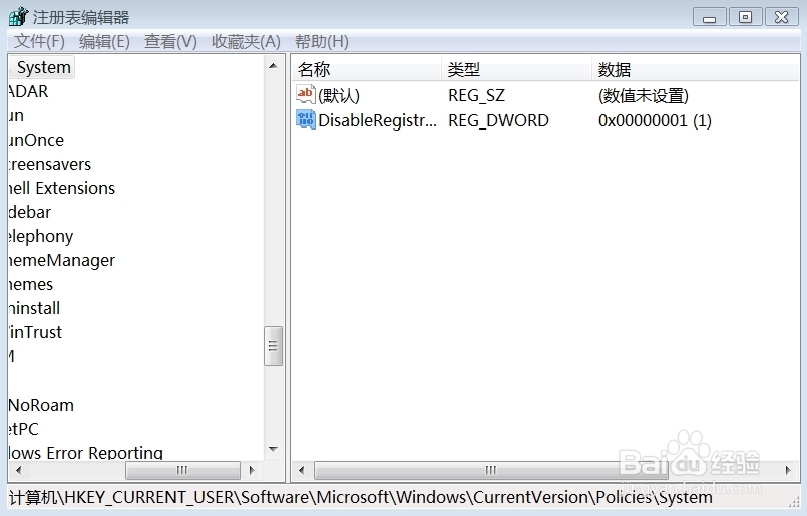
10、通过上述设置以后,我们退出注册表编辑器。再次打开注册表时,则提示“注册表编辑已被管理员禁用”,以后别人、甚至我们自己都无法再用regedit.exe。

11、如果要使用注册表编辑器,必须解禁注册表编辑器。
解禁方法:用记事本建立一个名为unlock.inf的文本文件(扩展名为:inf),然后将下面的内容复制到记事本中。 [Version] Signature=$CHICAGO$ (空一行) [DefaultInstall] DelReg=del [del] HKCU,Software\Microsoft\Windows\CurrentVersion\Policies\System,DisableRegistryTools,1,00,00,00,00 我们把文件保存到桌面,用鼠标右键单击:unlock.inf文件,在打开的菜单中选择“安装”,就可以解除“注册表编辑器的禁用”。