网站首页 美食营养 游戏数码 手工爱好 生活家居 健康养生 运动户外 职场理财 情感交际 母婴教育 生活知识 知识问答

Ps的移动工具怎样使用选项栏的工具怎样使用

时间:2024-10-28 05:52:18

Ps的移动工具能够让图层产生不同的对齐方式,可以让图层进行大小的变换,旋转等不同的效果,当然还有更多的功能在下面进行了详细的讲解

Ps的移动工具怎样使用选项栏的工具怎样使用

工具/原料

PS

图片

自动选择工具:

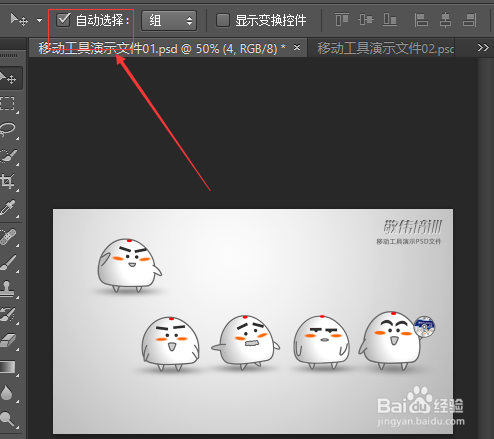
1、勾选状态栏中的自动选择,就可以靠点击图层对象来移动图层,就不需要先选择图层再进行移动
Ps的移动工具怎样使用选项栏的工具怎样使用

组:

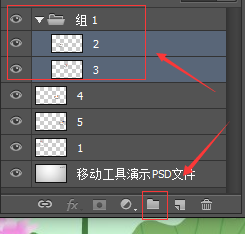
1、在移动工具的选项栏中选择组时,选中你想要放在一组的图层->选择图层下面的新建组的图标->打开组这时图层就在组里面
Ps的移动工具怎样使用选项栏的工具怎样使用

2、这时移动组中的图层,组中的一个图层被移动,其它也会被移动

Ps的移动工具怎样使用选项栏的工具怎样使用

3、在工具栏菜单中选择图层,这时图层就会按照选择的图层进行移动

Ps的移动工具怎样使用选项栏的工具怎样使用

变换控件:

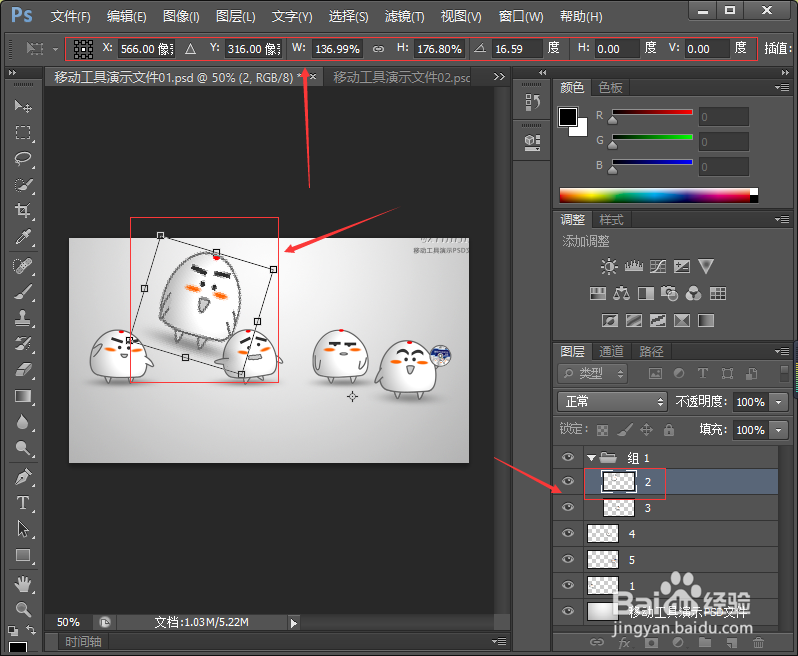
1、在工具栏中勾选显示变换控件,选择图层,这时在该图层上就会显示出变换控件,就能对图层对象进行变换,当然变换具体操作根据实际需要
Ps的移动工具怎样使用选项栏的工具怎样使用

对齐方式:

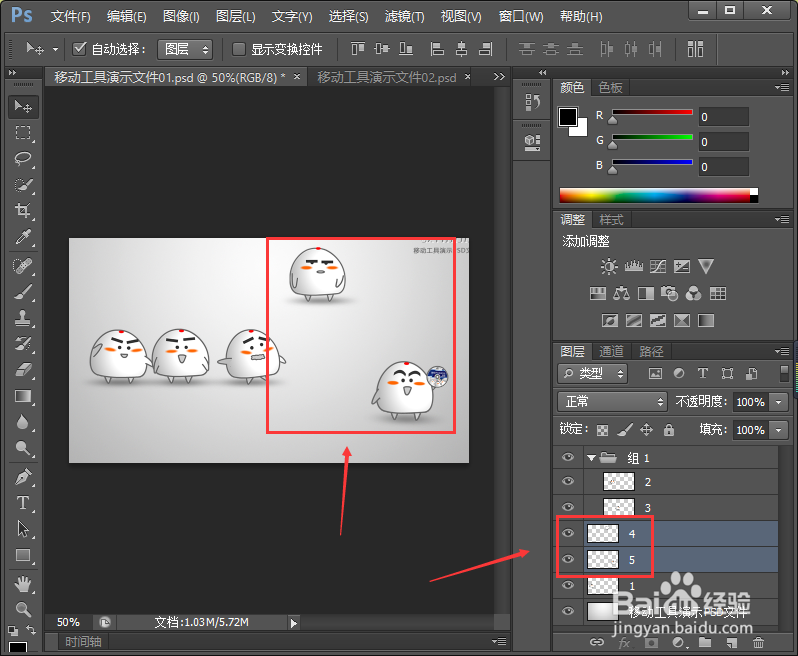
1、对齐方式是针对多个图层的,所以需要选中多个图层,我选择的是顶端对齐效果如图
Ps的移动工具怎样使用选项栏的工具怎样使用Ps的移动工具怎样使用选项栏的工具怎样使用
© 2026 五度知识库
信息来自网络 所有数据仅供参考
有疑问请联系站长 site.kefu@gmail.com