1、打开电脑后,先将已经用“U极速”软件做好的U盘启动盘连接到电脑,先把下载好的操作系统文件复制粘贴u盘里面,U盘不要拔掉。
2、上网查找你所使用的品牌电脑进入Bios界面的快捷键,重启电脑等待出现开机画面时按下查找到的快捷键进入该电脑的Bios界面,如图:

3、用方向键左右移动找到Boot菜单,然后根据界面底部或者右侧的提示,用“+”键把U盘启动设置成第一启动项(大部分名称为USB HDD或者Removable device),如图:
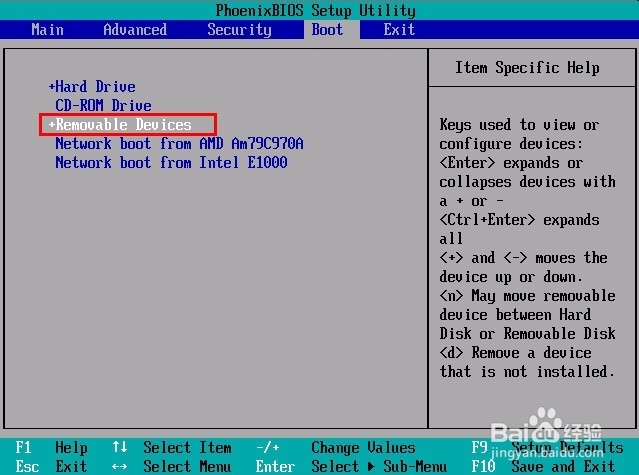

4、按F10,然后选择Y保存,如图:

5、接下来启动电脑的时候,电脑就会默认的选择U盘启动,选择【2】,运行U极速Win8PE装机维护版(新机器),按下回车键进入装系统界面,如图:

6、进入PE系统后,会自行弹出PE系统自带的系统安装工具"U极速一键还原系统",装机工具将会自动加载之前保存在U盘中的操作系统镜像包所需的安装文件,我们只要选择安装的磁盘分区,接着点击"确定"按键,如图所示:

7、不对弹出的询问提示窗口进行修改,直接按下"确定"即可,如图所示:

8、等待磁盘完成格式化后,将会进行XP镜像文件安装,安装好之后会有一个对话框弹出,点击“是”,如图所示:


9、完成上述操作后,只需重启电脑进行后续安装即可,电脑重启时别忘记了要把U盘从USB接口拔出,完成后续设置就能进入XP系统,如图所示: