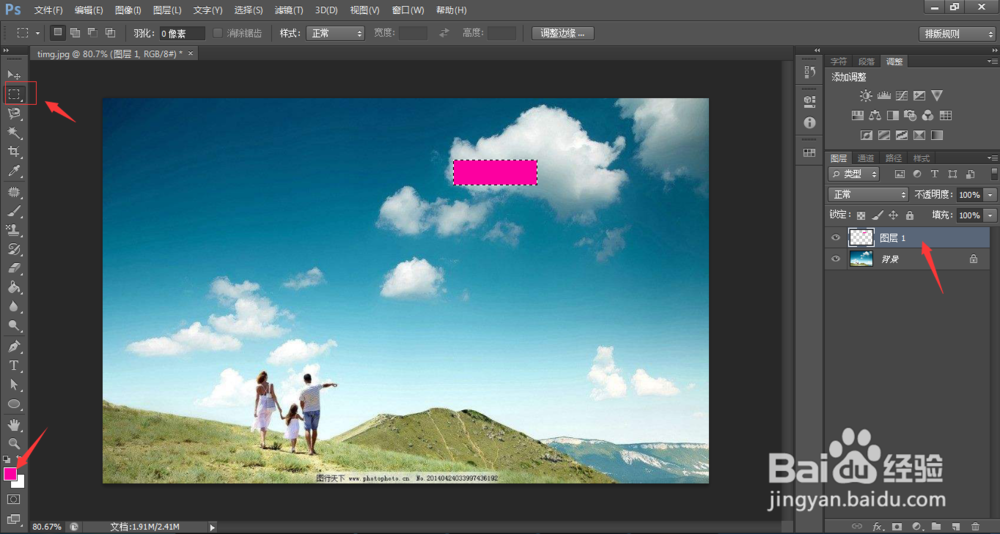
1、使用PS打开一张背景素材。

2、使用矩形选区工具在图中花一个小矩形如图,新建一个空白图层,设置前景色为紫色,按Alt+Delete键填充选区。
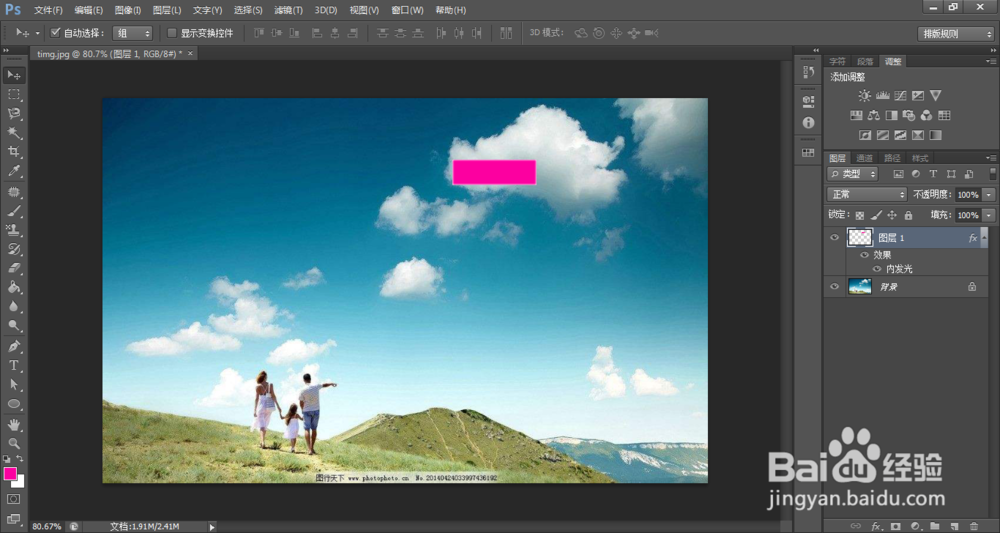
3、双击图层1,打开图层样式面板,勾选内发光,设置内发光的参数如图,点击确定;同样的方法制作不同颜色的矩形如图排列;合并所有不同颜色的矩形图层为一个图层:


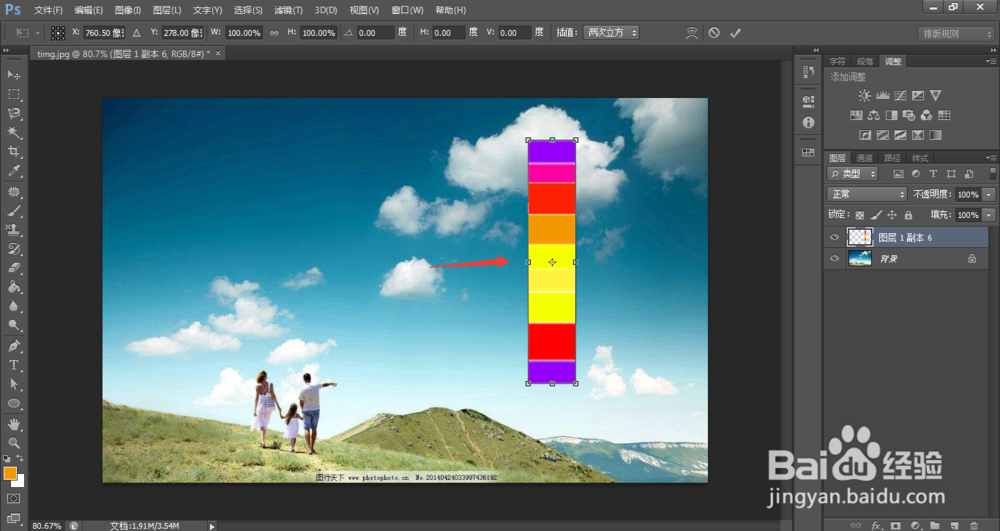
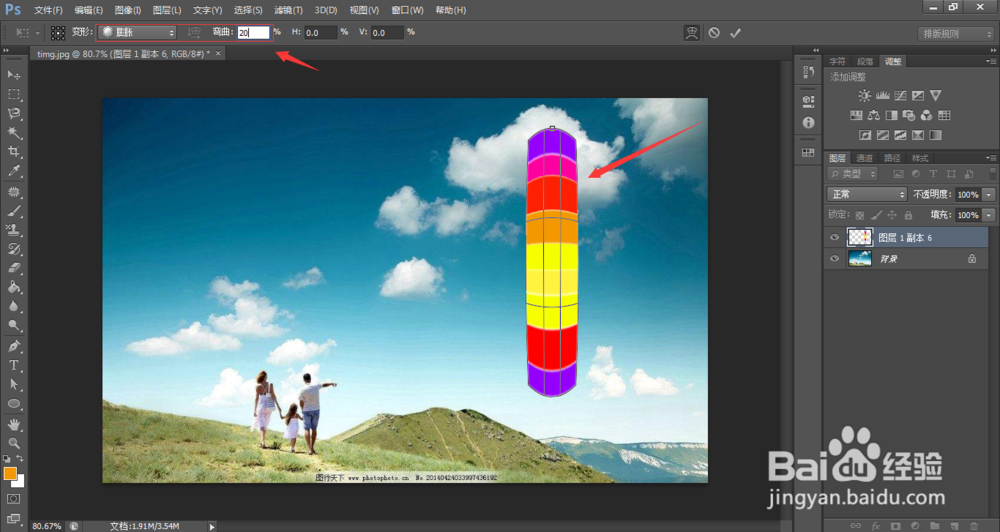
4、按Ctrl+T自由变换工具,调整图像的长宽;右击,在下拉菜单中选择【变形】,在选项栏中设置变形为膨胀,弯曲为20,按Enter键应用膨胀效果。
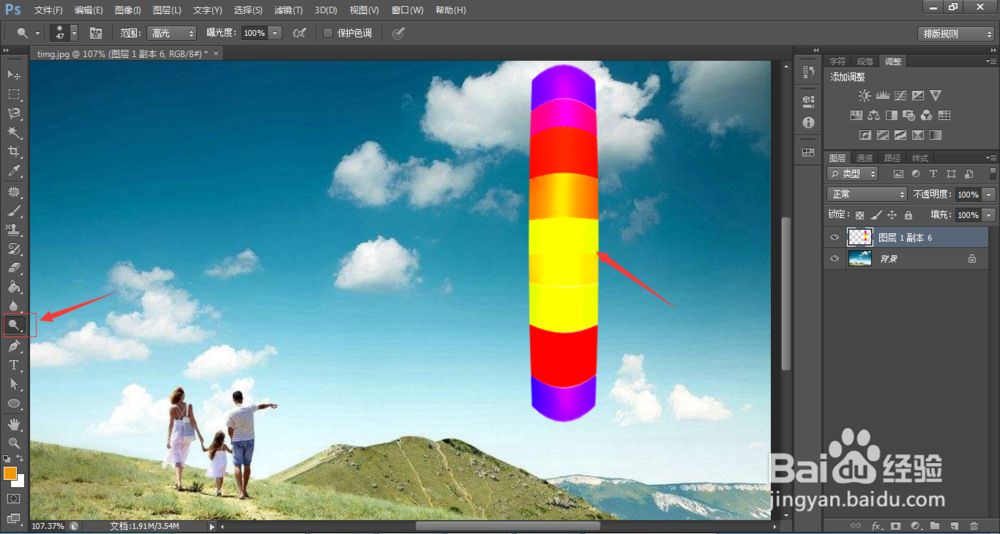
5、使用减淡工具涂抹中间部分,使眼色减淡,用加深工具涂抹两边,使两边眼色加深;在左侧添加如图的暗影效果:
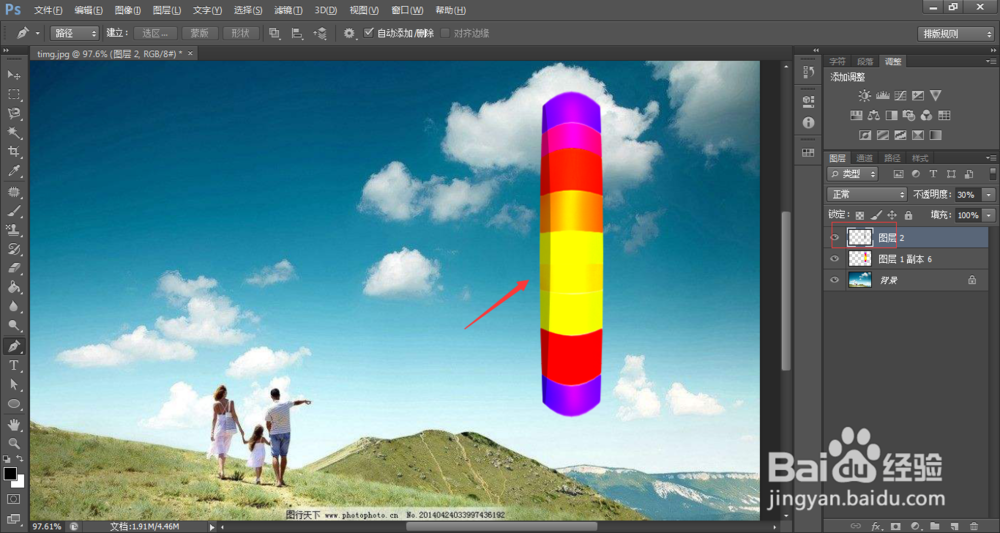

6、按住Alt键拖动复制多个以上部分,依次进行排列摆放,合并图层,如图:


7、执行【滤镜】>【扭曲】>【球面化】命令,设置数量为100,点击确定;再次点击【滤镜】,在下拉菜单中选择【球面化】再次应用球面化效果(或者按Ctrl+F执行上一步操作),如图:


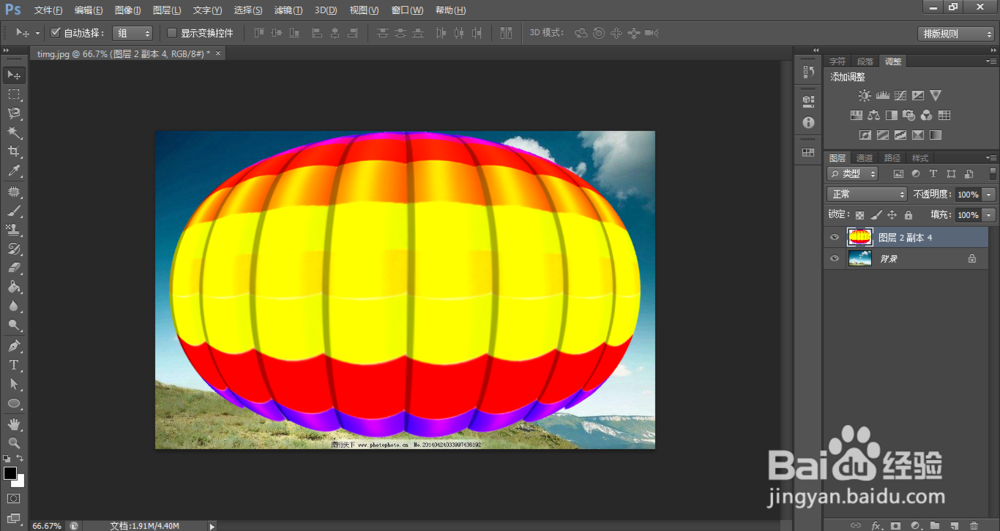
8、按Ctrl+T自由变换命令,调整图形的长宽比例;右击在下拉菜单中选择【变形】,调整这一形状的底部形态如图,彩色气球就制作完成了。
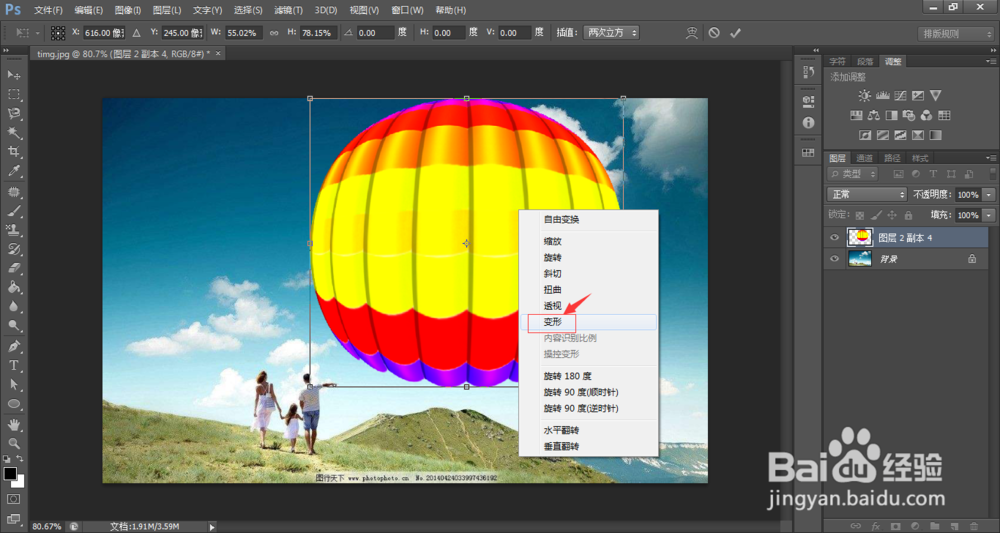
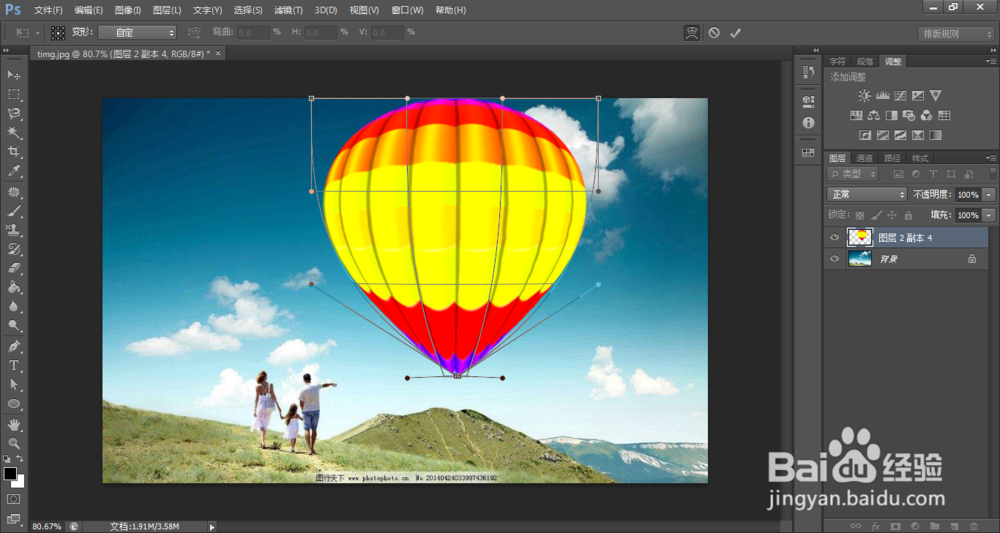

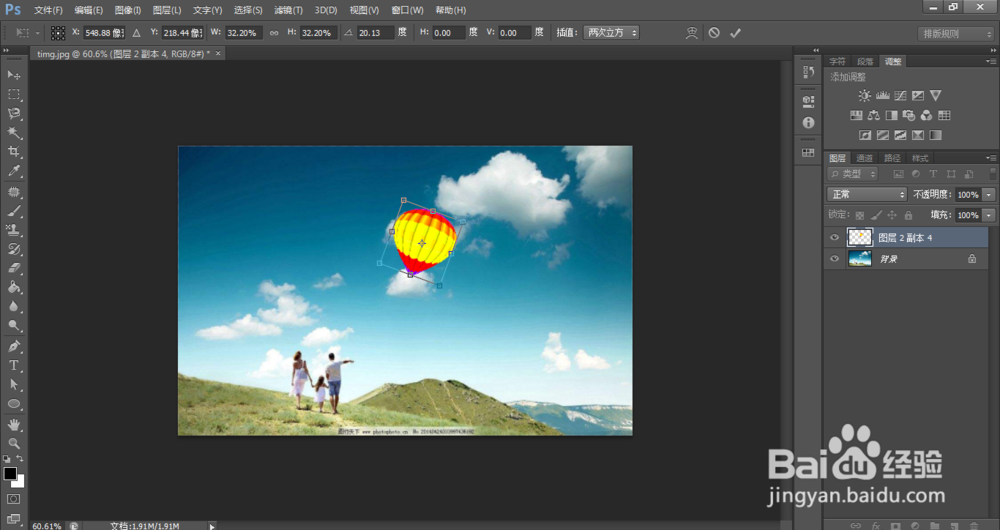
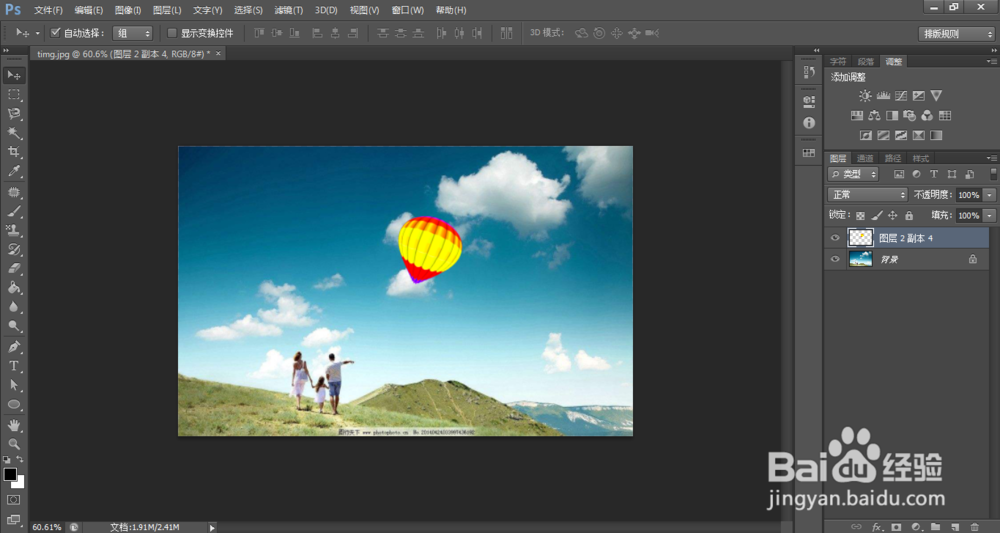
9、按Ctrl+T自由变换命令,按住Shift键,等比例调整热气球的大小;旋转至合适的角度,如图: