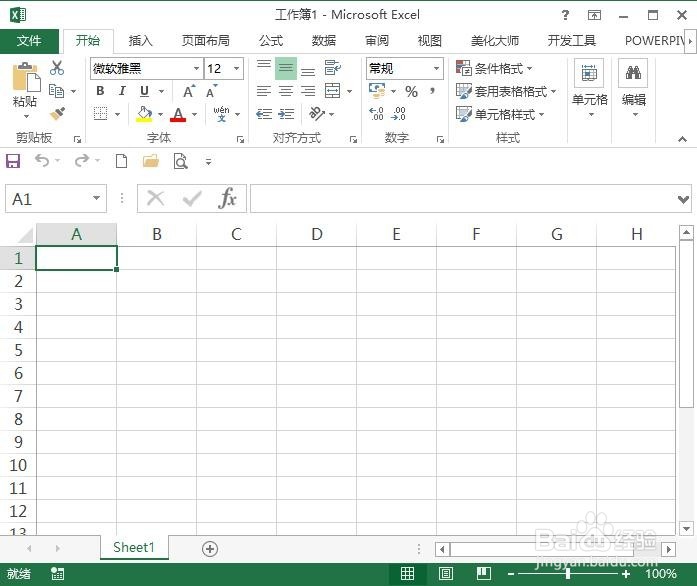
1、点击Excel左上角的“文件”按钮。
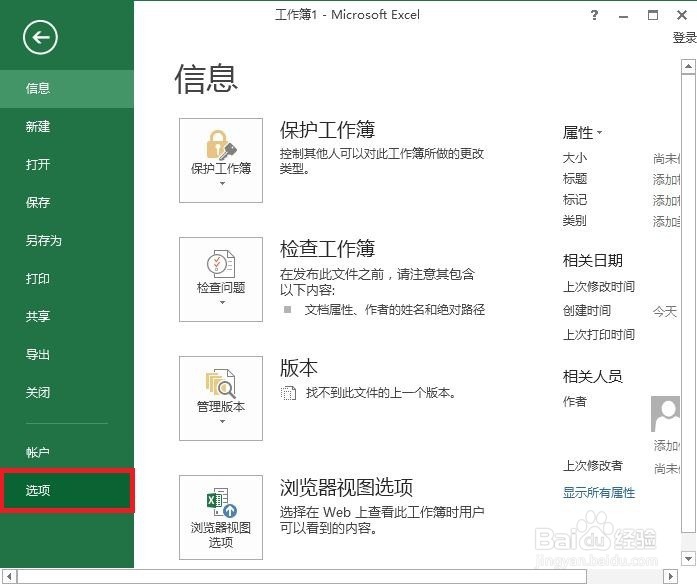
2、在侧边栏点击“选项”。
3、在选项设置对话框中,点击左边的“快速访问工具栏”。

4、点击“从下列位置选择命令”下拉选框。

5、这里汇聚了全部的选项卡命令,选择你将要设置的常用工具所在的选项卡,这里以开始选项卡为例,点击选择。
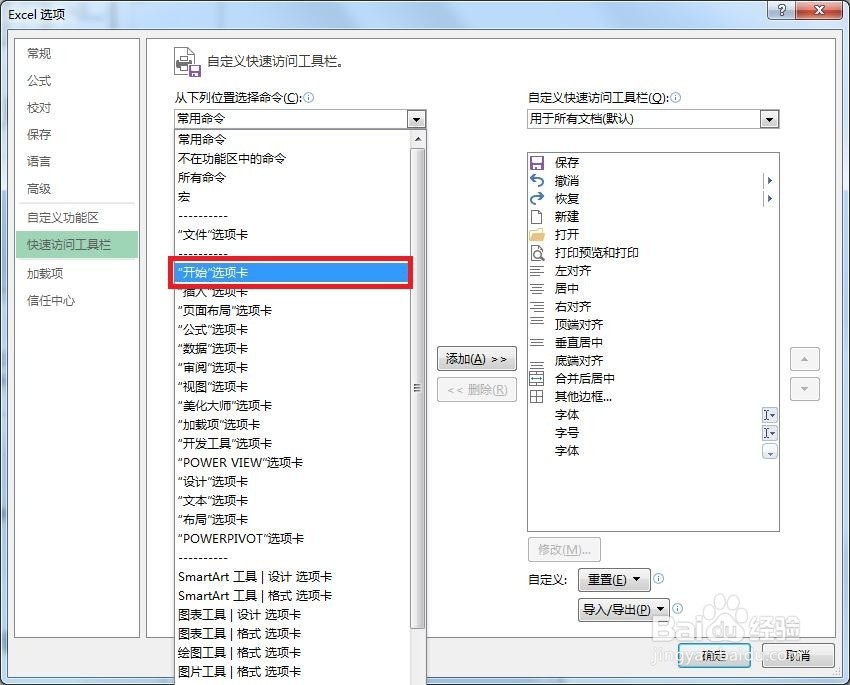
6、然后会看到开始选项卡中的工具已经列出来了,选择自己常用的工具,比如说字号是我们经常用到的,这里我们选择字号。根据自己的需要进行选择,选择后点击添加按钮。
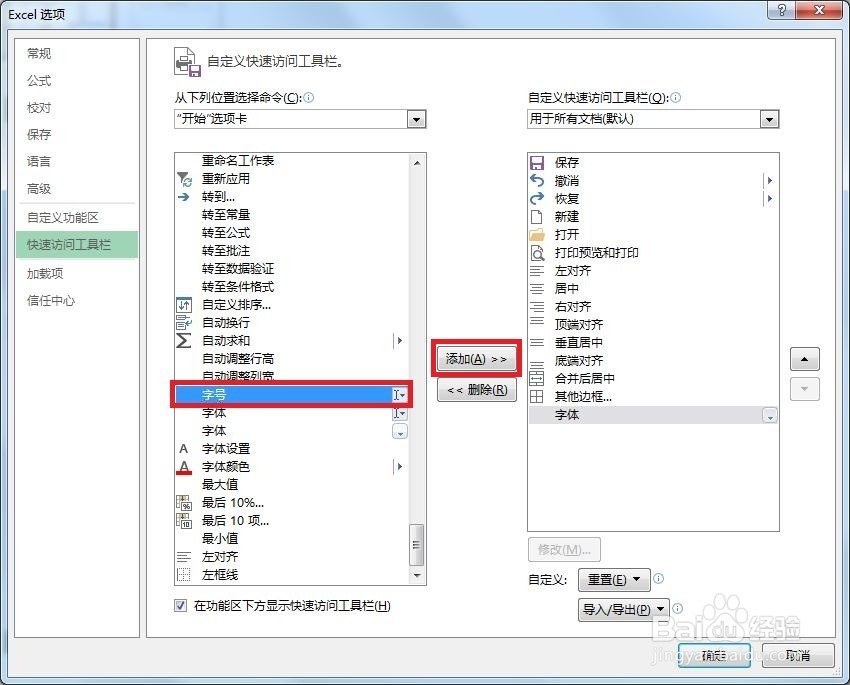
7、此时可以看到字号已被添加了,如果不满意位置,可以点击右侧的上下箭头调整工具显示的位置。
其他的工具添加方法同上。
添加好后点击右下角的确定。

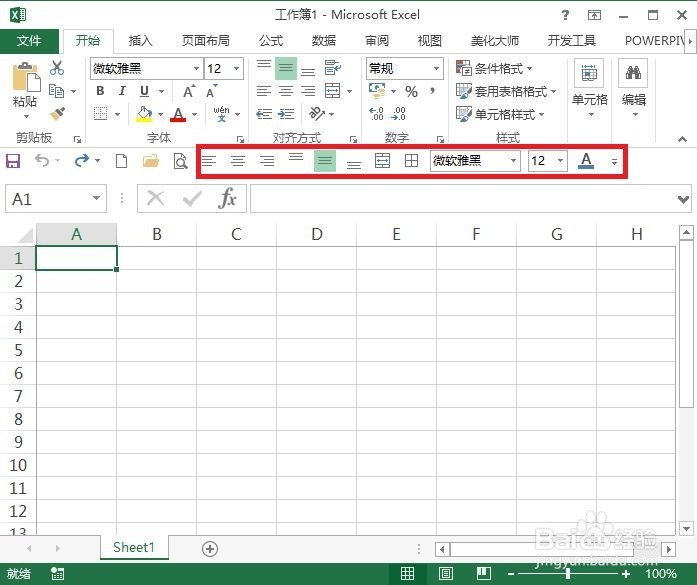
8、最后回到工作界面,看到选项卡下方已经出现我们常用的工具。即使切换选项卡也不会影响工具按钮的位置,方便我们使用。
你也来根据你的需要设置一下快速访问工具,让你的工作效率达到事半功倍。