若想调整通知面板的图标位置,请按以下步骤操作:
步骤
1.下拉屏幕顶帘,打开通知面板。

2.向左滑动快捷图标可以显示更多快捷按键。
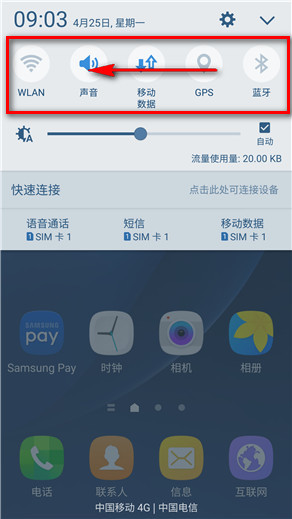
3.点击快捷图标使其亮起,代表启用该功能。这里以点亮【省电模式】为例。

4.点击【∨】图标可以查看全部快捷按键。
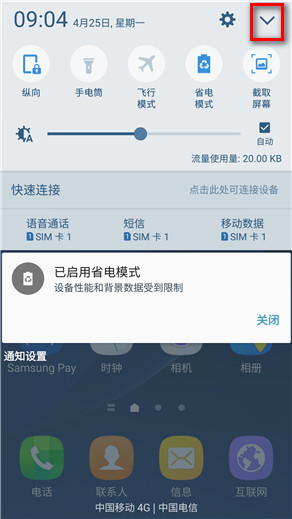
5.如果想要调整图标位置,点击【编辑】。

6.点住一个图标,这里以点住【手电筒】为例,并拖动到想要的位置后松手。
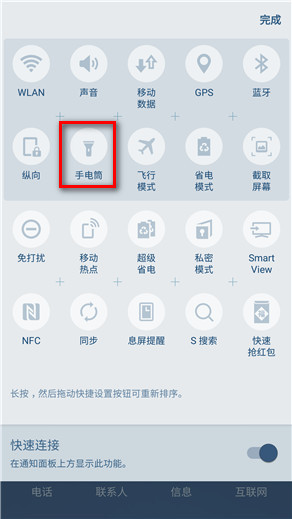

7.位置已更改,若不想在通知面板上显示【快速连接】,将其右侧开关关闭。
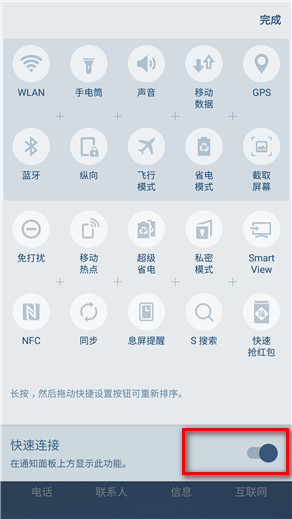
8.调整好后点击【完成】即可。

若想调整通知面板的图标位置,请按以下步骤操作:
1.下拉屏幕顶帘,打开通知面板。
2.向左滑动快捷图标可以显示更多快捷按键。
3.点击快捷图标使其亮起,代表启用该功能。这里以点亮【省电模式】为例。
4.点击【∨】图标可以查看全部快捷按键。
5.如果想要调整图标位置,点击【编辑】。
6.点住一个图标,这里以点住【手电筒】为例,并拖动到想要的位置后松手。
7.位置已更改,若不想在通知面板上显示【快速连接】,将其右侧开关关闭。
8.调整好后点击【完成】即可。