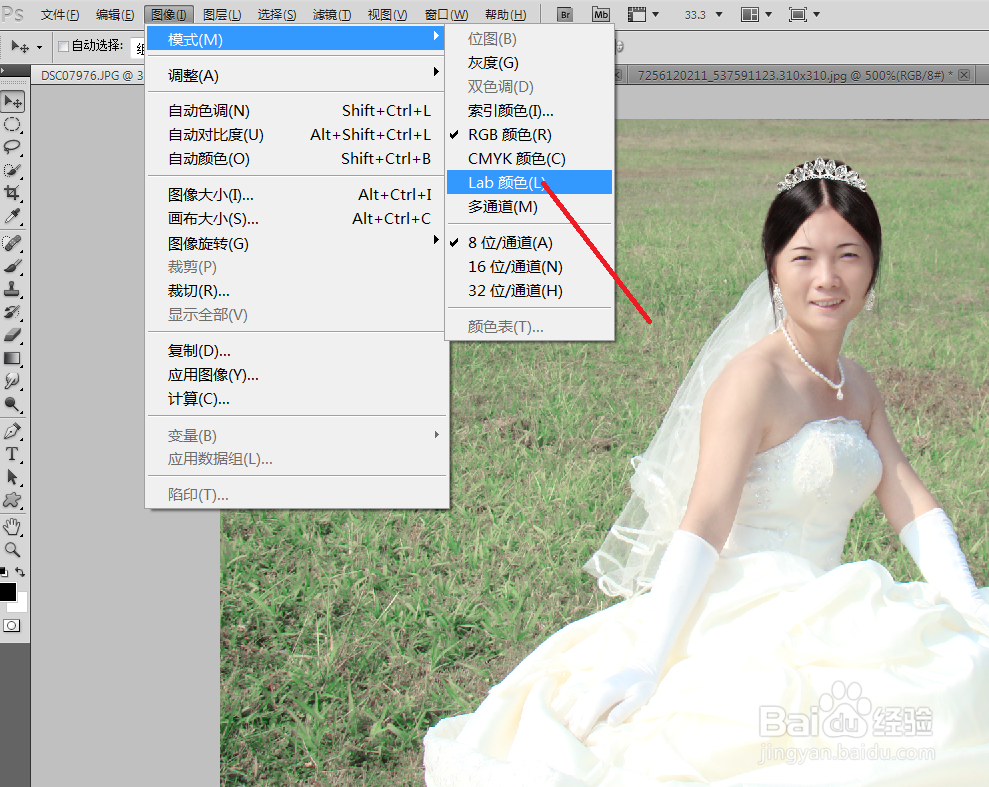
1、启动PS软件,点击【文件】-【打开】,打开原图,执行【图像】-【模式】-【Lab颜色】
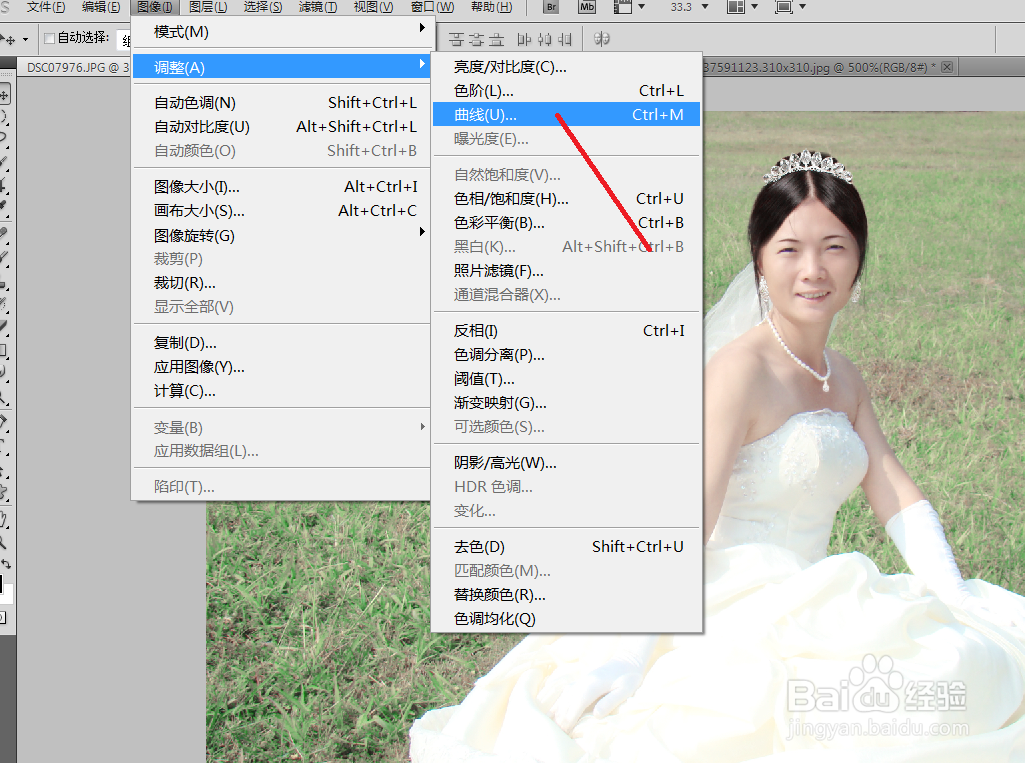
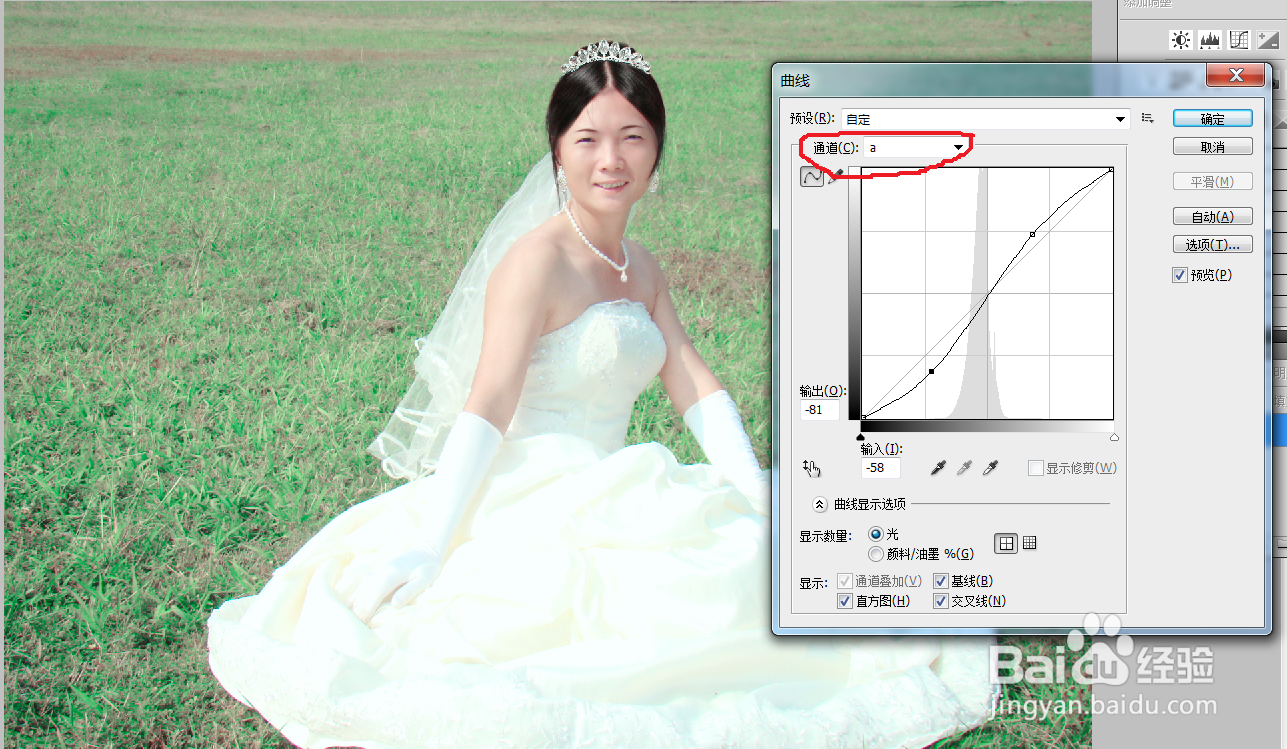
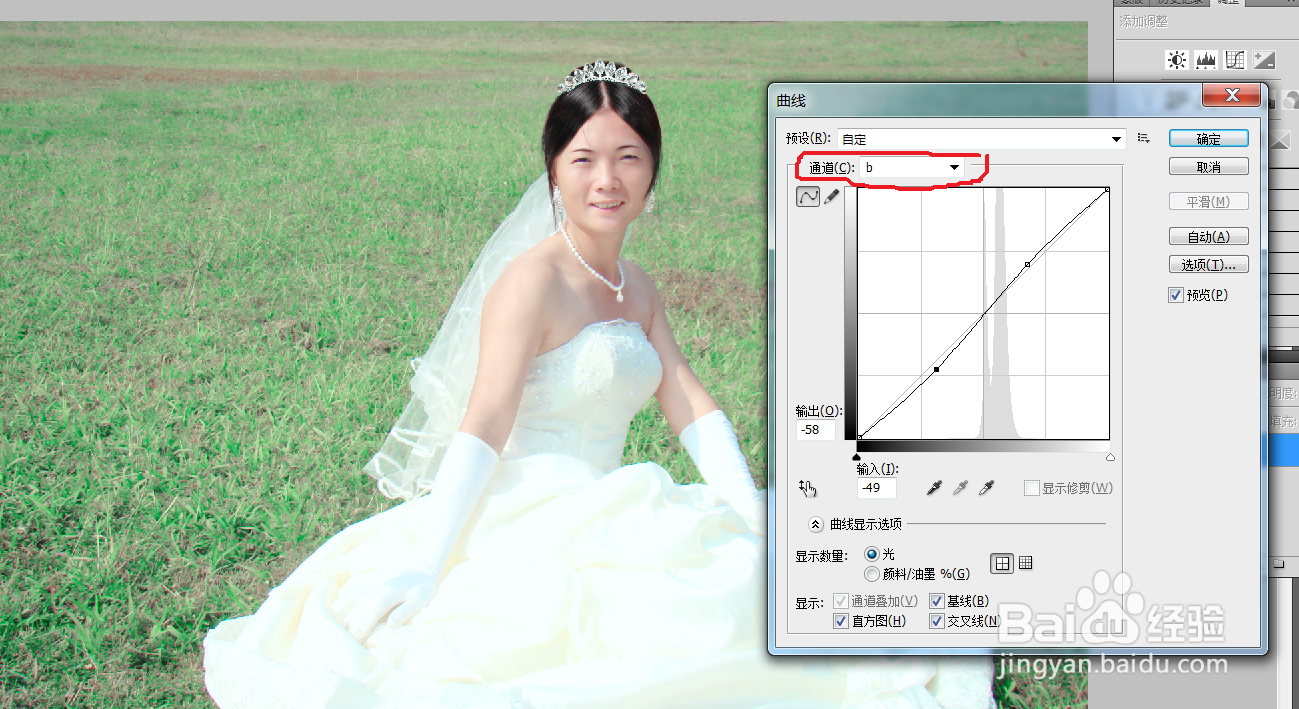
2、再执行【图像】-【调整】-【曲线】命令,设置如下图所示:
3、执行【图像】-【模式】-【RGB颜色】
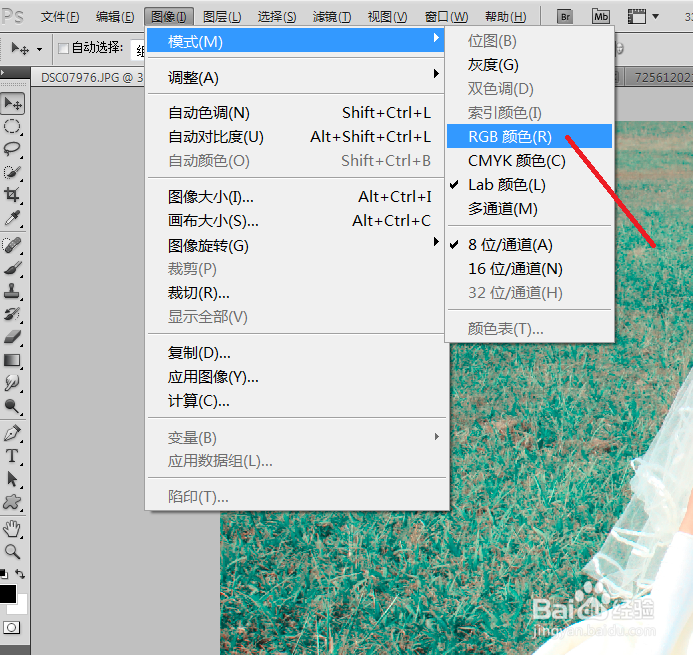
4、用“快速选择工具,将人物肤色和头发选出来,并羽化8个像素。
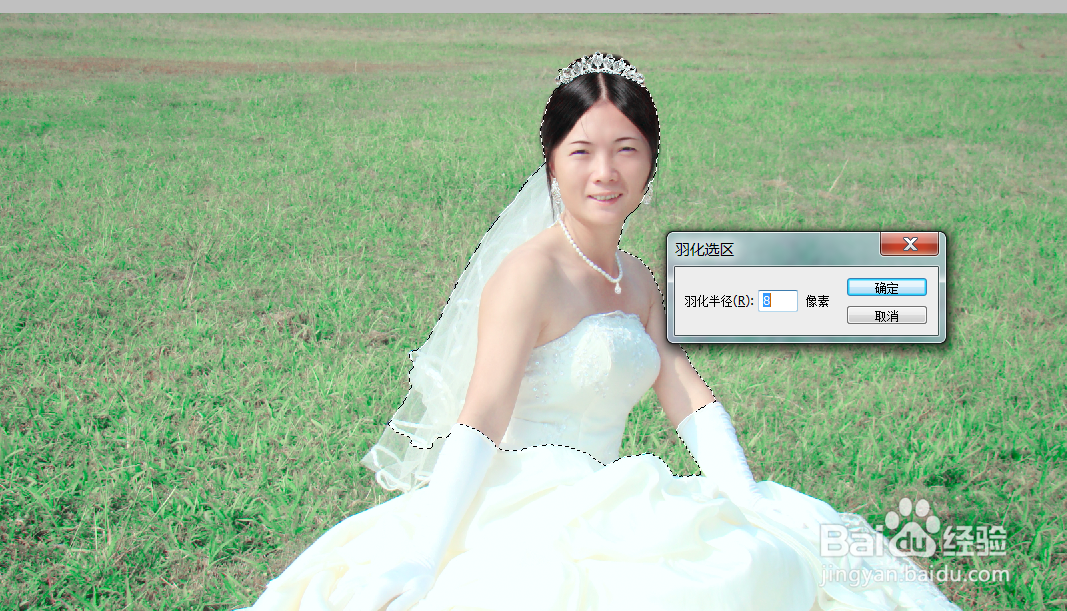
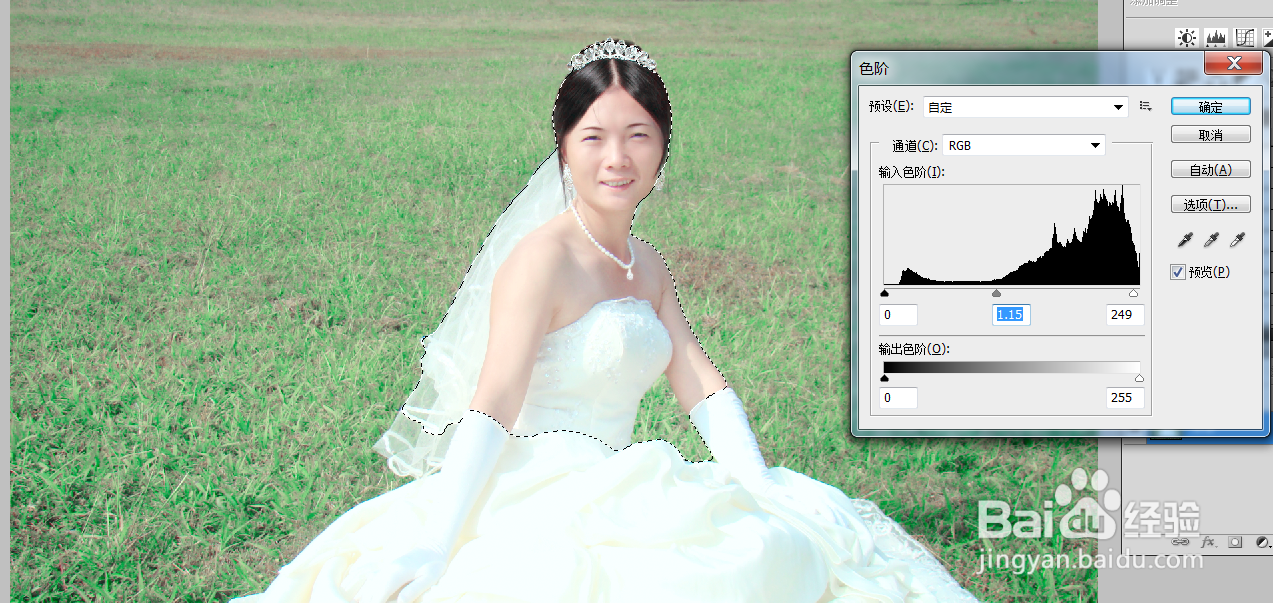
5、执行【图像】-【调整】-【色阶】命令,将选区内的图像适当提亮。然后取消选区。
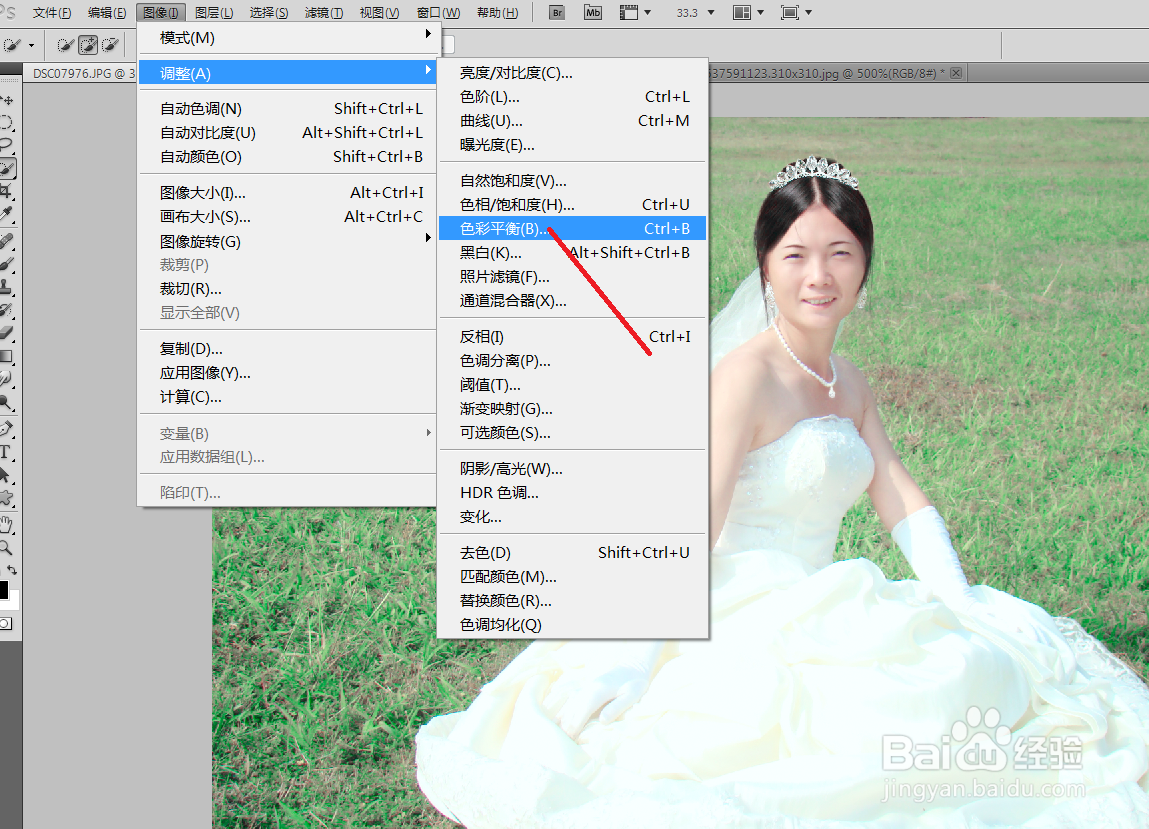
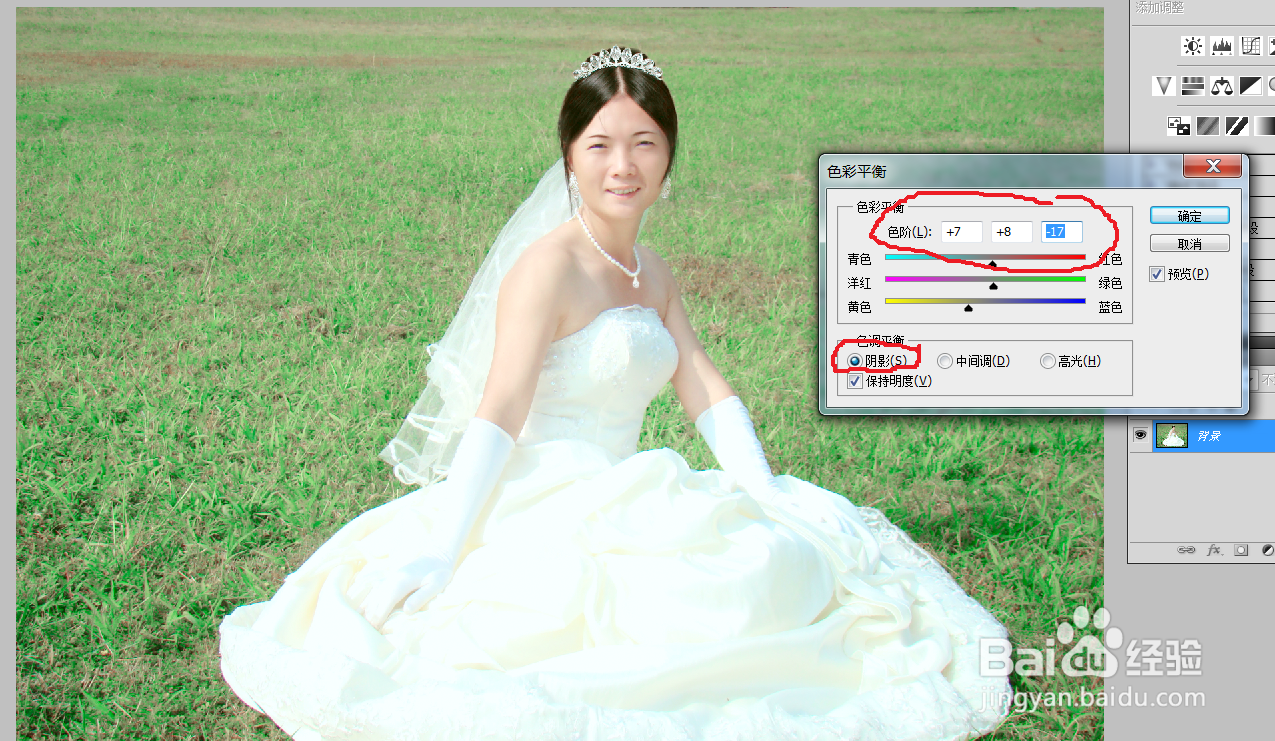
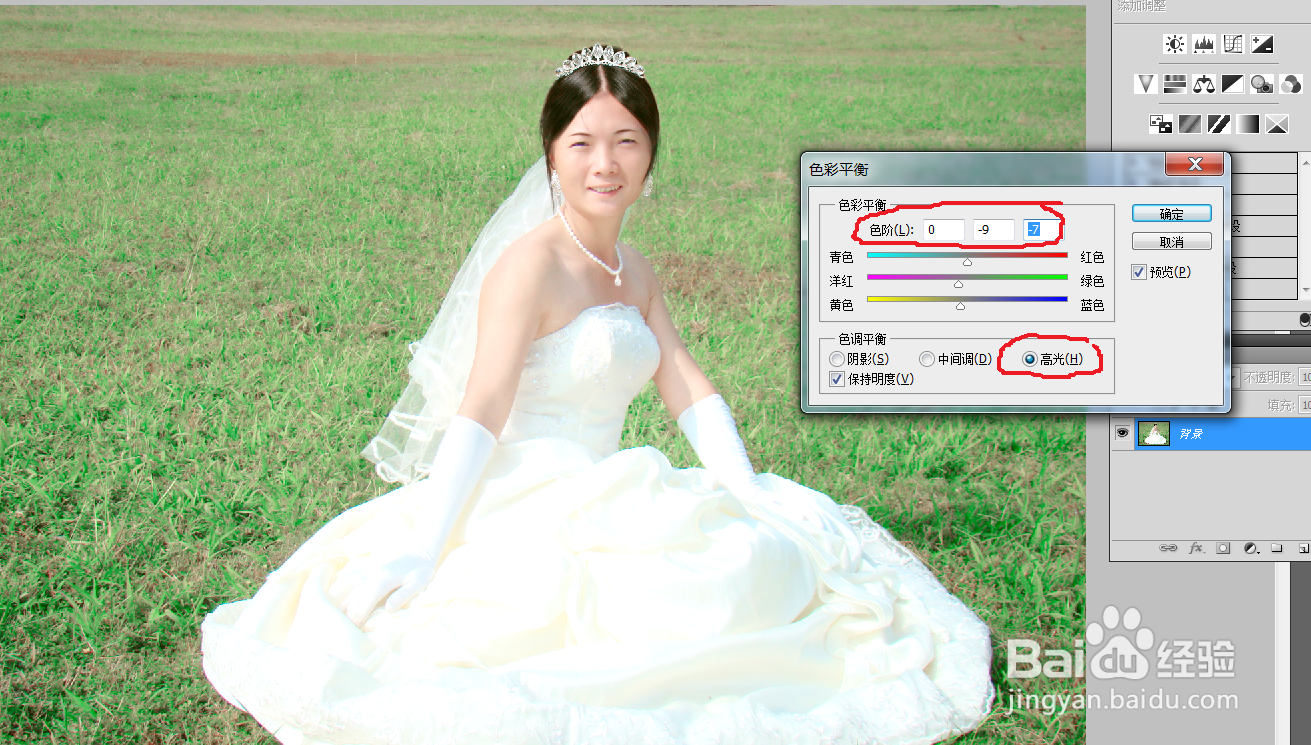
6、执行【图像】-【调整】-【色彩平衡】命令。对整个画面进行整体修整。
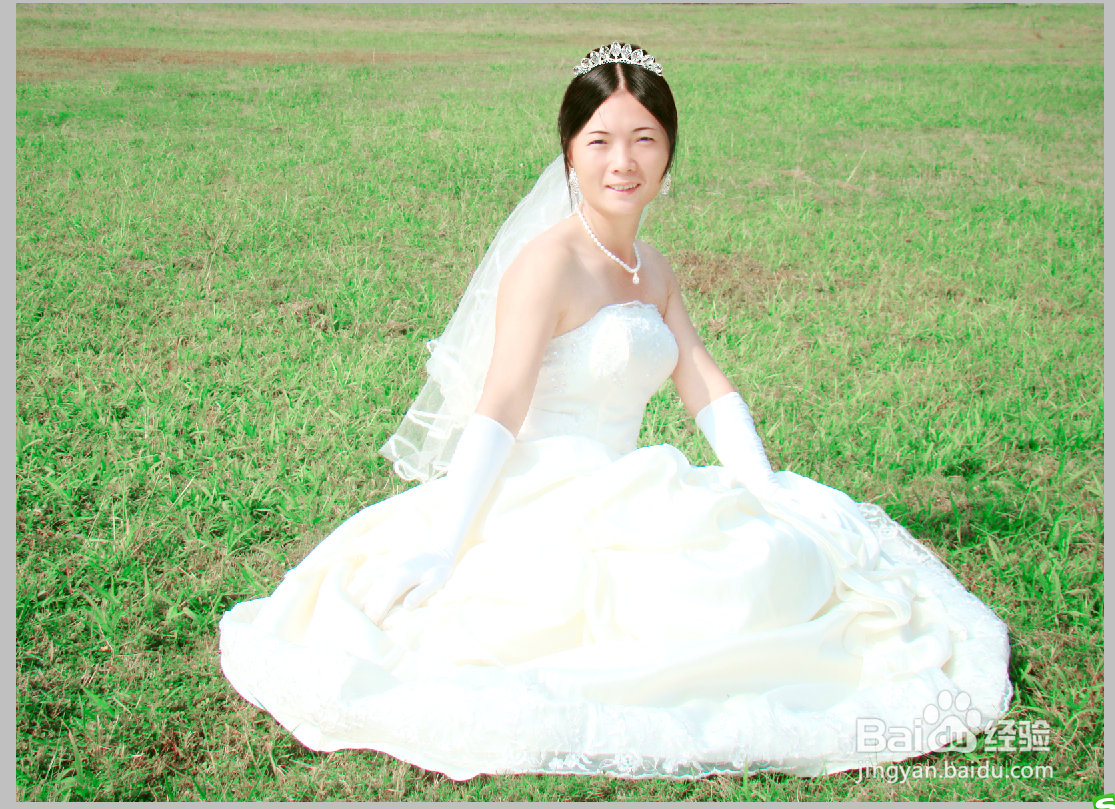
7、最后使用Ctrl+M曲线调整一下整体,完成最终效果。
1、启动PS软件,点击【文件】-【打开】,打开原图,执行【图像】-【模式】-【Lab颜色】
2、再执行【图像】-【调整】-【曲线】命令,设置如下图所示:
3、执行【图像】-【模式】-【RGB颜色】
4、用“快速选择工具,将人物肤色和头发选出来,并羽化8个像素。
5、执行【图像】-【调整】-【色阶】命令,将选区内的图像适当提亮。然后取消选区。
6、执行【图像】-【调整】-【色彩平衡】命令。对整个画面进行整体修整。
7、最后使用Ctrl+M曲线调整一下整体,完成最终效果。