网站首页 美食营养 游戏数码 手工爱好 生活家居 健康养生 运动户外 职场理财 情感交际 母婴教育 生活知识 知识问答

华为手机如何录音 如何导出录音文件

时间:2024-10-12 11:24:33

在日常生活中有很多需要录音的场景,比如上课时可以录下老师的讲义、开会时可以录下会议过程等等,使用手机就可以很方便进行录音。下面小编就以华为手机为例介绍一下如何录音,以及如何导出录音文件。

华为手机如何录音 如何导出录音文件

一、如何进行录音

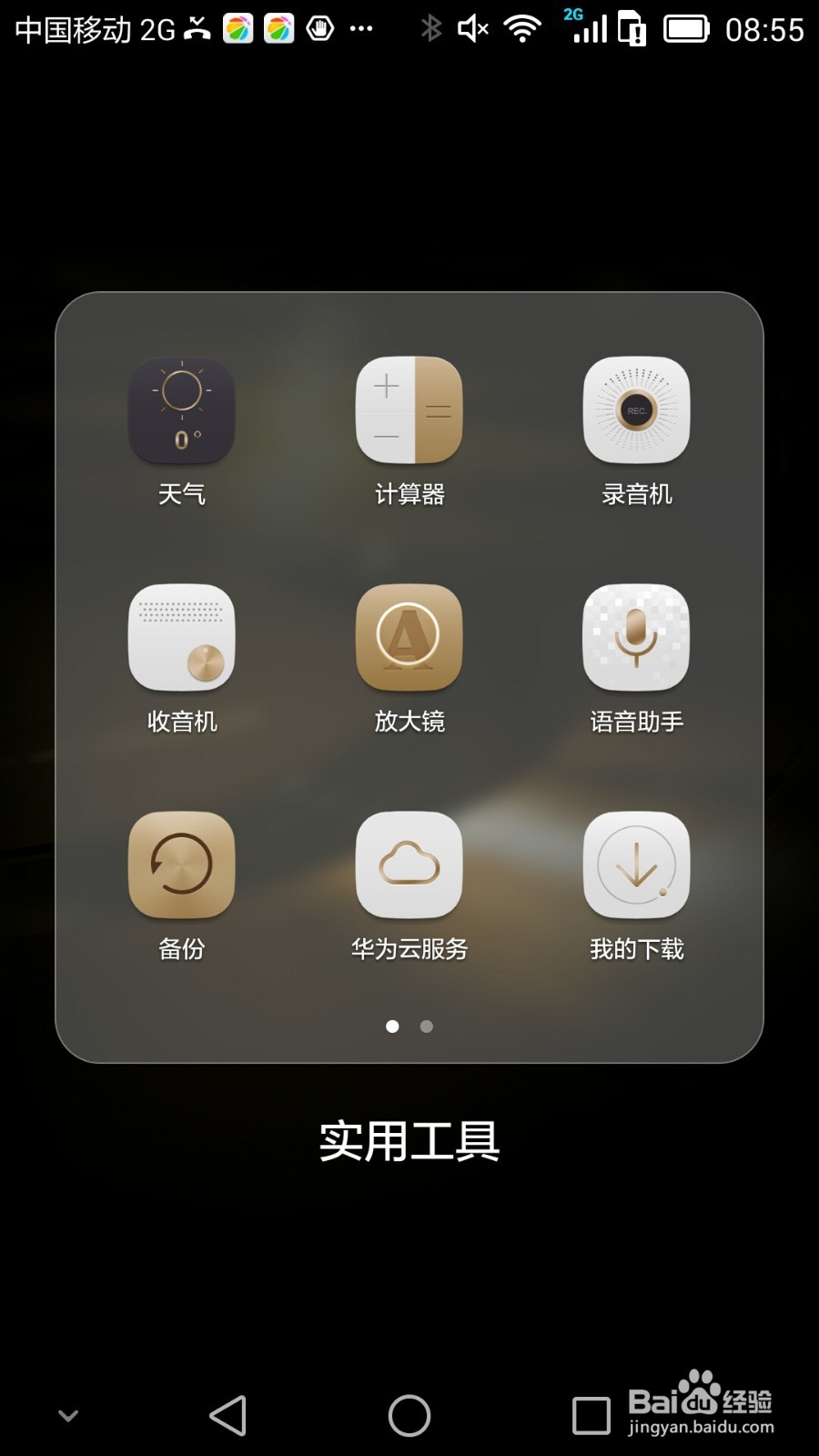
1、在华为手机中找到【录音机】app,点击打开。
华为手机如何录音 如何导出录音文件

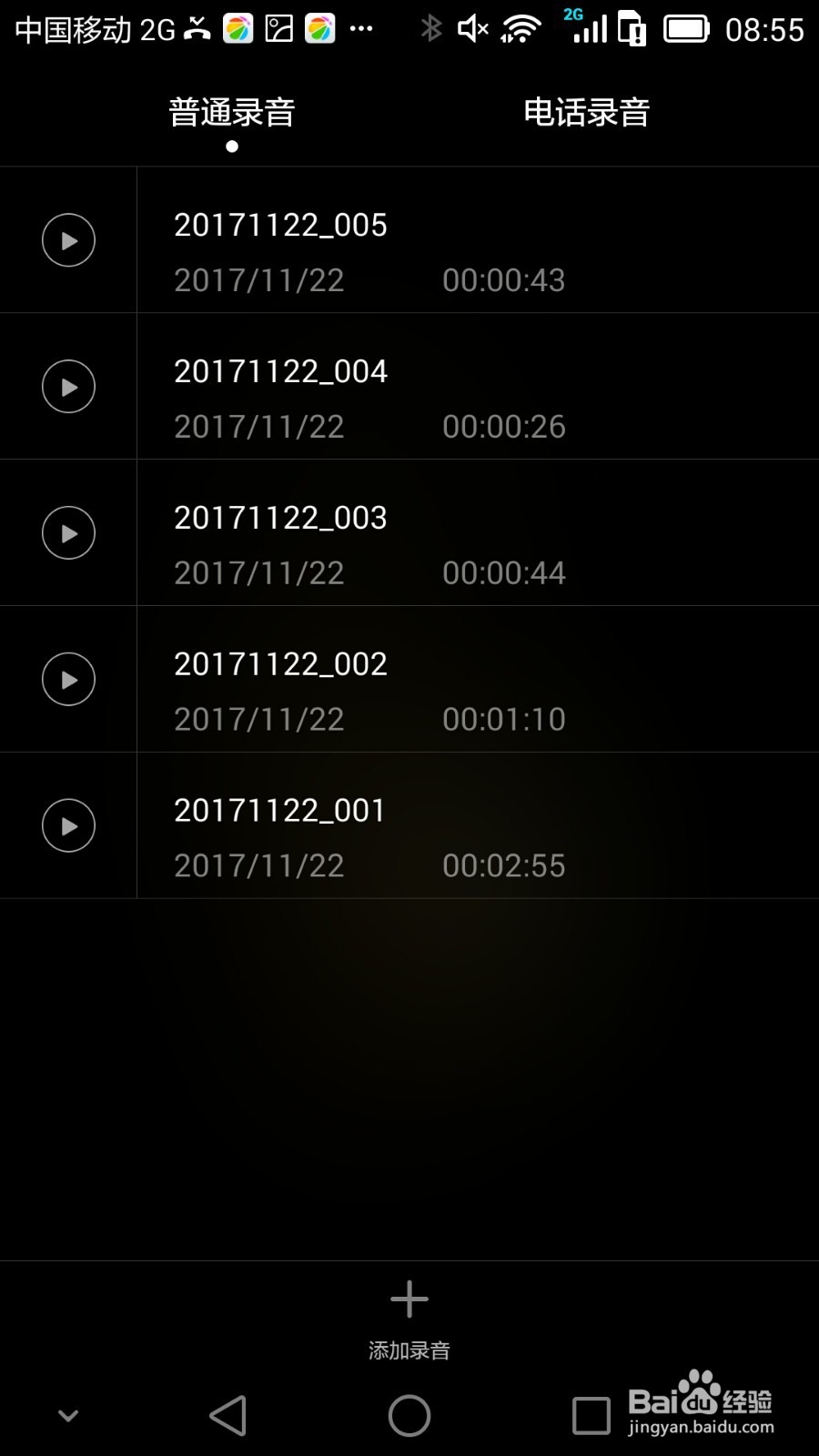
2、默认显示之前的普通录音文件和电话录音文件,点击下面的【添加录音】。

华为手机如何录音 如何导出录音文件

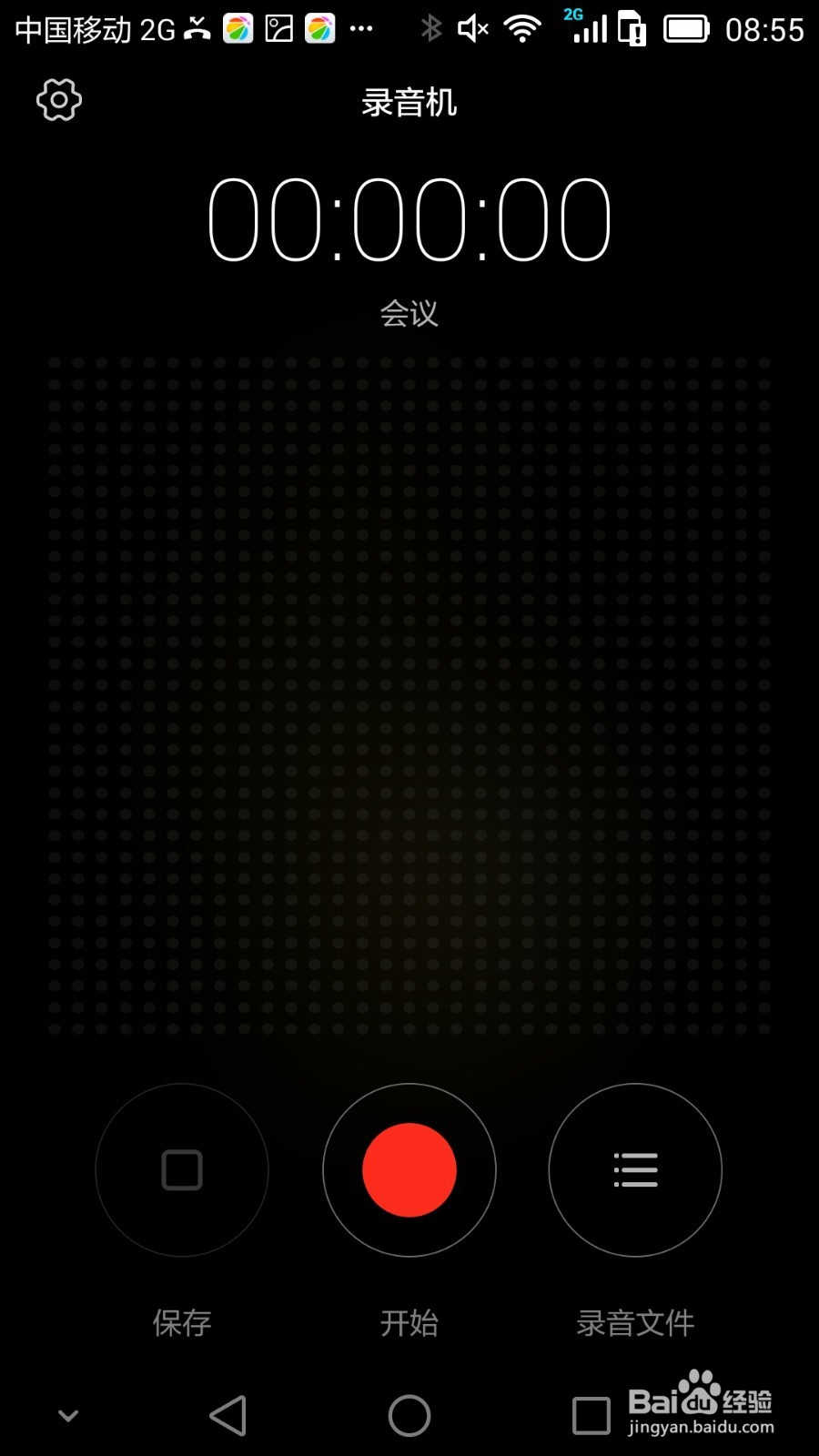
3、进入录音界面,点击红色按钮就可以开始录音。

华为手机如何录音 如何导出录音文件

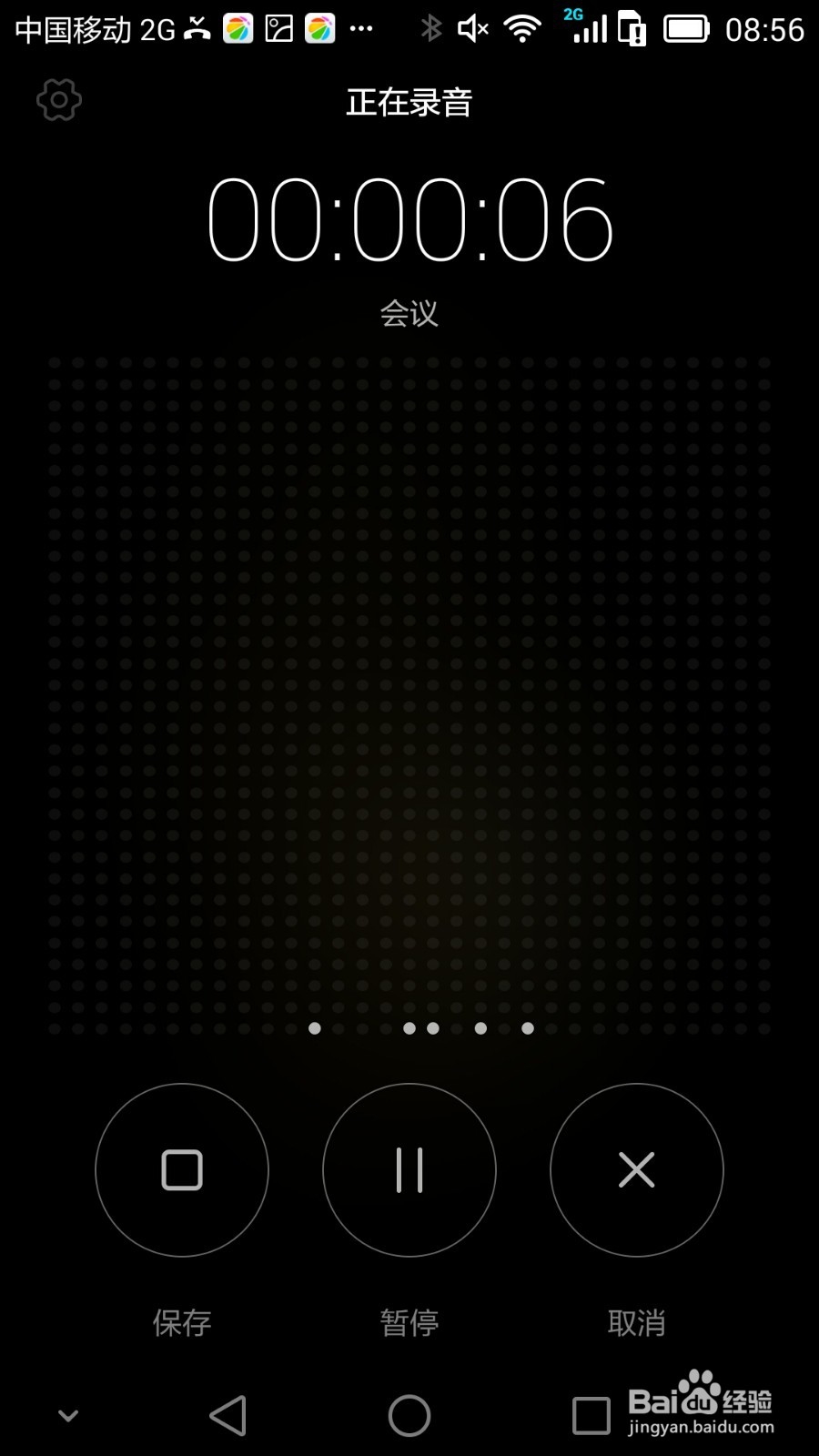
4、录音过程中可以暂停录音,或者点击保存停止录音。

华为手机如何录音 如何导出录音文件

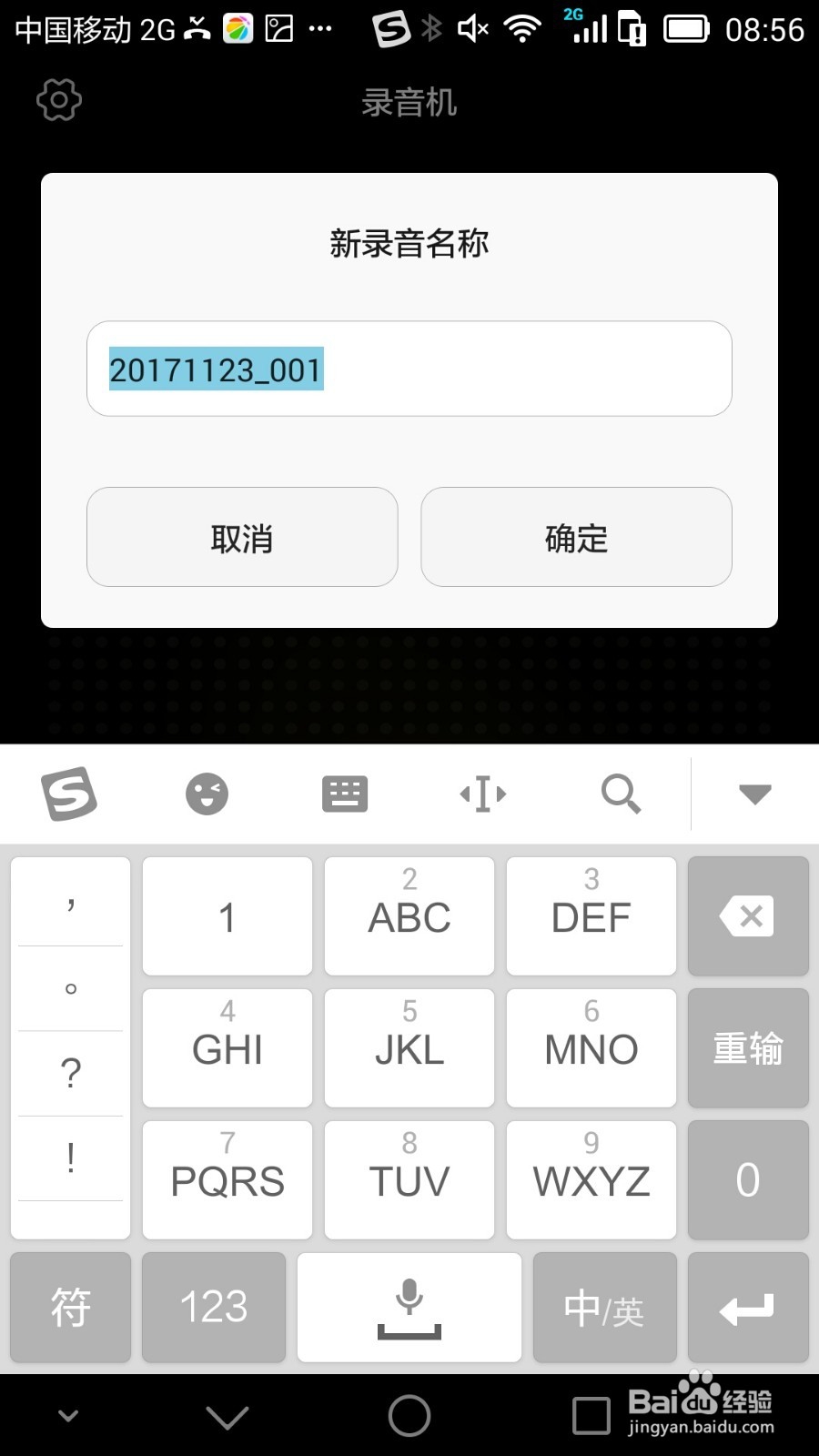
5、点击保存后,会弹出提示框要求输入录音文件名称。

华为手机如何录音 如何导出录音文件

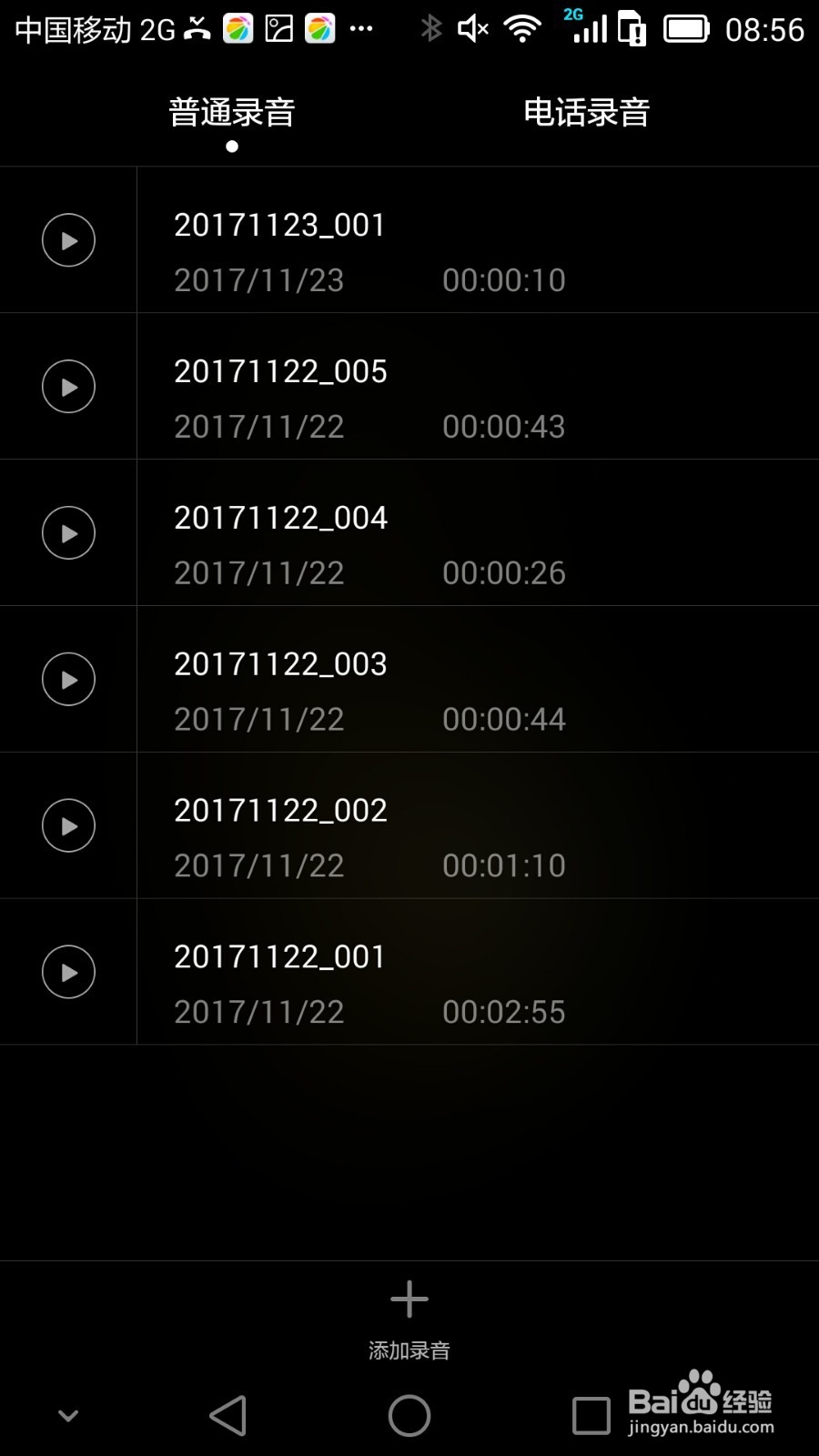
6、保存完成后在录音文件列表中就可以看到刚才的录音文件了。

华为手机如何录音 如何导出录音文件

二、如何导出录音文件

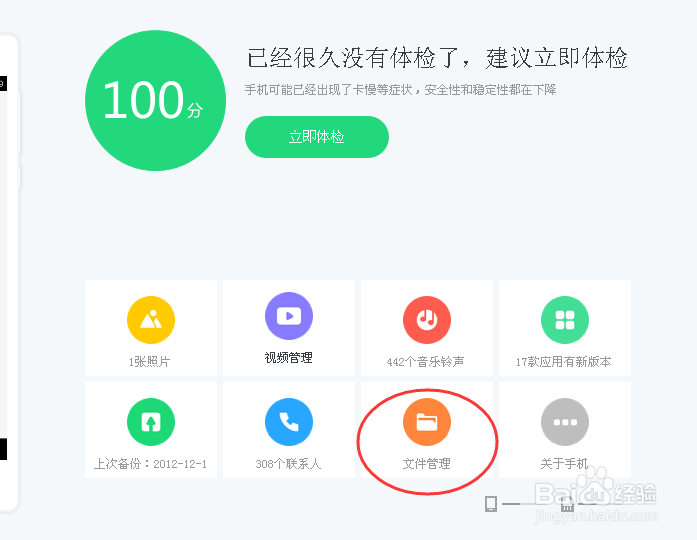
1、在电脑上用手机助手连接到手机,点击【文件管理】。

华为手机如何录音 如何导出录音文件

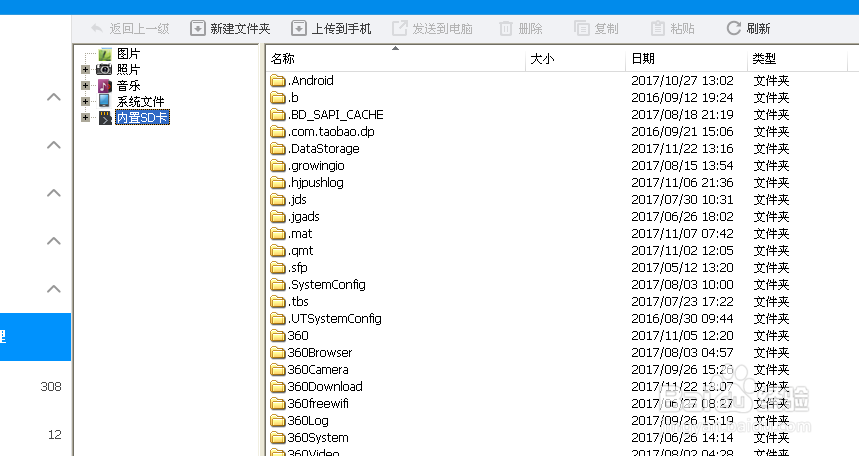
2、找到【内置SD卡】,点击打开。

华为手机如何录音 如何导出录音文件

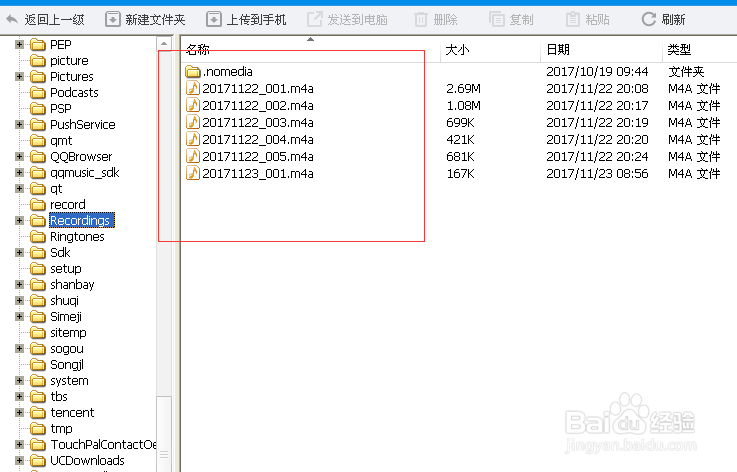
3、找到【recordings】文件夹,这里就是录音文件的保存目录。

华为手机如何录音 如何导出录音文件

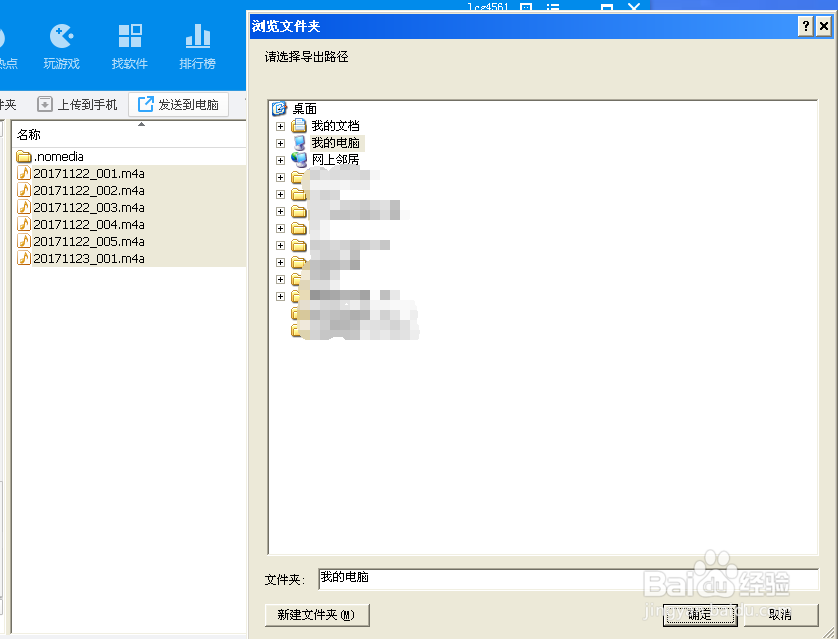
4、点击【发送到电脑】,就可以下载录音文件到电脑中。

华为手机如何录音 如何导出录音文件
© 2026 五度知识库
信息来自网络 所有数据仅供参考
有疑问请联系站长 site.kefu@gmail.com