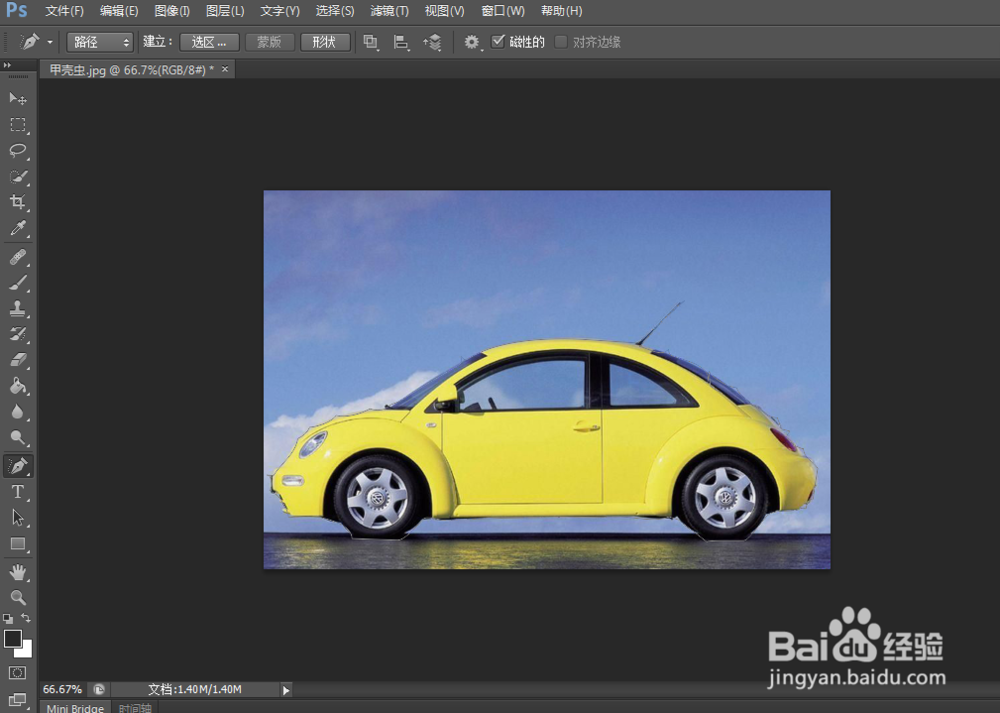
1、点击菜单中的"文件/打开"选项,打开“汽车”素材,如图所示。
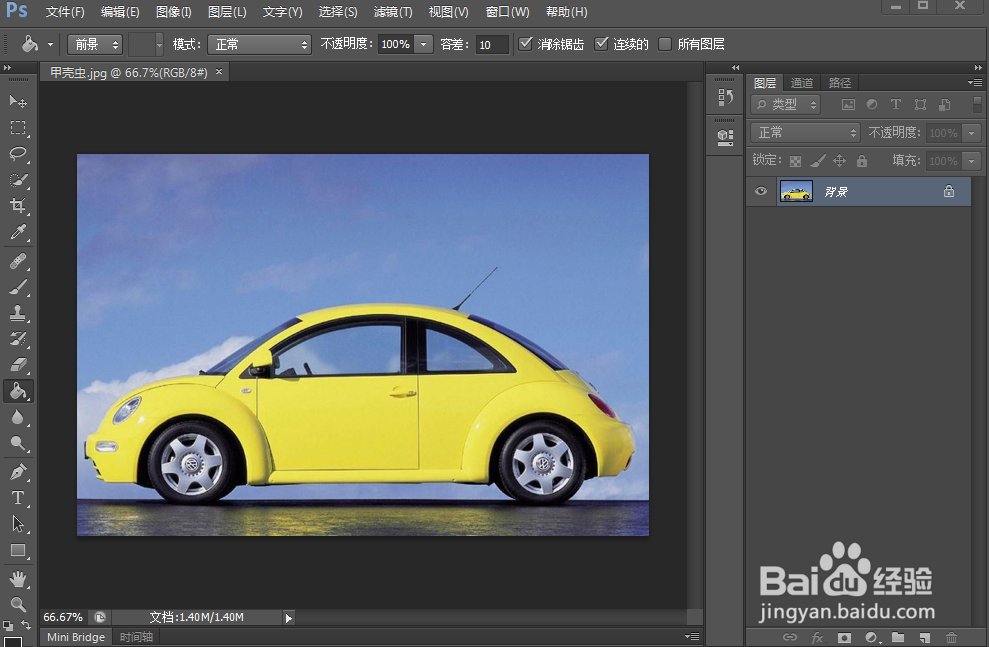
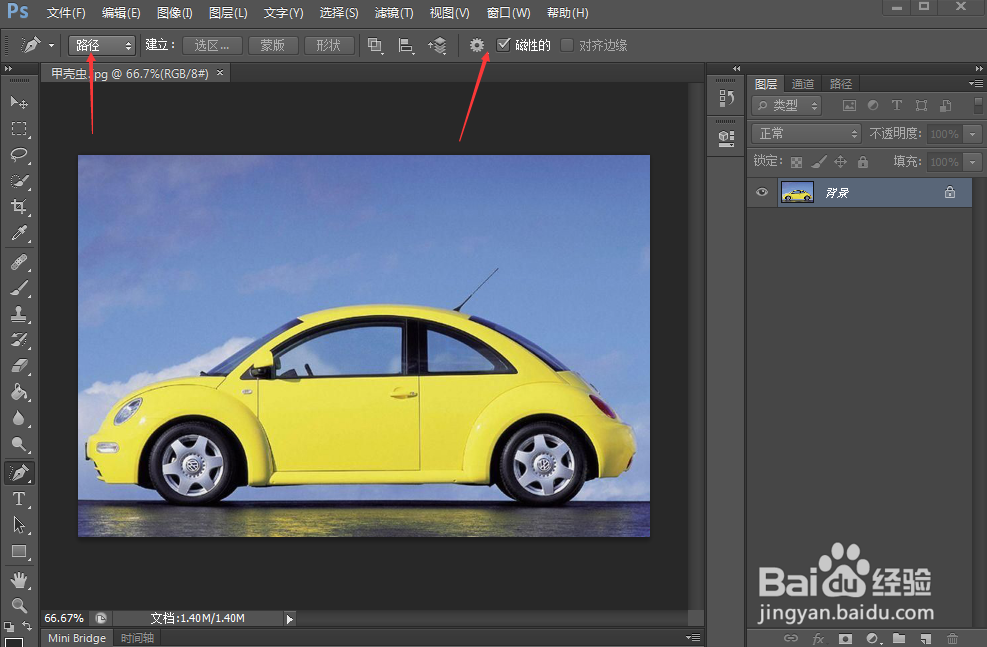
2、鼠标点击工具箱中的“自由钢笔工具”,点击选项栏中的“路径”按钮,单击形状工具后面的倒三角按钮,打开“自由钢笔选项”列表菜单,设置参数(曲线拟合:2像素,宽度:10像素;对比:10%;频率:60)如图所示。
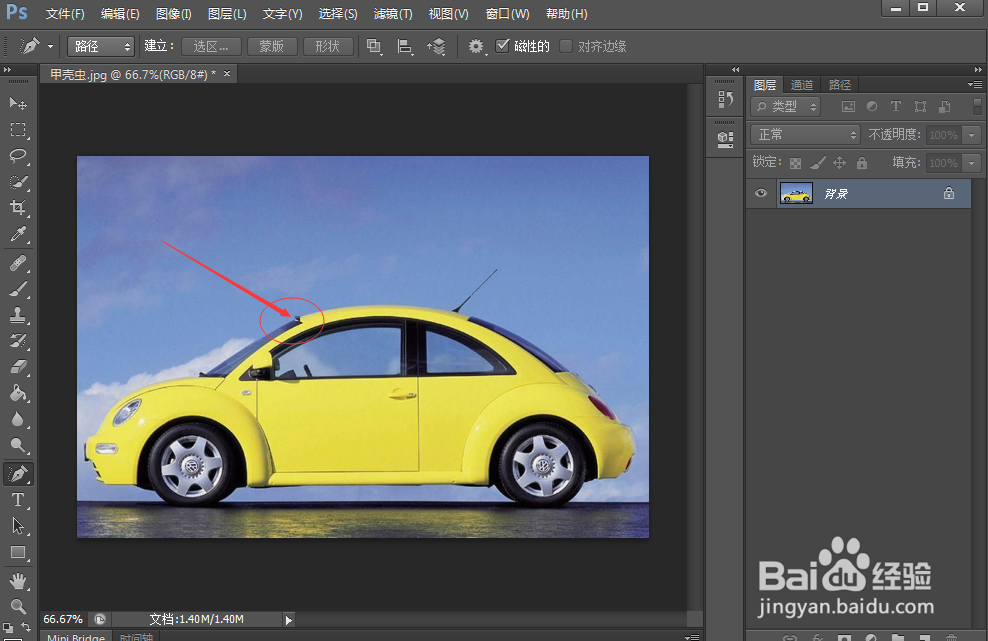
3、在“汽车”的顶部选取一点,然后单击鼠标确定起点,如图所示。
4、沿着汽车的边缘拖动鼠标,磁性钢笔工具会在汽车的边缘创建锚点和路径,在拖动中按照自己的意愿单击鼠标添加控制锚点,如图所示。
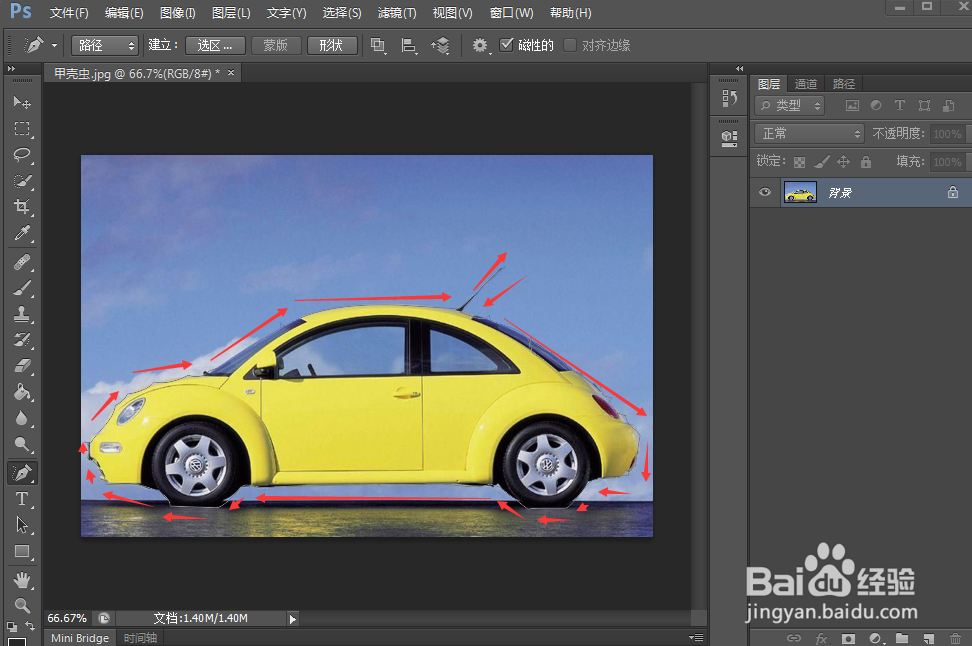
5、当光标回到第一个点上的时候,会有一个小圆在光标的右下角,如图所示。
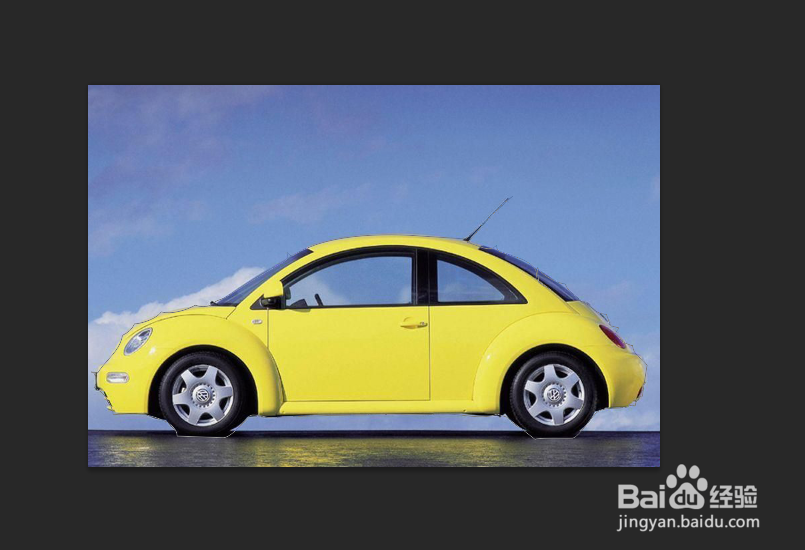
6、此时只要点击鼠标,创建磁性钢笔路径便完成了,如图所示。