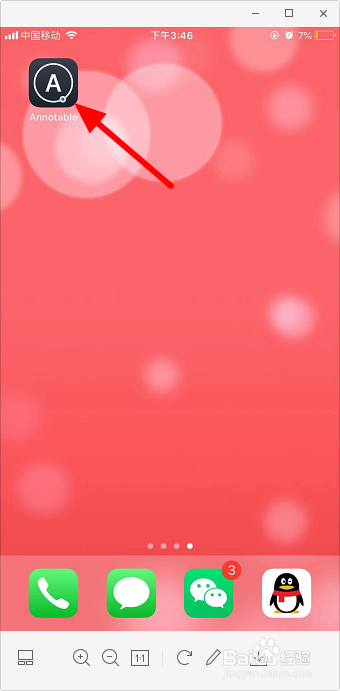
1、进入微信截好图片,可用手机自带截图快捷键,比如苹果手机是【电源键+home键】,然后打开Annotable软件。
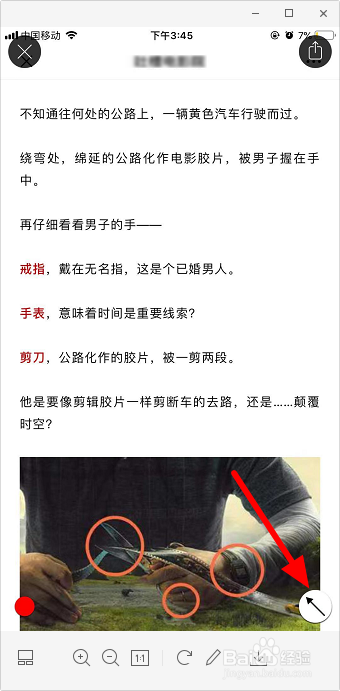
2、从相册选择准备好的微信截图,然后点击【右下角有个箭头的圆圈】。
3、点击图中所示的方框。
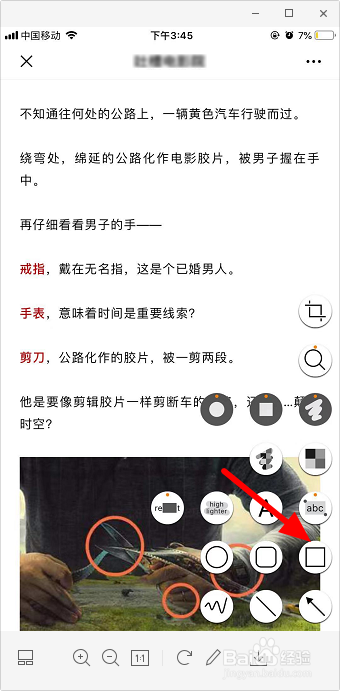
4、默认的就是红色框,也可以点击【左下角小红圆圈】。
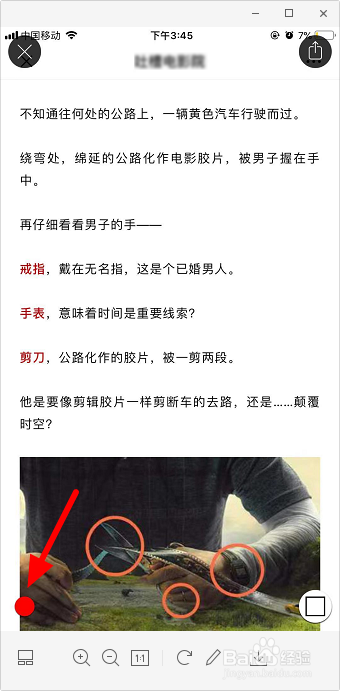
5、可以选择有白边的红色框。
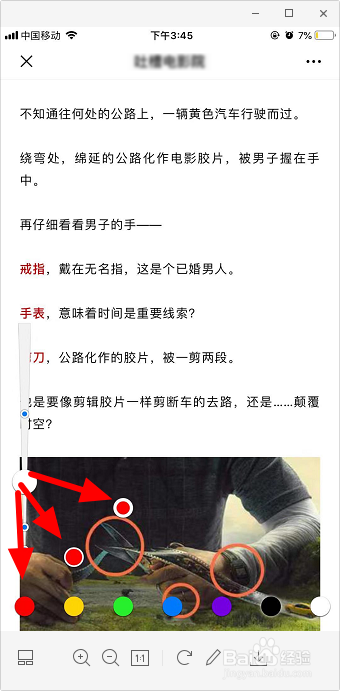
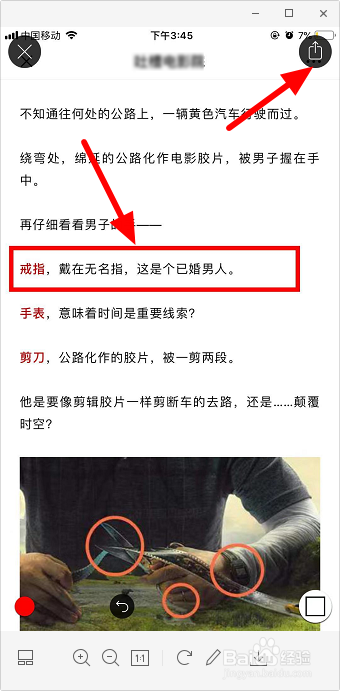
6、鼠标移动到要加红色框的地方,然后按住鼠标左键拖动,即可添加红色框,完成 后点击【右上角图标】。
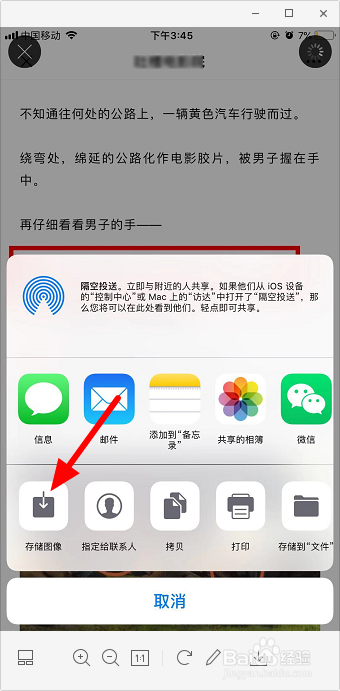
7、点击【存储图像】就可以存到相册了。
1、1.准备好微信截图,打开Annotable。
2.选择微信截图,点击右下角图标。
3.选择方框,点击红色圆圈,可选择有白边的方框。
4.按住鼠标左键画出方框,点击右上角图标。
5.存储图像即可保存到相册。