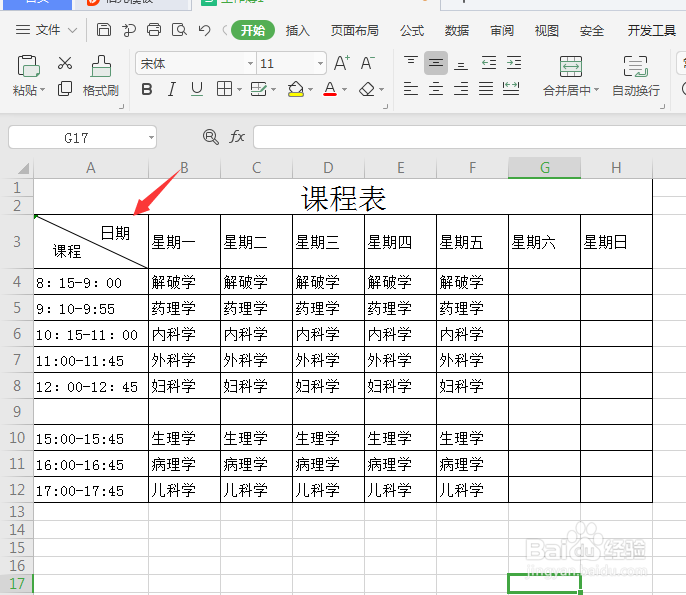
1、 首先我们打开WPS软件,在首页找到表格,点击下方新建空白文档。

2、 现在我们建立好的一个新的课程表,需要插入斜线表头。
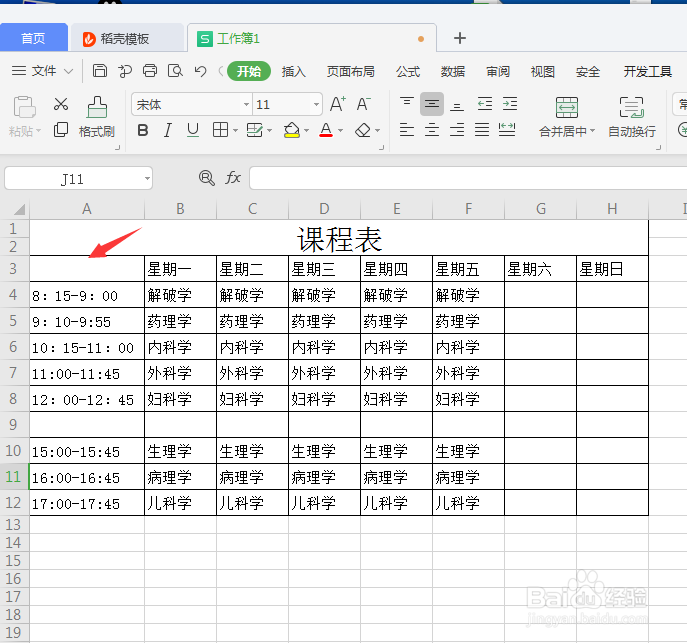
3、 现在我们点击需要设置斜线的单元格,然后鼠标右键点击出现的窗口选择:设置单元格格式,或者直接快捷键,按住Ctrl+1键,出现了窗口,选择边框。
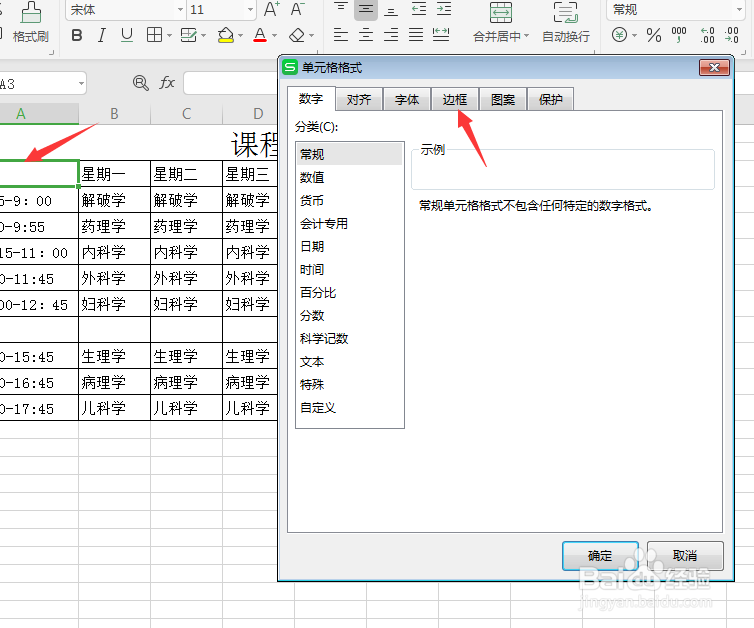
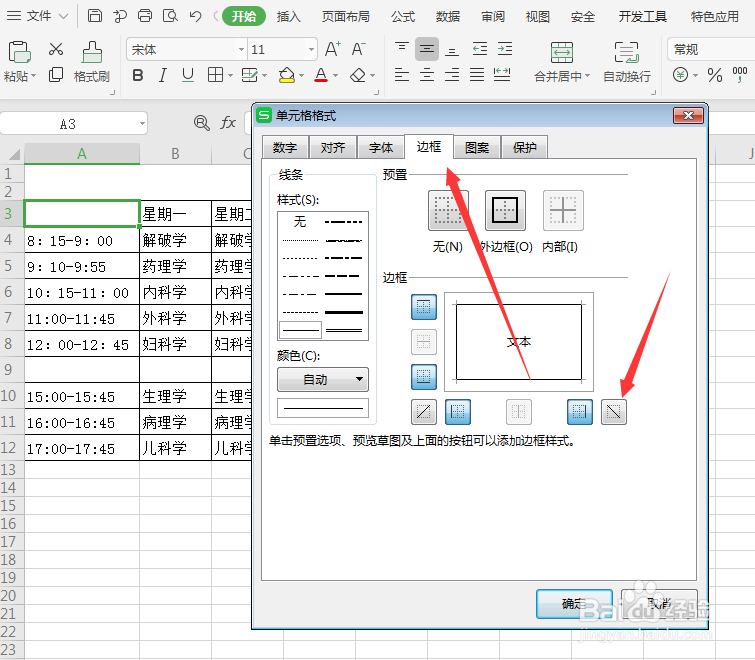
4、 当我们进入边框设置页面有,我们选择边框编辑里的斜线格式,然后点击确定。
5、 这是我们在设置好的斜线单元格中,先输入日期,在按住(Alt+Enter)键然后换行后,在输入课程。
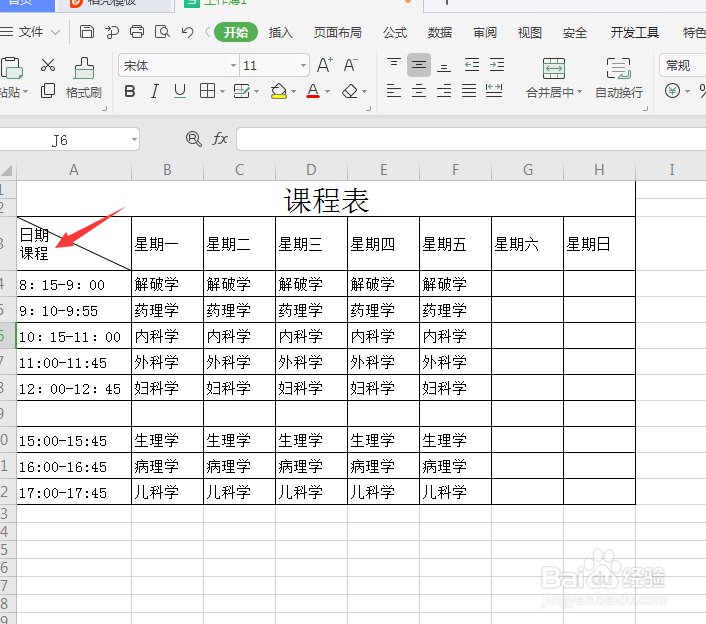
6、 通过上面的设置,我们发现日期两个字并不在斜线的右上方,这个时候我们可以利用空格键,将日期两字位置调整好。