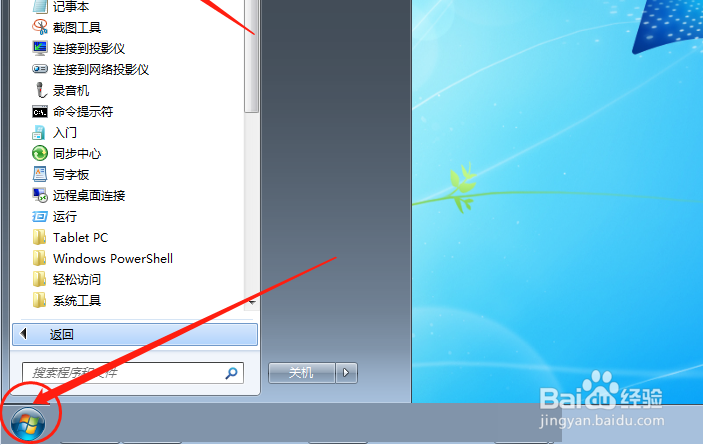
1、点击电脑桌面的左下角win图标
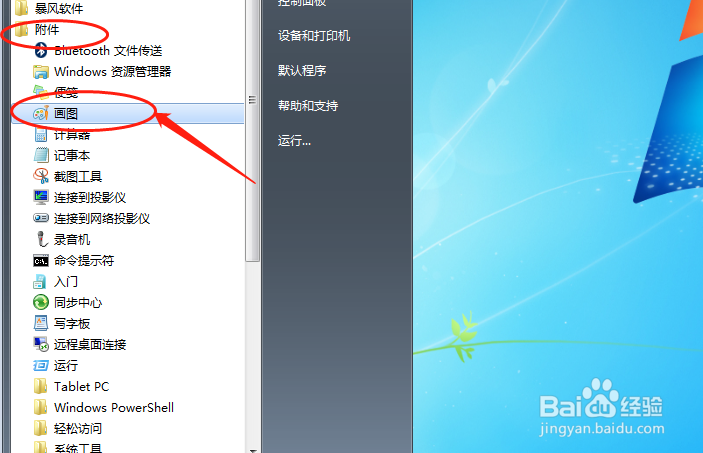
2、然后在“附件”里面找到“画图”点击打开该软件
3、打开软件之后,点击右上角的“打开”选择打开需要修改大小的图片

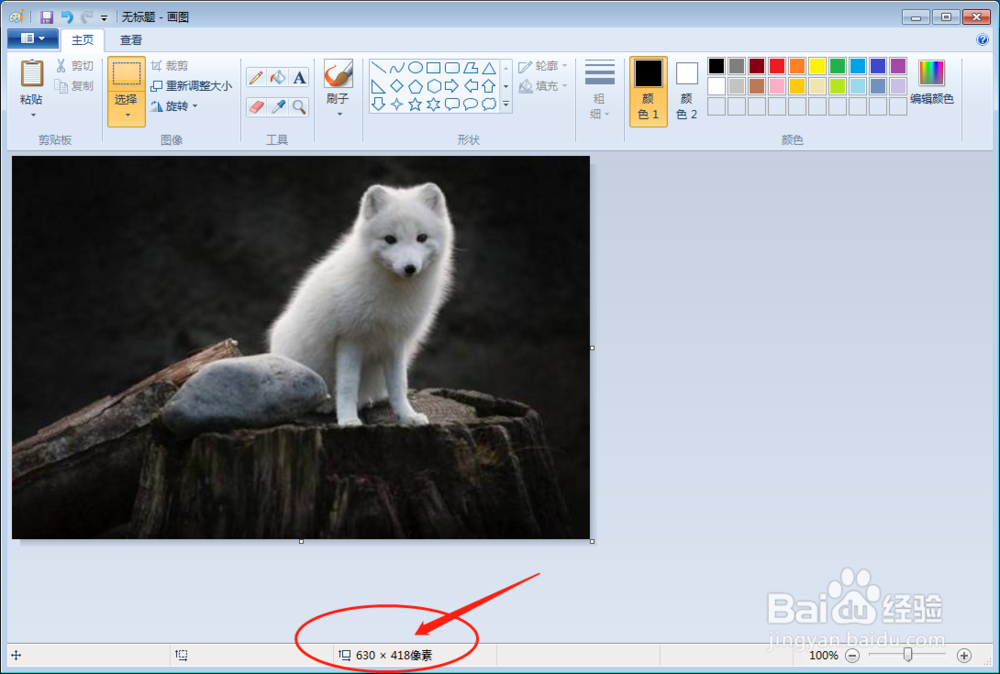
4、这里显示图片的原始像素大小为:630×418
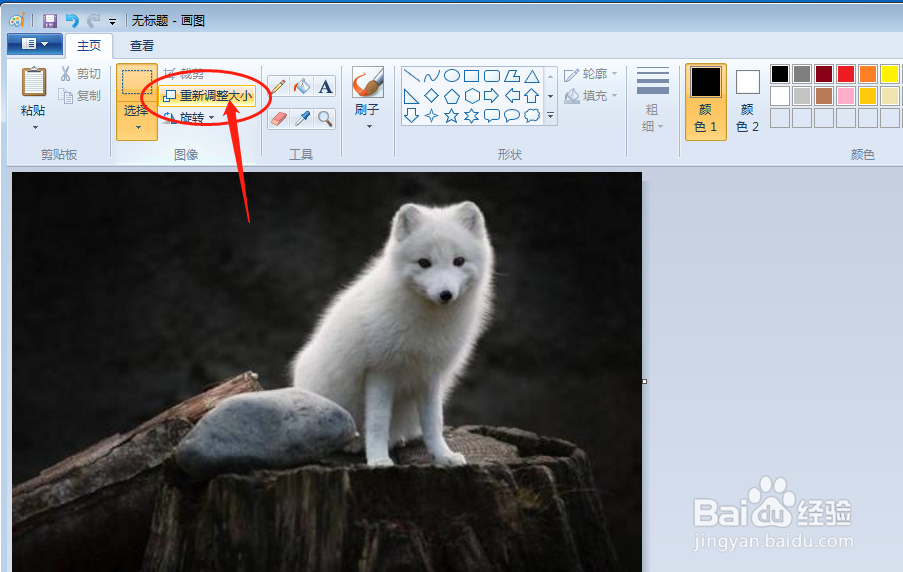
5、点击上方的“重新调整大小”
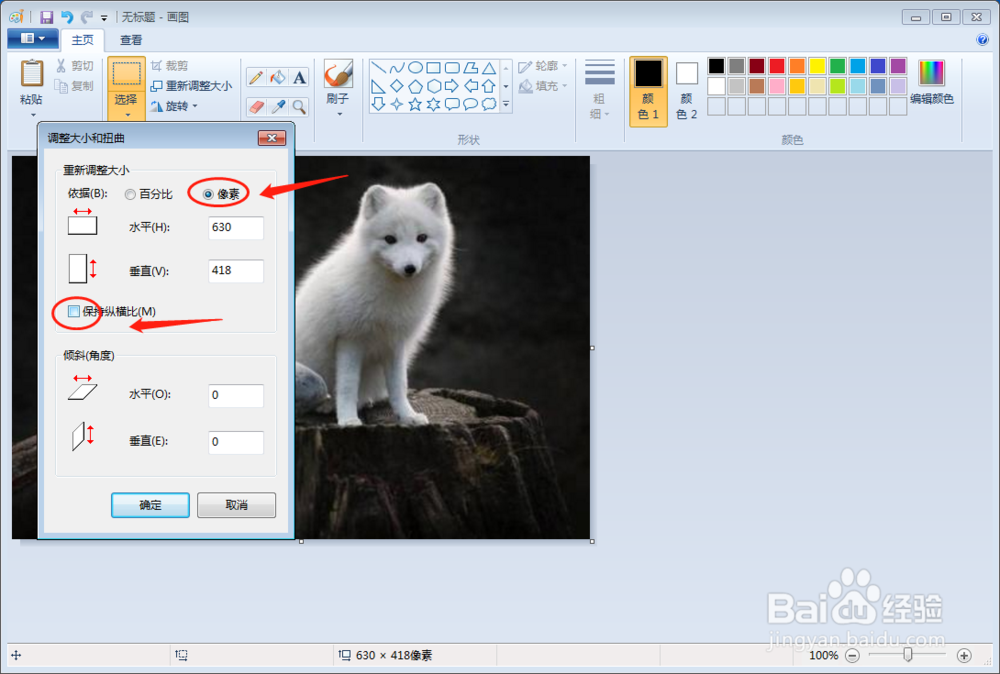
6、这里选择“像素”,然后将“保持纵横比”取消掉
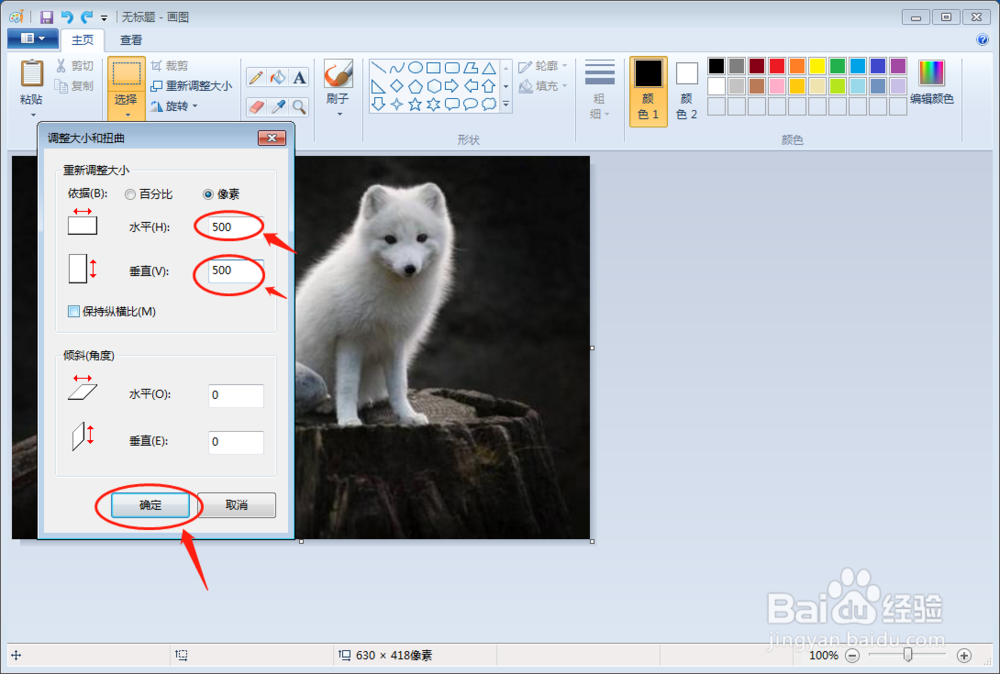
7、这里可以随意设置,演示输入像素为:500×500,修改好之后点击“确定”
8、这样就完成像素的大小修改了,最后保存即可

1、点击电脑桌面的左下角win图标
2、然后在“附件”里面找到“画图”点击打开该软件
3、打开软件之后,点击右上角的“打开”选择打开需要修改大小的图片
4、这里显示图片的原始像素大小为:630×418
5、点击上方的“重新调整大小”
6、这里选择“像素”,然后将“保持纵横比”取消掉
7、这里可以随意设置,演示输入像素为:500×500,修改好之后点击“确定”
8、这样就完成像素的大小修改了,最后保存即可